ORIGINAL Alternativ för prov och enkäter
Note
Denna dokumentation har översatts med hjälp av AI-stödd maskinöversättning. Översättningarna tillhandahålls ”i befintligt skick” utan någon garanti för deras riktighet. Den engelska versionen av detta innehåll är den officiella och giltiga källan.
När du distribuerar ett test eller en enkät på en innehållsyta anger du alternativ för återkoppling, förfallodag, begränsning efter plats, tidur, flera försök och presentation.
Viktigt
Alternativen i det här ämnet gäller både prov och enkäter.
Test- eller undersökningsalternativ sida
Öppna menyn för ett test eller en undersökning och välj Redigera testalternativen eller Redigera undersökningsalternativen.
På sidan Test eller Undersökningsalternativ kan du lägga till instruktioner eller en beskrivning som visas för deltagarna i ämnesområdet.
Du kan även hantera provets eller enkätens tillgänglighet.
Otillgängliga och raderade provet och undersökningar skiljer sig på följande sätt:
Ej tillgängliga prov och enkäter som har distribuerats på en innehållsyta visas inte för deltagare. När Redigera läge är PÅ kan instruktörer och kursbyggare se otillgängliga prov.
Du kan begränsa tillgängligheten till en specifik tidsperiod. Visningsdatum påverkar inte tillgängligheten för ett test eller en enkät, endast när testet eller enkäten visas.
Om du tar bort ett test eller en enkät från en innehållsyta tas testet eller enkäten bort från den platsen. Du kan distribuera testet eller enkäten igen vid behov, men endast på en plats.
Om du tar bort ett prov eller en enkät från sidan Prov eller Undersökningar, tas det permanent bort från din kurs. Den här åtgärden kan inte ångras.
Flera försök
Du kan tillåta att deltagarna gör ett test eller en enkät flera gånger. Statusvärdet för flera försök visas för deltagare längst upp på provet eller enkäten.
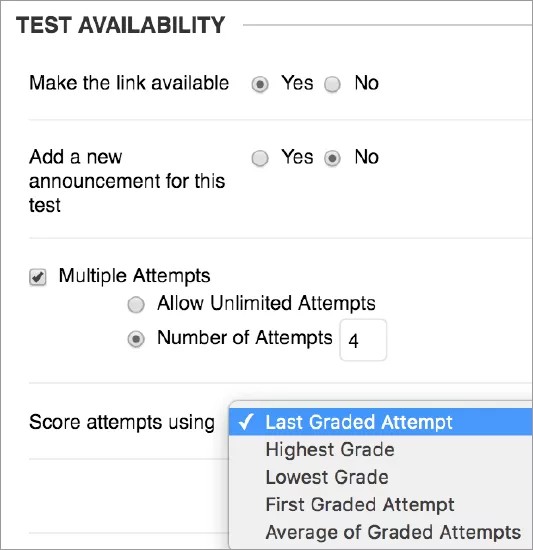
Välj Tillåt obegränsade försök för att låta deltagare göra provet eller undersökningen så många gånger de vill. Eller välj Antal försök och skriv in ett nummer.
Med flera försök för ett test kan du också välja vilket försökspoäng du ska använda i Resultat Center från Score försök menyn.
Påtvinga fullbordan, timer och lösenord
Viktigt
Alternativen i det här avsnittet gäller både prov och enkäter.
Vissa testinställningar gör det möjligt för dig att styra hur lång tid deltagarna kan komma åt ett test. Du kan även ange ett lösenord för säkrare online-testning.
Påtvinga fullbordan
Om du aktiverar Påtvinga fullbordan måste deltagarna slutföra testet när de startar det. Deltagare får bara använda testet EN GÅNG. Funktionen Save finns tillgänglig för deltagare att spara frågorna medan de arbetar sig igenom dem, men de får inte lämna och gå in i provet igen. I instruktionerna anges och förklaras Påtvinga fullbordan för deltagarna. Om du inte aktiverar Påtvinga fullbordan kan deltagarna spara sina framsteg, navigera bort och återvända för att slutföra testet.
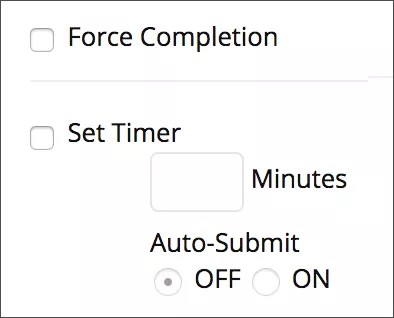
Deltagarna kan inte fortsätta om de av misstag stänger sina webbläsare eller lämnar sidan med provet samt om de råkar ut för strömavbrott eller förlorar sin internetanslutning. De måste kontakta dig och be om ett nytt försök.
Du kanske vill reservera alternativet Påtvinga fullbordan. Istället kan du kräva att deltagare gör testet på campusområdet när de är anslutna till internet med en Ethernet-kabel istället för Wi-Fi och med en examensövervakare. Om det uppstår något problem kan övervakaren återställa testet.
Exempel: Påtvinga fullbordan med timer
Deltagare måste slutföra testet när de väl har börjat. De kan inte avsluta testet och gå tillbaka, även om det finns tid kvar. Om deltagarna har anslutningsproblem måste de kontakta dig för att återställa ett prov med Påtvinga fullbordan.
Exempel: Ingen Påtvinga fullbordan med endast timer
En deltagare kan förlora internetanslutning under 10 minuter vid ett test med tidsgräns. När anslutningen har återställts kan deltagaren komma åt testet och fortsätta arbeta. Med Auto-Submit kommer denna deltagare att missa en del arbetstid. Utan Auto-Submit kan deltagaren fortsätta arbeta och du kan kontrollera deltagarens slutförandetid efter inlämning.
Ställ in timern
Du kan ställa in ett tidur för att begränsa deltagarnas slutförandetid. Du kan ställa in tiduret så att det automatiskt skickar in testet när tiduret avslutas eller tillåter deltagare att fortsätta arbeta och skicka in det manuellt. Du kan visa deltagarnas slutförandetider i deras inlämningar.
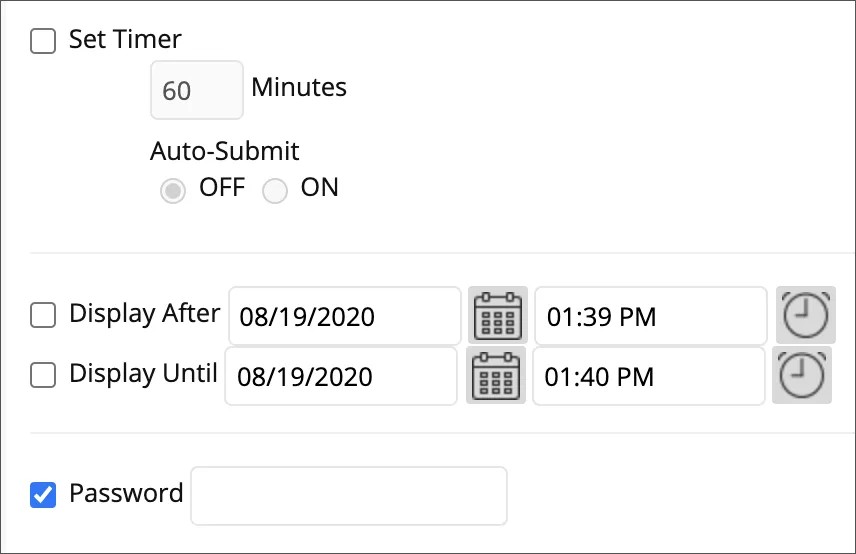
Välj alternativet Sätt timer och skriv in tiden i rutan Minuter. Maximal tid som kan läggas till är 1440 minuter.
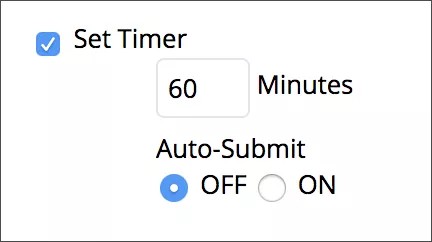
Den förflutna tiden visas för deltagare i tidsbegränsade prov. Tidsvarningar visas vid angivna intervall när halva tiden återstår ner till 30 sekunder.
Om deltagarna sparar och avslutar provet fortsätter timern. Deltagarna kan gå tillbaka och arbeta med testet tills de skickar in eller tiduret skickar in automatiskt, beroende på vilket som kommer först.
Tips
Kolla in deltagarvyn för tidsbegränsade prov – använd webbläsarens tillbaka-knapp för att återvända till detta ämne
Automatisk inlämning
Om du ställer in timern kan du aktivera Auto-Submit. Prov sparas och skickas automatiskt in när tiden går ut.
Om du inte aktiverar Auto-Submit har deltagarna möjlighet att fortsätta när tiden går ut, även efter den maximala timern på 1440 minuter. Dessa prov visas med ikonen Behöver bedömas i Kursadministration och resultat för att meddela dina deltagare som har använt mer tid. Proverna visas också med en OVER-TIME-etikett i testinformationsområdet. Systemet tillämpar inte någon automatisk påföljd för slutförandetider som ligger över gränsen. På en deltagares inlämningssida kan du justera resultatet efter slutförandetiden.
Exempel:
På tisdagen börjar en deltagare ett prov med en tidsgräns på 60 minuter utan automatisk inlämning. Deltagaren avslutar testet med hälften av frågorna kvar. Tiduret slutar inte när deltagaren lämnar testet. På onsdag slutför deltagaren testet och skickar in det. Den tid som förflutit är 16 timmar och 19 minuter.
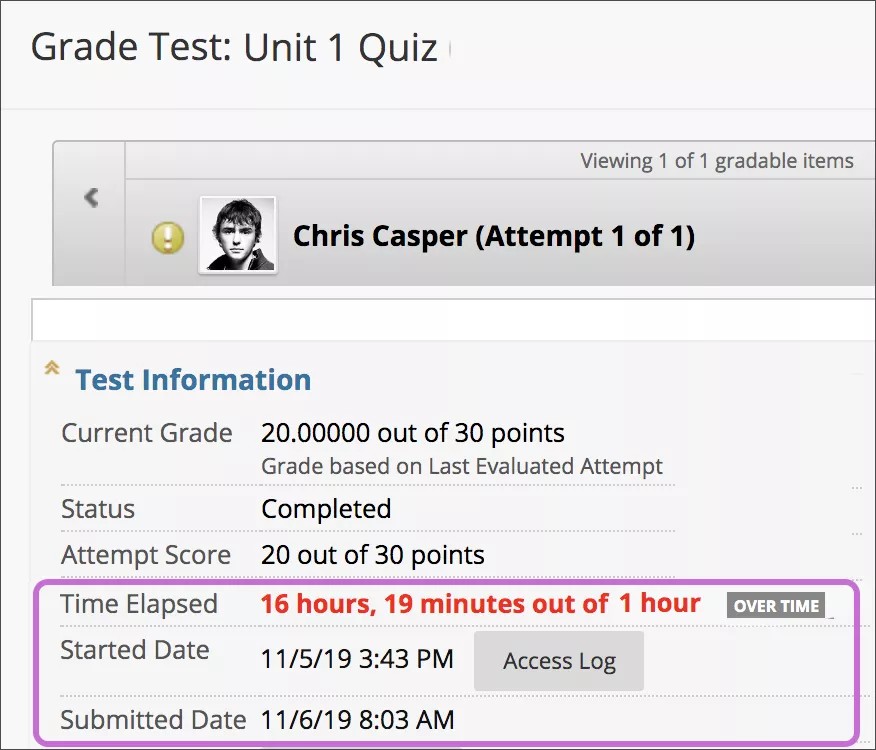
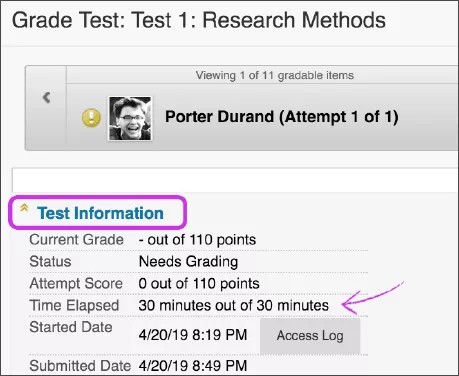
Visa slutförandetid
För att se slutförandetiden, öppna en deltagares inlämning från Kursadministration och resultat och utöka avsnittet för provinformation.
Lösenord
Lösenord
Du kan ställa in ett lösenord som deltagarna ska använda för att öppna provet eller enkäten. Lösenord får ha högst 15 tecken och är skiftlägeskänsliga.
Begränsa plats
Du kan kräva att deltagarna gör ett prov eller en enkät på en specifik plats. Deltagare som inte befinner sig på den här platsen kan inte göra provet eller enkäten.
Notera
Det här alternativet utgår från ett intervall med IP-adresser som ditt lärosäte skapar. Om ditt lärosäte inte har skapat det här intervallet visas inte det här alternativet.
IP-adresser identifierar specifika datorer och är en bra metod för att upprätthålla platsbegränsningskraven. På sidan Testalternativ, välj en plats från menyn Begränsa plats.
I vissa situationer måste du eventuellt låta en deltagare eller en deltagargrupp göra testet från en plats som är utanför den angivna platsen (IP-intervallet). I detta fall kan du använda Test Availability Exceptions för att utesluta specifika deltagare eller grupper av deltagare från platsbegränsningen.
Tips
Mer om undantag för testtillgänglighet
Deltagare som har det här undantaget aktiverat kan göra testet från valfri plats, även om testet har begränsats för andra deltagare.
I en situation med höginsatstester kan du eller övervakaren åsidosätta en begränsning som har införts av systemet. På sidan Test Begin kan du se de enskilda tillfällen då deltagare förhindrades tillgång till ett prov. Du ser även ett alternativ att åsidosätta den här begränsningen för att låta en deltagare fortsätta med testet.
Notera
De här begränsningarna loggas av systemet om det skulle krävas en granskning vid ett senare tillfälle.
Undantag för testtillgänglighet
Du kan lägga till undantag för individuella deltagare eller grupper i befintliga tillgänglighetsinställningar. Använd undantag för att göra anpassningar för deltagare som är funktionshindrade, eller för teknik- och språkskillnader.
Om du har infört en anpassad publicering-medlemskapsregel som bara levererar testet till vissa deltagare eller grupper, kan endast dessa deltagare få tillgång till testet. Om du lägger till olika deltagare eller grupper i avsnittet Testtillgänglighetsundantag kommer de inte att kunna komma åt provet. Om objekt för anpassad publicering krävs, så som Visa efter/tills, måste anpassad publicering vara aktiverat.
Exempel:
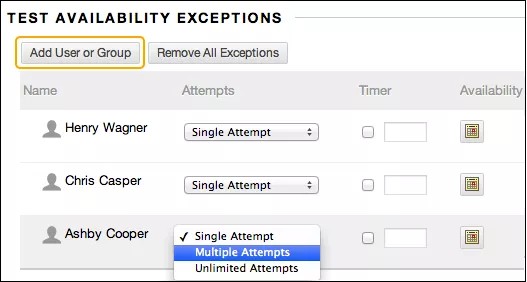
En deltagare som är blind och vill använda skärmläsarteknik för första gången kan få flera försök på sig att genomföra ett prov med ett försök.
Om det finns inställningar för ett test eller en enkät kan du skapa följande undantag:
Antal försök
Tidur
Tillgänglighet: Datum och tid för testet är tillgängligt för deltagaren eller gruppen
Notera
Om objekt för anpassad publicering krävs, så som Visa efter/tills, måste anpassad publicering vara aktiverat.
Påtvinga fullbordan
Begränsa plats
Varning
Du kan bara sätta datum och tid i ett av dessa områden: anpassad publicering eller testundantag. Om du ställer in datum och tid i ett område och sedan gör detsamma i det andra området ersätts den första inställningen.
Utöka tillgängligheten
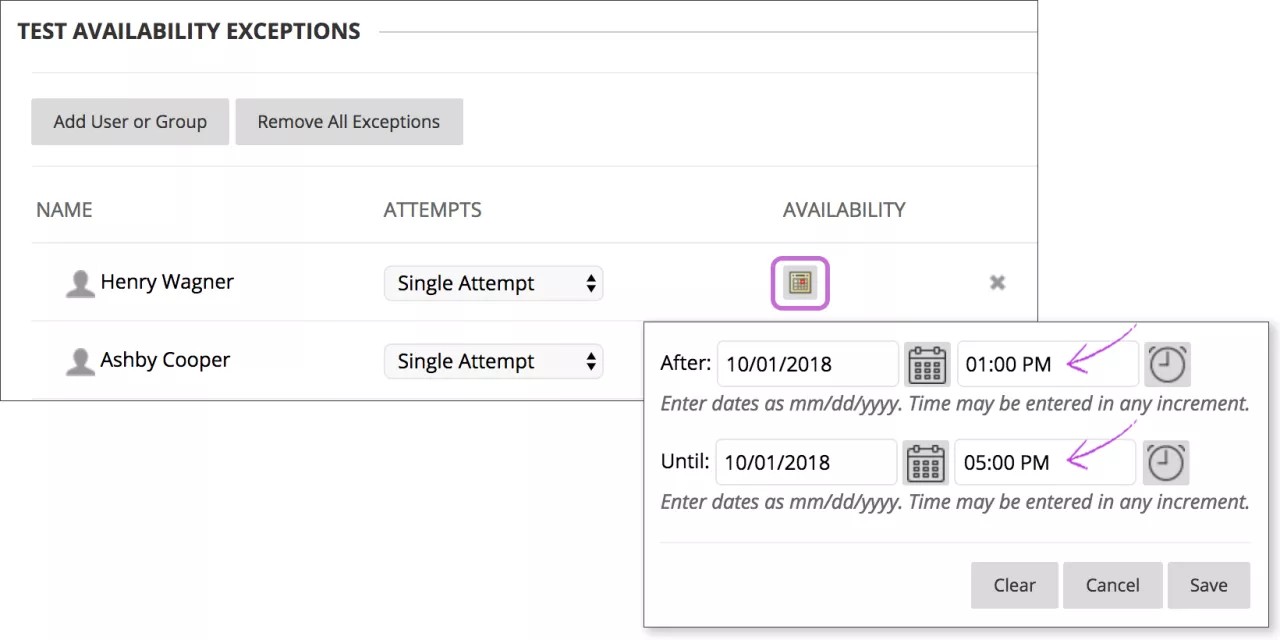
Genom att använda undantag för testtillgänglighet kan du erbjuda vissa deltagare och grupper längre åtkomst till ett test.
Exempel:
I avsnittet Testtillgänglighet väljer du att visa ett test den 1 oktober från kl. 13:00 till 15:00.
I avsnittet Undantag för provtillgänglighet kan du välja deltagare och grupper och ge dem längre tillgång till provet. Du måste lägga till en dag och tid för fälten Efter och Till.
Förfallodatum
Om du använder rättningsperioder i Kursadministration och resultat, sätt en förfallodag så att det provet eller enkätmålet enkelt kan inkluderas i en bedömningsperiod och i kalendern i menyn Min Blackboard.
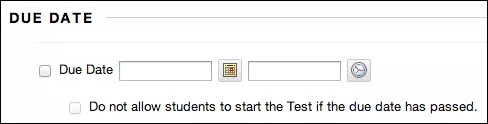
Förfallodag och sena inlämningar
För att undvika sena inlämningar kan du markera kryssrutan för Tillåt inte deltagare att starta provet/enkäten om förfallodagen har passerat. Efter förfallodagen får deltagarna ett meddelande att de inte längre kan slutföra testet eller enkäten.
När du tillåter sena inlämningar markeras de tydligt på följande sidor:
Behöver bedömas—endast prov
Visa alla försök
Granskningsprov inlämning
Resultatdetaljer
Sen inlämningar för automatiskt betygsatta prov finns också på dessa sidor. Du måste granska sena testinlämningar manuellt för att ta bort statusen Behöver bedömas. När du öppnar en sen inlämning och väljer Spara och Avsluta släpps det automatiskt rättade provresultatet till deltagaren och resultatet visas i kolumnen Kursadministration och resultat. Eftersom enkäter lämnas in anonymt kan du inte visa deltagarens faktiska inlämningar. Men om en deltagare skickar in en enkät sent måste du också komma åt inlämningen och välja Spara och Nästa. Sedan visas ikonen Slutförd i Kursadministration och resultat och för deltagaren i Mina resultat.
Självbedömningsalternativ
Ett distribuerat test inkluderas som standard i beräkningarna i Kursadministration och resultat. Du kan däremot tillåta att deltagarna gör prov i gransknings- eller övningssyfte utan att påverka beräkningarna i Kursadministration och resultat.
Du kan göra testet till en självgranskning genom att dölja deltagarnas poäng i Kursadministration och resultat. Då kan deltagarna göra prov i inlärningssyfte utan att känna någon press att poängen ska påverka deras slutresultat. Välj lämpliga alternativ i avsnittet Visa testresultat och återkoppling till deltagare så att de kan se hur det gick. Om du markerar alla alternativ kan deltagarna se vilka svar de har valt och vilka som är de rätta svaren.
Alternativ | Beskrivning |
|---|---|
Inkludera detta test i beräkningar av resultatpoäng | Du kan inkludera detta test i beräkningar i Kursadministration och resultat. Om testet inte är inkluderat påverkar inte poängen några beräkningar i Kursadministration och resultat. |
Dölj resultat för detta prov helt från läraren och Kursadministration och resultat | Du kan dölja det här testresultatet från dig själv och utesluta det från beräkningar i Kursadministration och resultat. Displayen i resultatcenter visar Complete/Incomplete och N/A eller noll visas på sidan Grade Details. Du kan inte se deltagarnas svar på frågor. Deltagarna kan se sina egna poäng. När du markerar det här alternativet och redigerar kolumninformation i Kursadministration och resultat är följande inte tillgängliga:
|
Resultat och återkopplingsalternativ
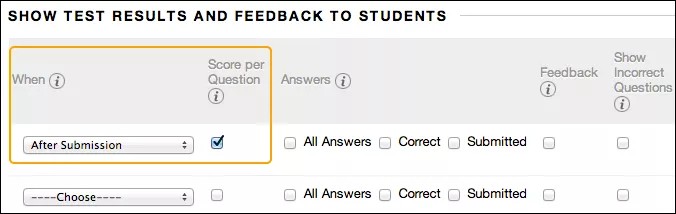
Du kan ange vilka resultat och vilken återkoppling som ska vara tillgängliga för deltagarna efter att de har slutfört ett test eller en enkät. Du kan välja en eller två regler på menyerna. Du kan inte kombinera vissa regler. När du har valt en regel på den första menyn, visas eventuellt inte vissa regler på den andra menyn.
Vid regelkonflikter ger systemet deltagaren eller deltagargruppen de mest tillåtande inställningarna. Deltagare får till exempel det högsta antalet försök och den längsta tillgänglighetstiden.
Bilden visar de två standardalternativen som tillämpas på prov: Efter inlämning och Poäng per RQP-fråga. Om du inte gör några ändringar ser deltagarna sina totala testresultat och poängen för varje enskild fråga efter att de lämnat in sina prov. Välj fler alternativ för att avgöra vad de mer kan se, som t.ex. rätt svar eller din återkoppling.
Viktigt
Deltagarna kan alltid se sina totala testresultat. Du kan inte ändra det alternativet från den här sidan. Om du inte vill att de ska se sina poäng än, kan du öppna menyn för kolumnen i Kursadministration och resultat och dölja kolumnen från deltagarna. Men när du döljer en provkolumn för deltagarna ser de inget om provet i Mina resultat. När de får tillgång till testet i innehållsområdet får de ett meddelande som visar när de skickat in sina prov. Inga poäng visas.
I den här tabellen beskrivs test- och enkätresultat och återkopplingsalternativ.
Alternativ | Beskrivning |
|---|---|
När | Ange när lämpliga testresultat och återkoppling ska visas för deltagare:
|
Poäng per fråga | Visa poängen som erhållits för varje provfråga. Det här alternativet är enbart ett standardalternativ för prov. Avmarkera kryssrutan om du inte vill visa poängen för enskilda frågor. |
Svar | Du kan låta deltagarna se information om sina svar:
Exempel 1: Visa mer återkoppling När deltagare öppnar sina prov kan de se sina sammanlagda poäng, poängen för varje fråga och alla svarsalternativ. De kan se vilka av sina inskickade svar som har markerats som rätt eller fel och eventuell återkoppling. 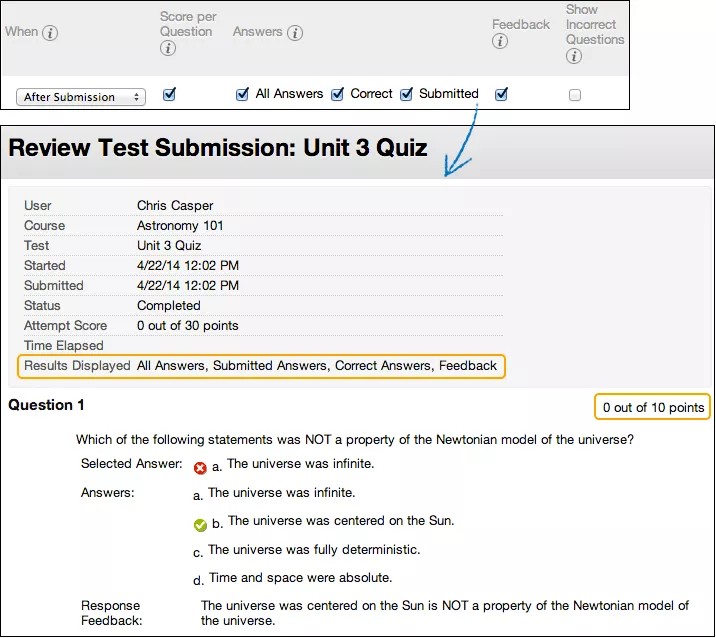 Exempel 2: Visa mindre återkoppling för att avskräcka fusk Om deltagarna gör ett test vid olika tidpunkter kan du göra en begränsad mängd återkoppling tillgänglig tills alla deltagare har skickat in testet. För den första regeln, välj Efter inlämning i den första menyn och rensa kryssrutan för poäng per fråga. Markera inga andra alternativ. När deltagarna har skickat in sina prov kan de endast se det övergripande provresultatet. 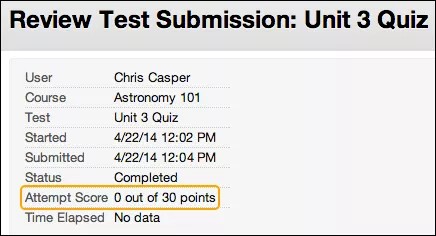 För den andra regeln, välj Efter förfallodag och välj alternativ för att visa fler resultat och återkoppling. Du kan skapa ett anslag för att meddela deltagarna att ytterligare återkoppling finns tillgänglig. |
Återkoppling | Visa återkoppling som har skapats av läraren för varje fråga. Det här alternativet visas enbart för prov. ViktigtDeltagare kommer inte att se den återkoppling som lärarna ger om inte alternativet Återkoppling har aktiverats på sidan för provinställningar. Om alternativet Återkoppling inte har aktiverats så visas ett varningsmeddelande i panelen Återkoppling när läraren försöker spara återkopplingstexten. Exempel: Ett nytt prov skapas. Återkoppling är inte på: 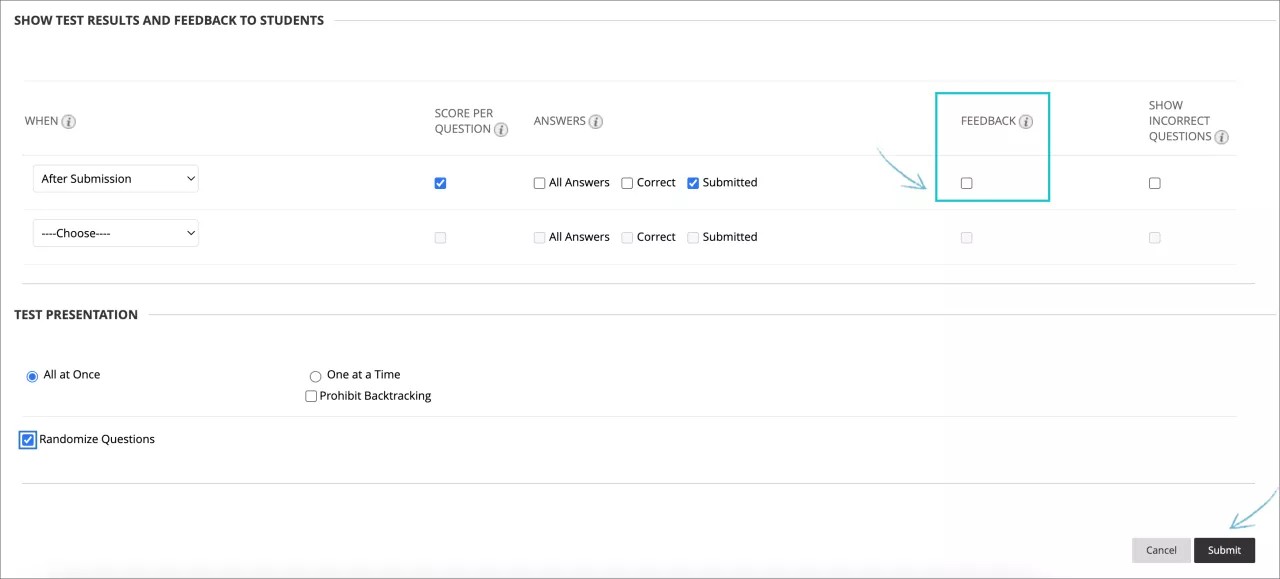 När man rättar provet ser en lärare ett varningsmeddelande som informerar om att återkopplingssynligheten är avstängd, och att den återkoppling som ges inte kommer att synas för deltagarna: 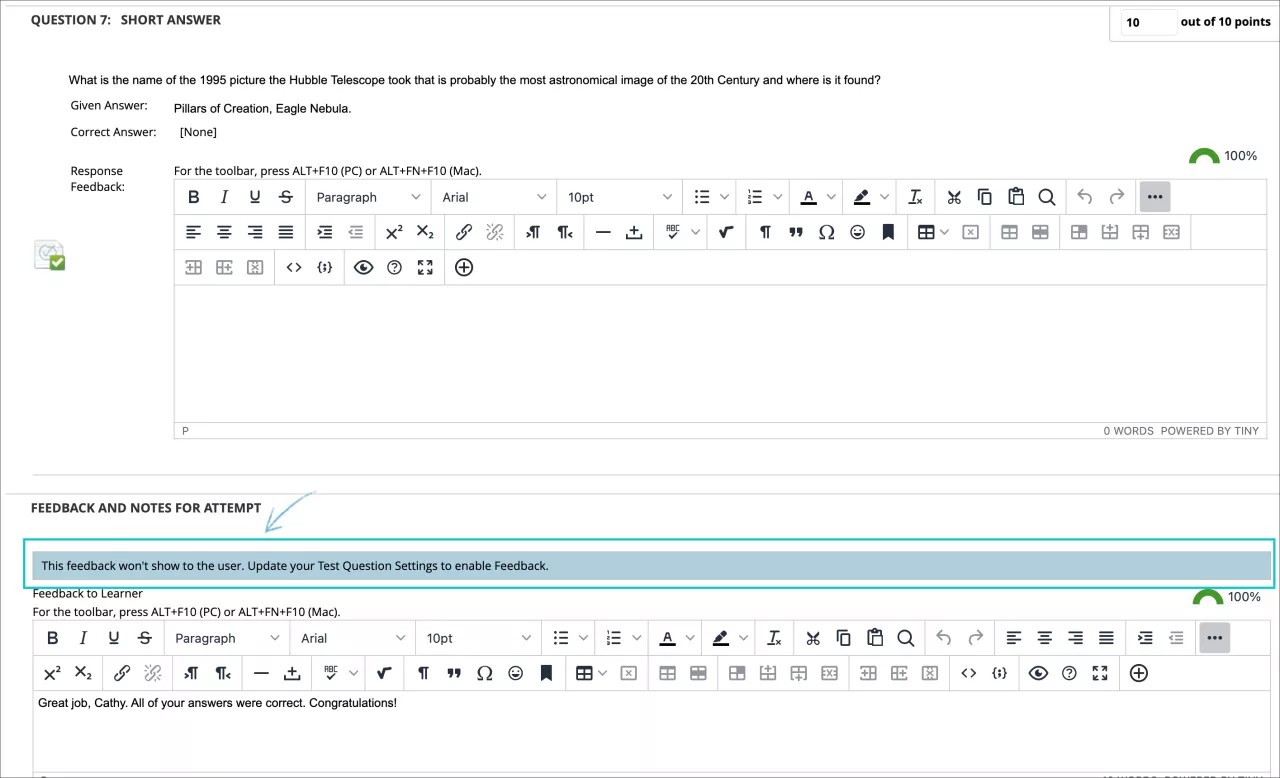 Deltagarna kan se sina resultat, men inte den återkoppling som anges. Ingen bubbla-ikon visas för provet:  Läraren kan redigera provinställningarna och göra så att deltagarna kan se återkopplingen: Deltagare kan nu se den återkoppling som läraren angett: |
Visa felaktiga frågor | Visa de frågor som en deltagare svarade fel eller delvis felaktigt på. Det här alternativet visas enbart för prov. Du kan välja att visa inkorrekta frågor och tillåta flera försök så att deltagarna kan rikta sina studieinsatser på dessa områden. 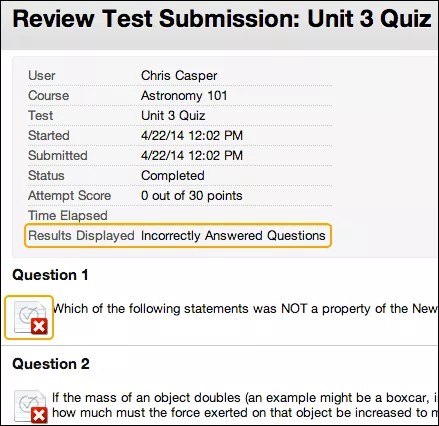 |
Engångsvy för resultat och återkoppling
I avsnittet Visa testresultat och återkoppling till deltagare kan du välja Engångsvisning. När deltagarna har skickat in sina prov, gäller de alternativ som du har valt för resultat och återkoppling och deltagarna kan se dem EN GÅNG. Men deltagare kan alltid visa de sammanlagda testresultaten som de har uppnått. Så fort en deltagare navigerar bort från testet, begränsas alla andra alternativ som du väljer. Du kan använda en andra regel för att tillåta deltagarna att visa alternativ som du nyligen har valt vid ett senare tillfälle. Den andra regeln kombineras inte med regeln för engångsvy utan används separat.
Eftersom du kan välja olika alternativ för varje regel kan du inledningsvis visa vissa testresultat och viss återkoppling, och sedan visa mer vid ett senare tillfälle.
Exempel:
Regel #1: Välj engångsvisning och visa felaktiga frågor. Markera inga andra alternativ så att ingen kan dela med sig av de rätta svaren under tiden som andra deltagare fortfarande kan göra testet.
Regel #2: Välj alla dessa alternativ:
Efter förfallodag
Poäng per fråga
Alla svar
Korrekt
Inskickat
Återkoppling
Efter förfallodagen kan deltagarna se sina poäng och alla svarsalternativ. De kan även se vilka av sina inskickade svar som har markerats som rätt eller fel och eventuell återkoppling från läraren.
Test- eller undersökningspresentation
I den här tabellen beskrivs alternativen för att visa frågor i prov och enkäter.
Alternativ | Beskrivning |
|---|---|
Allt på en gång | Visa alla frågor på en skärm. Deltagare kan bläddra genom alla frågorna och flytta uppåt eller nedåt mellan frågorna. När du är vald får du inte välja Förbjud Backtracking. |
En i taget | Visa en fråga i taget. På skärmen finns navigeringsverktyg som kan användas för att flytta mellan frågorna. Funktionen Skicka in visas endast på sista sidan i testet eller undersökningen. Du kan också välja Förbjud Backtracking och Slumpa frågor. |
Förbjudet att backa och ändra | Förhindra att deltagare går tillbaka till frågor som de redan har besvarat. Om du inte låter deltagarna gå tillbaka och ändra visas frågorna en i taget och deltagarna kan inte se funktionerna <<, <, och >>. |
Randomisera frågor | Visa frågor i en slumpmässig ordning varje gång ett test eller en enkät görs. Om du inkluderar referenser till frågenumren som de visas på Test Canvas, använd inte detta alternativ eftersom den slumpmässiga ordningen ändrar frågenumreringen. |