ORIGINAL Microsoft OneDrive
Note
Denna dokumentation har översatts med hjälp av AI-stödd maskinöversättning. Översättningarna tillhandahålls ”i befintligt skick” utan någon garanti för deras riktighet. Den engelska versionen av detta innehåll är den officiella och giltiga källan.
Skapa nytt innehåll för din kurs med hjälp av OneDrive-integreringen
Microsoft OneDrive gör det möjligt för dig att:
Bifoga Office 365-filer som Word-dokument, PowerPoint-presentationer och Excel-kalkylblad från RTF-redigeraren
Visa och organisera dina personliga Microsoft Office-filer
Skapa samarbeten där kursmedlemmar kan samverka i realtid
Skapa skrivskyddad åtkomst till inbäddade Office 365-filer i din kurs
Öppna en fil från OneDrive
Varning
Administratören måste registrera verktyget OneDrive LTI för Learn i administratörspanelen innan du kan använda OneDrive.
Microsoft OneDrive har integrerats med dina Blackboard Original-kurser och om integreringen är aktiverad kan du lägga till filer från OneDrive till alla innehållsobjekt med hjälp av den fullständiga RTF-redigeraren i Original-kursen. Dessa innehållsobjekt är till exempel:
Mappar
Utbildningsmoduler
Objekt
Lektionsplan
För att använda OneDrive för att visa och välja filer kan du behöva logga in på ett Microsoft-konto.
Så här lägger du till filer från OneDrive i din kurs
Öppna en innehållsyta från din kursmeny i Original-kursen och välj att bygga ett av objekten ovan. Om ditt innehåll redan är tillgängligt väljer du att Redigera innehållet.
Se till att de ytterligare alternativen visas i RTF-redigeraren genom att klicka på ikonen med de tre punkterna. Välj den runda plussymbolen för att visa menyn Lägg till innehåll.
Välj Microsoft OneDrive-bilaga.
Om du inte har loggat in på Microsoft kan du behöva göra det för att fortsätta. Använd dina vanliga kontouppgifter för Microsoft och följ anvisningarna.
När du har loggat in ser du ditt OneDrive-utrymme, där du kan välja den fil du vill lägga till i din kurs.
Filen visas i RTF-redigeraren. Klicka på Skicka för att slutföra ändringarna i ditt innehåll.
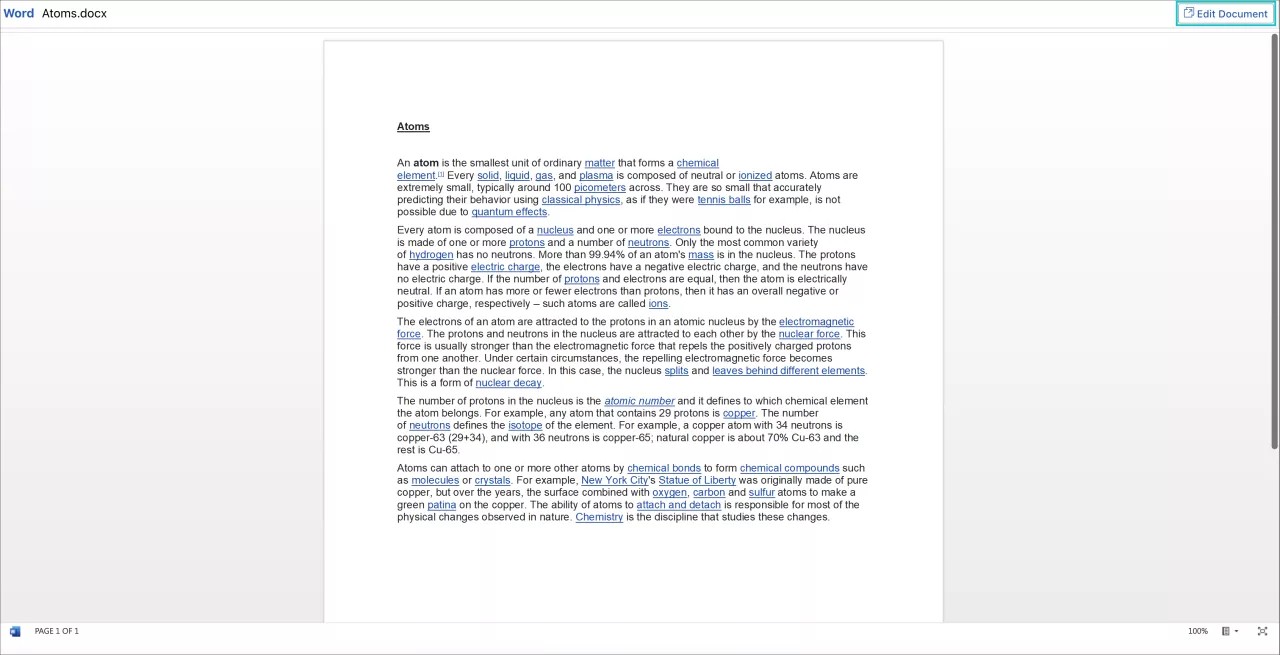
Om du klickar på filens namn öppnas den och du kan se den. Klicka på Redigera dokument för att redigera dokumentet live i Office 365.
Notera
Filen som läggs till bäddas in och är skrivskyddad för deltagare.
Skapa en samarbetsfil i OneDrive
Varning
Administratören måste registrera verktyget OneDrive LTI för Learn i administratörspanelen innan du kan använda OneDrive.
Samarbetsdokument ger deltagarna möjlighet att interagera med varandra och med kursinnehållet. Som lärare kan du skapa ett samarbetsdokument för Microsoft OneDrive inifrån Original-kurser i Learn.
De filtyper som stöds för nya dokument är:
Microsoft Word
Microsoft Excel
Microsoft PowerPoint
Så här skapar du en samarbetsfil i OneDrive
Öppna en innehållsyta från din kursmeny i Original-kursen och klicka på Skapa för att skapa ett av objekten ovan. Om ditt innehåll redan är tillgängligt väljer du att Redigera innehållet för att ändra på det.
Se till att de ytterligare alternativen visas i RTF-redigeraren genom att klicka på ikonen med de tre punkterna. Välj den runda plussymbolen för att visa menyn Lägg till innehåll.
Välj Skapa ett OneDrive-samarbetsdokument
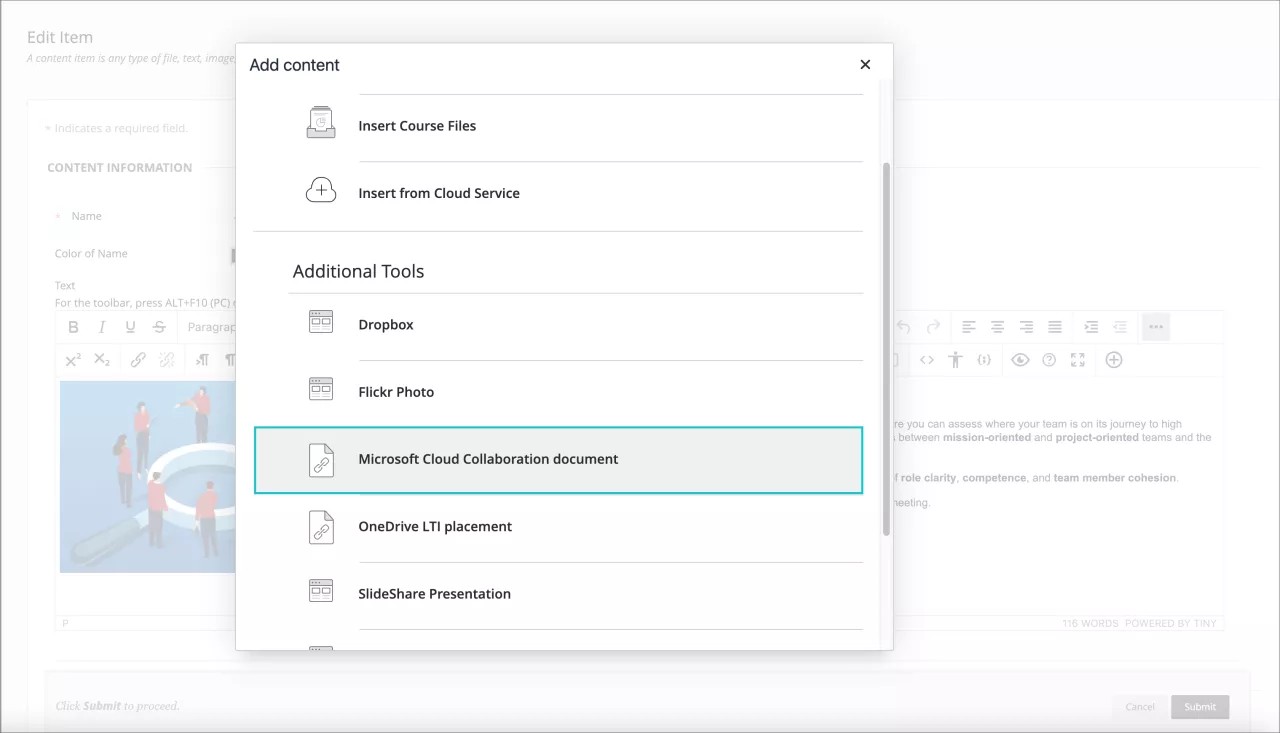
Från panelen som visas kan du välja att Skapa en helt ny samarbetsfil välja mellan Word, PowerPoint eller Excel, eller så kan du välja att Välj befintligt dokument för att bläddra bland dina filer.
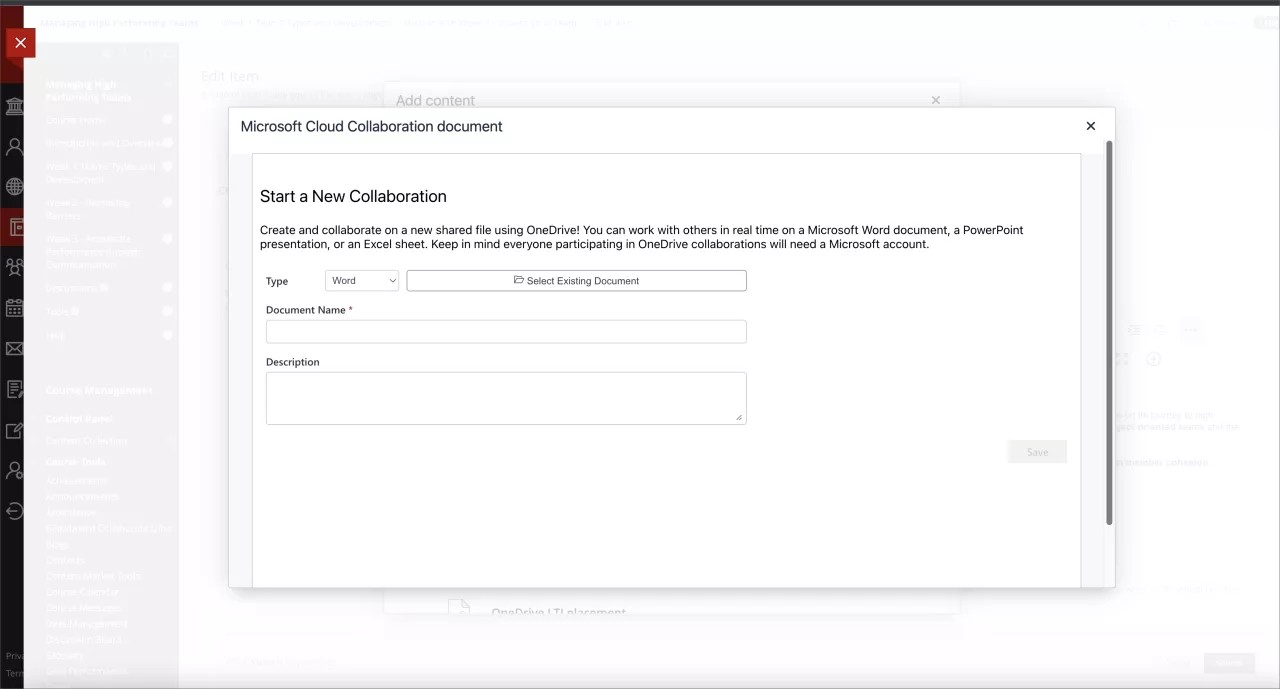
Klicka på Spara när processen är klar.
Filen visas i RTF-redigeraren. Klicka på Skicka för att slutföra ändringarna i ditt innehåll.
Öppna och visa filen genom att klicka på filnamnet. Om du klickar på Redigera dokument öppnas Office 365 och du kan redigera det i realtid.
Deltagarna har också behörighet att visa och redigera den här filen. De kan välja "Redigera dokument" för att börja samarbeta med dokumentet.