ORIGINAL Sidan Behöver bedömas
Note
Denna dokumentation har översatts med hjälp av AI-stödd maskinöversättning. Översättningarna tillhandahålls ”i befintligt skick” utan någon garanti för deras riktighet. Den engelska versionen av detta innehåll är den officiella och giltiga källan.
Om du har en tung rättningsbelastning kan sidan Behöver bedömas hjälpa dig att avgöra vad som behöver uppmärksamhet först. Du kan se alla arbeten som är färdiga för bedömning eller granskning.
För kurser med många inskrivna deltagare och bedömingsbara punkter kan du använda sidan Behöver bedömas för att organisera din rättningsarbetsbelastning. Följande typer av arbeten kan granskas och bedömas:
Försök på enskilda inlämningsuppgifter
Försök på gruppuppgifter
Provförsök
Blogg- och loggboksinlägg
Inlägg på wikisidor
Diskussionsposter
Du kan ställa in hur du vill att arbetena som ska bedömas ska visas. Du kan sortera, filtrera, dölja och bedöma de mest brådskande objekten först. Du kan till exempel sortera efter förfallodag så att alla slutprov blir bedömda inom den tidsgräns som fastställts av ditt lärosäte.
När du tillåter flera försök behöver du eventuellt inte bedöma alla försöken. Du kan dölja de försök som inte behöver bedömas och på så sätt organisera bedömningsarbetet ytterligare.
Om du tillät deltagare att lämna in ett prov efter förfallodagen, visas en etikett Sent i kolumnen Inlämnat datum. Ikonen Behöver bedömas visas också i kolumnen Kursadministration och resultat. Du måste granska sena inlämningar manuellt för att ta bort statusen Behöver bedömas. När du öppnar en sen inlämning och väljer Spara och Nästa släpps det automatiskt rättade provresultatet till deltagarna och resultatet visas i kolumnen Kursadministration och resultat. Testet visas inte längre på sidan Behöver bedömas.

Öppna sidan Behöver bedömas
Kontrollpanel > Resultat Center-sektionen > Behöver bedömas sidan
Du sätter igång bedömningsarbetet genom att klicka på Bedöm alla. Föremålen visas i den ordning de visas på sidan Behöver bedömas.
Notera
Prov med betygsstatus Försök pågår visas inte på sidan Behöver bedömas.
Om du är slutgiltig bedömare i delegerad arbetsflöde visas en flik Behöver avstämning bredvid Betygsätt allt.
Det totala antalet arbeten som ska bedömas visas ovanför listan. Efter att du resultat försök syns de inte på sidan Behöver bedömas. Antalet som står angivet här uppdateras så att det alltid visar det aktuella antalet arbeten som måste bedömas. Om du filtrerar listan återspeglar antalet hur många objekt som matchar de aktuella filterinställningarna. Exempel: ”12 av 17 totala objekt matchar det aktuella filtret”.
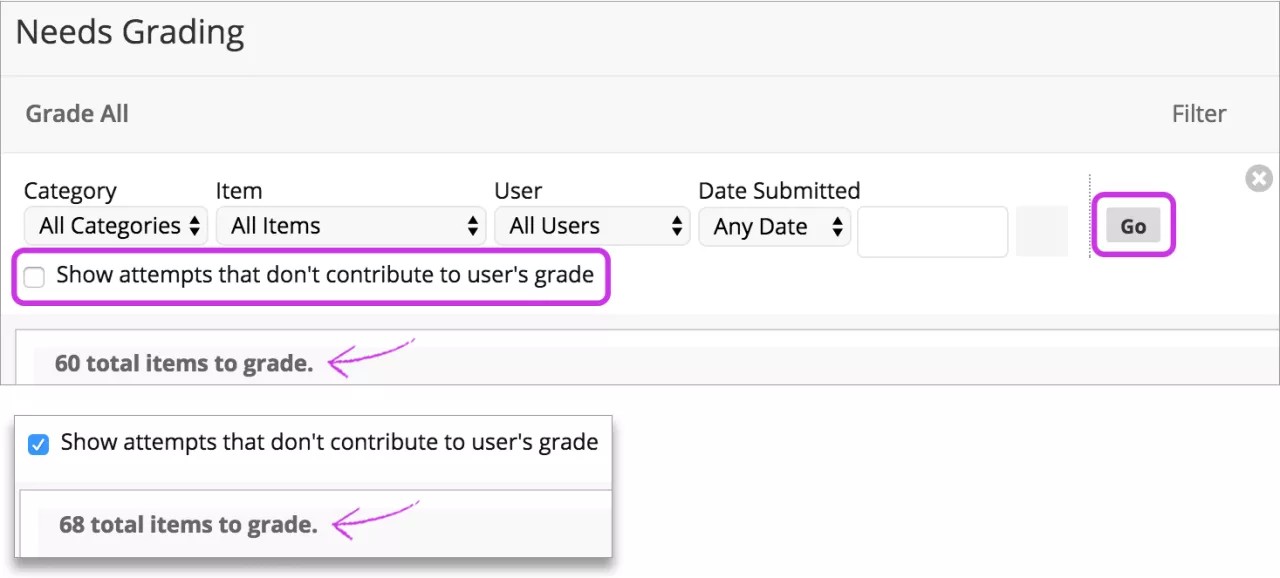
Du kan filtrera listan efter kategori, typ av arbete, användare och när arbetena lämnades in. Om du använder ett filter visas endast de filtrerade objekten i listan och i kön. Till exempel, gör val i både menyerna Kategori och Användare för att visa prov som skickats in av en viss användare. Välj Gå. Den filtrerade listan gäller tills du redigerar filteralternativen eller loggar ut. Välj X för att kollapsa fältet Filter.
Organisera listan genom att sortera kolumnerna Om du vill sortera efter en kolumn klickar du på kolumnrubriken. Den sorterade listan gäller tills du ändrar den eller loggar ut. Dessa kolumner finns på sidan Behöver bedömas:
Kategori: Sortera försök att gruppera alla liknande föremål tillsammans, såsom Uppgifter.
Föremålsnamn: Sortera försök i alfabetisk ordning eller omvänd alfabetisk ordning.
Användarförsök: Sortera försök efter en deltagares namn. Antal försök för objektet anges inom parentes. Till exempel: "Mary Johnson (Försök 2 av 2)." Du öppnar ett försök genom att klicka på användarens namn.
Inskickat datum: Sortera försök efter datum och tid då deltagarna lämnade in försöken. Om du tillät deltagare att lämna in ett prov efter förfallodagen visas en etikett Sent i kolumnen. Du måste granska inlämningarna manuellt för att ta bort statusen Behöver bedömas.
Förfallodag: Om du angav ett förfallodatum när objektet skapades, sortera försök efter förfallodag och resultat för de som ska lämnas in först.
Öppna menyn för ett arbete och välja alternativ. Till exempel kan du för Uppgifter välja Resultat alla användare eller Resultat med dolda användarnamn. Interaktiva objekt som bloggar har möjligheten att Återställ allt, vilket rensar aktivitetsräknaren och flyttar objektet från statusen Behöver bedömas. Det totala antalet försök för det markerade objektet anges inom parentes.
Om du klickar på Visa alla visas upp till 1 000 objekt på varje sida. Välj Redigera personsökning för att ändra antalet objekt att visa per sida.
Betygsättning av flera försök
När du tillåter flera försök behöver du eventuellt inte bedöma alla försöken. Sidan Behöver bedömas visar automatiskt endast de försök som behöver resultat baserat på vilket försök du valde att rätta—först eller sista.
Du kan välja att visa alla försök från varje deltagare eller grupp. Välj kryssrutan för Visa försök som inte bidrar till användarens resultat och välj sedan Gå. Det totala antalet objekt du behöver bedöma ökar eftersom de tidigare dolda försöken nu ingår. När du ändrar inställningen kommer Blackboard att komma ihåg preferensen i alla dina sessioner och kurser.
Notera
Du kommer inte att se kryssrutan "Visa försök som inte bidrar till användarens resultat" om ditt lärosäte använder en äldre version av Blackboard.
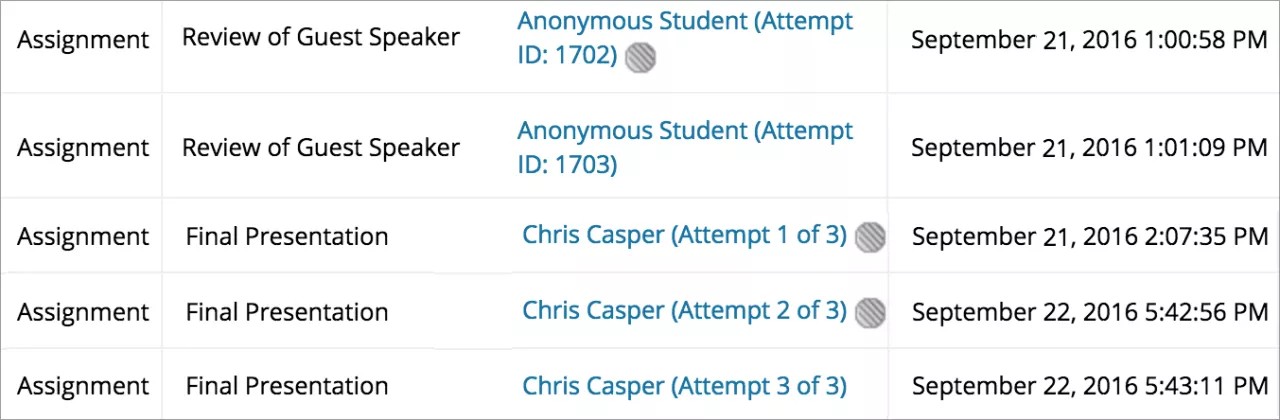
Alla försök visas för varje deltagare eller grupp. Varje försök som du inte behöver resultat visas med ikonen Bidrar inte till användarens resultat. Om du har aktiverat anonym eller delegerad bedömning för en uppgift, hanteras flera försök på samma sätt. Deltagarnas namn och försöksstatus avslöjas inte, för att skydda deras anonymitet.
När du väljer ett försök med ikonen visas ikonen Bidrar inte till användarens resultat igen på betygssidan. Du kan navigera till försöket som visas med endast ikonen Behöver bedömas.
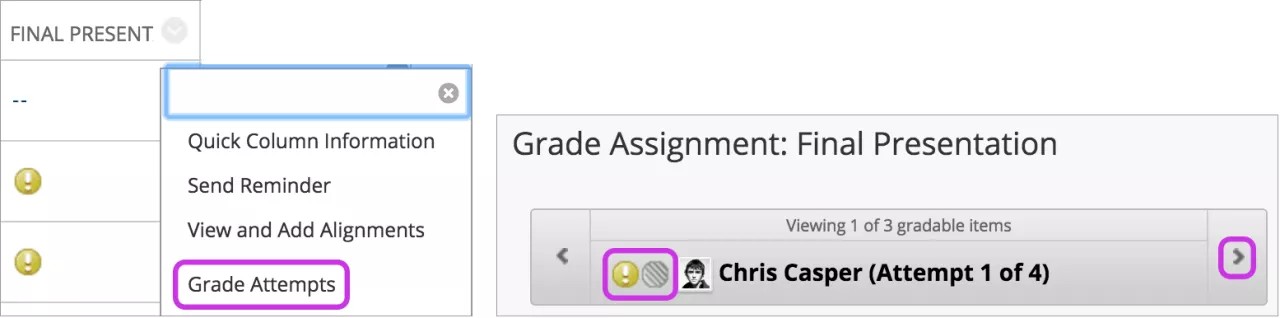
Viktigt: Om du tillåter fyra försök och väljer att använda det sista försöket för resultatet, kommer du att se det sista försöket som det som ska rättas. Så om en deltagare har gjort tre försök, visas det tredje försöket för bedömning. Om du bedömer det försöket kan deltagaren fortfarande göra ytterligare ett försök. Nästa försök visas då som redo för bedömning eftersom det är det fjärde och sista försöket.