Hantera poster i resultatboken
Note
Denna dokumentation har översatts med hjälp av AI-stödd maskinöversättning. Översättningarna tillhandahålls ”i befintligt skick” utan någon garanti för deras riktighet. Den engelska versionen av detta innehåll är den officiella och giltiga källan.
När en uppgift finns i ditt betygsregister kan du skicka en påminnelse, redigera den, visa statistik, ta bort den eller ändra ordningen på den.
Skicka en påminnelse
Skicka en påminnelse till studenter eller grupper som ännu inte har skickat in något. Objektet måste vara synligt utan visningsvillkor och kan inte användas för manuellt skapade kolumner.
Påminnelser skickas som ett kursmeddelande med blindkopia (BCC), och du får också en kopia. Om kursmeddelanden är inaktiverade skickas påminnelserna via e-post. Vid anonym bedömning skickas påminnelser alltid via e-post för att säkerställa anonymiteten.
I rutnätsvyn väljer du objektets titel (kolumnrubriken).
I panelen ”Bedömningsdetaljer” väljer du klockikonen. Klockikonen visas inte om det inte finns några elever som behöver lämna in ett arbete.
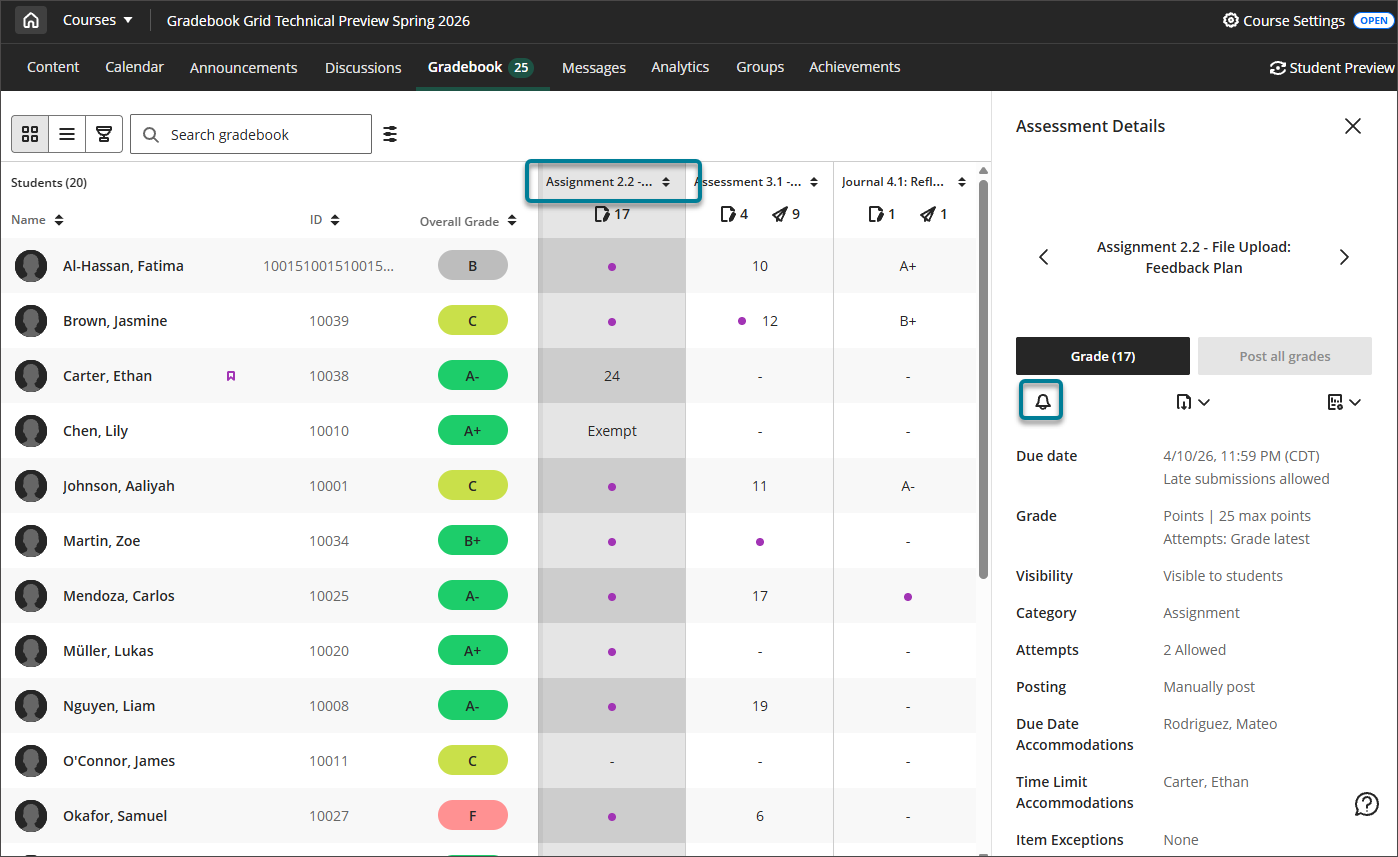
I bekräftelsedialogrutan väljer du Skicka.
Visa statistik och analys av frågor
I rutnätsvyn väljer du objektets titel (kolumnrubriken).
I panelen ”Utvärderingsdetaljer” väljer du statistikikonen. Statistikikonen visas inte om statistik och frågeanalys inte är tillgängliga för det aktuella frågealternativet.
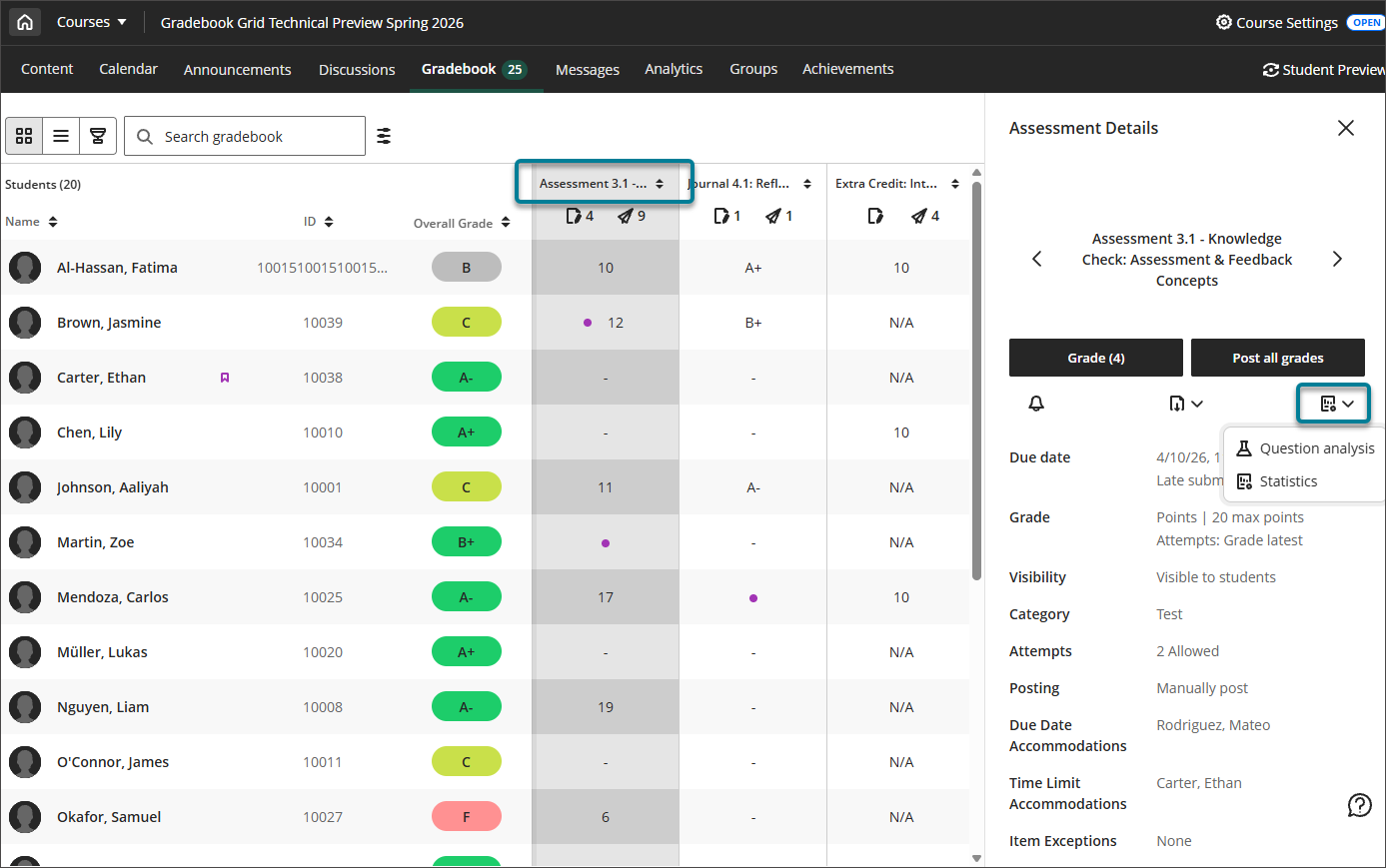
Välj Statistik för att visa sammanfattande mått för objektet: minsta och största värde, variationsbredd, medelvärde, median, standardavvikelse och varians.
Välj Frågeanalys för att visa detaljer och data för varje fråga i bedömningen.
Beställ varor igen
När du ändrar ordningen på objekten i listvyn återspeglas den här ordningen i rutnätsvyn.
I listvyn bestämmer du i vilken ordning du vill att objekten ska visas.
Välj ett objekt i taget, klicka på ikonen för att ändra ordningen och dra sedan raden till rätt plats mellan de befintliga raderna.