ORIGINAL Lägg till filer i Kursfiler
Note
Denna dokumentation har översatts med hjälp av AI-stödd maskinöversättning. Översättningarna tillhandahålls ”i befintligt skick” utan någon garanti för deras riktighet. Den engelska versionen av detta innehåll är den officiella och giltiga källan.
Du kan lägga till filer och mappar i Kursfiler på flera sätt, bland annat när du skapar kursinnehåll.
Kursdeltagares filer sparas inte i Kursfiler, och kursdeltagare kan inte lägga upp filer här. När de går en kurs kan de bara bläddra efter och bifoga filer från sina datorer.
Du kan ladda upp en enstaka fil, flera filer eller en eller flera mappar till Kursfiler. Innehållet i mappar överförs och visas enskilt i listan över uppladdningar. Efter att du har laddat upp dem kan du flytta dem till andra mappar vid behov.
Tips
Om du vill markera flera filer och mappar i en lista på en Windows-dator håller du skifttangenten intryckt och markerar den första och sista mappen eller filen. Om du vill markera filer och mappar som inte ligger i följd håller du Ctrl intryckt och klickar på de önskade filerna och mapparna var för sig. Om du har en Mac trycker du på kommandotangenten istället för Ctrl.
Lägg till filer
Du kan lägga till innehåll på fyra sätt:
Ladda upp filer och mappar till Kursfiler genom att dra och släppa eller bläddra.
Ladda upp filer från din dator när du skapar innehåll med Bläddra i Min Dator.
Skapa HTML-objekt i Kursfiler och ladda upp filer.
Använd WebDAV för att ladda upp, redigera och hantera filer direkt i Kursfiler från din stationära dator eller via program med stöd för WebDAV.
Dra filer för att ladda upp
I mappen för kursfiler där du vill ladda upp filerna pekar du på Ladda upp och väljer Ladda upp filer.
Öppna den mapp på din dator där filerna eller mapparna som du vill ladda upp ligger.
Dra filer från din dator till ”Hot Spot-området” under Bifoga filer. Om webbläsaren tillåter det kan du också dra en mapp med filer. Filerna laddas upp en och en.
Du kan använda filnamnet eller ange ett annat namn på filen.
Klicka på Bifoga inte i raden för filer som du inte vill ladda upp.
Klicka på Skicka.
Notera
Du kan inte dra filer som ska laddas upp om din institution använder en äldre version av Blackboard.
Bläddra efter filer
I mappen för kursfiler där du vill ladda upp filerna pekar du på Ladda upp och väljer Ladda upp filer.
Klicka på Bläddra på sidan Ladda upp filer och öppna den mapp på din dator som innehåller filerna och mapparna som ska laddas upp. Klicka på de önskade filerna.
Filerna och mapparna visas i uppladdningsrutan. Om du vill ta bort en fil i listan klickar du på X i kolumnen Ta bort. Innehållet i mappar visas var för sig i uppladdningslistan, men när mapparna laddats upp ligger innehållet i de överordnade mapparna.
Klicka på Skicka. Ett statusfält visar uppladdningsprocessen.
Ladda upp lokala filer medan du skapar innehåll
När du skapar innehåll i din kurs kan du bläddra efter en fil på din dator och länka till den. Filerna du laddar upp med funktionen Bläddra i min dator sparas i mappen på högsta nivån i Kursfiler. Du kan inte välja någon annan mapp när du laddar upp filer på det här sättet. Som standard får alla inskrivna användare läsbehörighet till filer som du laddar upp till din kurs på det här sättet.
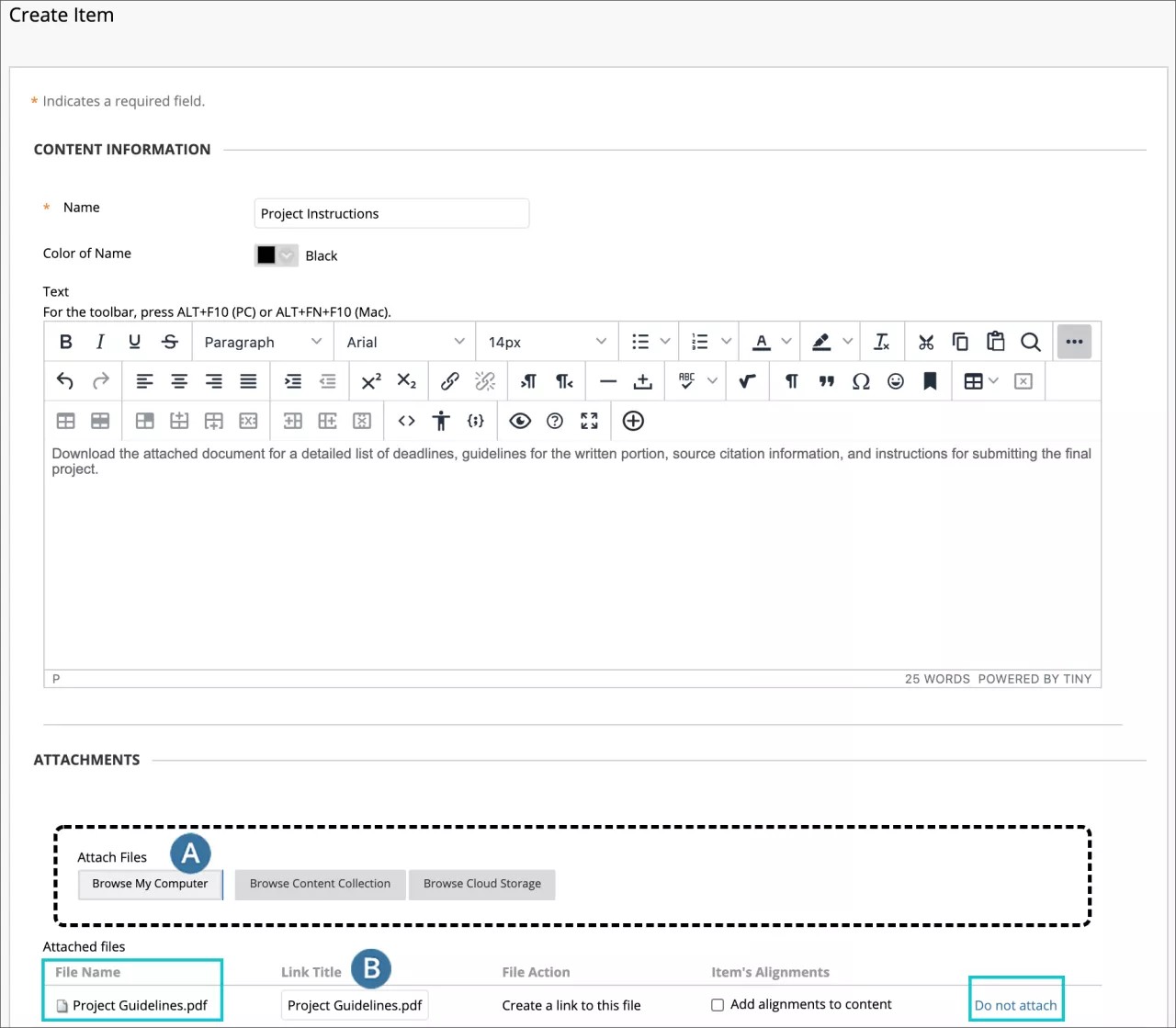
Om du laddar upp en fil som har samma namn som en fil som redan finns i mappen på högsta nivån sparas den nya filen med en siffra tillagd i filnamnet. Till exempel blir Project Guidelines.pdf Project Guidelines(1).pdf.
Notera
En del filer som laddas upp till din kurs sparas inte i Kursfiler, till exempel när du skapar wiki-sidor. Se Om filer som läggs till automatiskt i Kursfiler för en komplett lista.
Klicka på Bläddra i min dator under rubriken Bifogade filer på sidan Skapa objekt och sök efter en fil.
Fyll i rutan under Länktitel. Det är den här texten som kursdeltagarna ser i länken till filen. Klicka på Bifoga inte om du vill ta bort den valda filen.
Klicka på Skicka när du är klar.
Filen som laddats upp till innehållsobjektet visas som en länk på kursinnehållsytan och sparas i mappen på högsta nivån i Kursfiler. Du kan flytta filen till en annan mapp i Kursfiler utan att länken i kursen bryts.
Bifoga filer med Redigerare
Du kan även skapa länkar till filer med hjälp av funktionerna i redigeringsverktyget. Filerna du laddar upp med hjälp av redigeringsverktyget sparas i mappen på högsta nivån i Kursfiler.
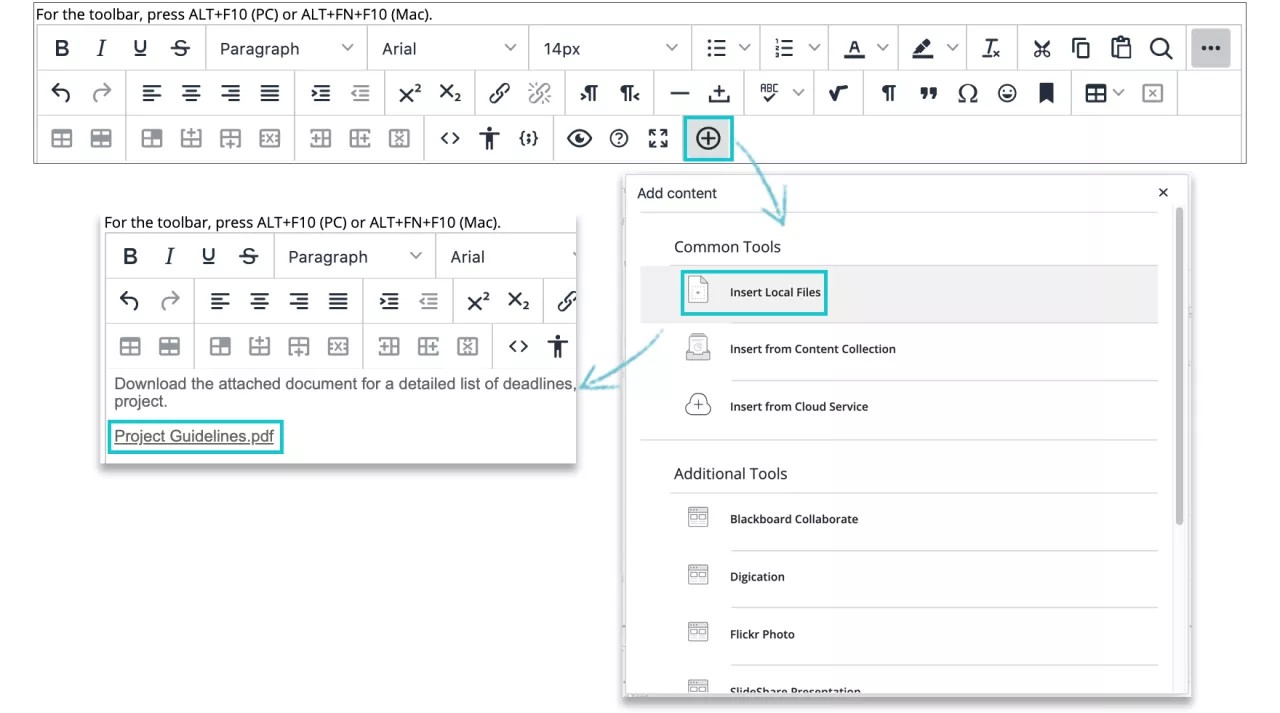
När du skapar en länk till en fil med hjälp av redigeringsverktyget har du större kontroll över var fillänken visas i förhållande till annan text. Alternativtext visas när en användare för muspekaren över en länk och den läses av skärmläsare.
Om du vill lägga till en fil och skapa en länk i redigeraren klickar du på ikonen Lägg till innehåll. Ett nytt fönster öppnas där du kan lägga till materialet.
Ladda upp ett zip-paket till Kursfiler
När du laddar upp Zip-paket till Kursfiler har du två alternativ:
Extrahera innehållet med mappstrukturen och länkarna intakta— alternativet Ladda upp ZIP-paket.
Behåll filen komprimerad— alternativet Ladda upp filer.
Packa upp filen vid uppladdning
Du kan skapa en samling filer eller en hel lektion, inklusive stilmallar (CSS), zippa den i ett paket och ladda upp den till Kursfiler från din dator.
Exempel: Det här alternativet passar när du vill skapa en lektion med flera olika sidor med bilder, webblänkar och dokument som hör ihop med varandra. Du kan då komprimera innehållet i ett paket och ladda upp det till Kursfiler med alternativet Ladda upp ZIP-paket. När du laddar upp en zippad fil på det här sättet extraherar systemet dess innehåll. När du sätter samman en kurs kan du skapa en länk till det extraherade paketet som du laddade upp genom att ställa in en startsida. I kursen klickar deltagarna på länken till startsidan och får då se lektionen som du har laddat upp.
Skapa vid behov en mapp i Kursfiler för innehållet i extraherade paket. När du extraherar ett paket med många filer och mappar kan det vara bra att lägga innehållet i en mapp.
Fördel: Du kan redigera alla delar av lektionsinnehållet och bara skriva över filen eller filerna du har redigerat utan att ta bort och ladda upp en ny zippad fil. Alla länkar i din kurs förblir intakta.
Gå till den mapp i Kursfiler där du vill lägga in det komprimerade paketet.
Välj Ladda upp > Ladda upp ZIP-paket.
Bläddra fram till filen och välj kodningstyp om det behövs.
Klicka på Skicka.
Gå sedan till kursytan där du vill lägga in filen. Gå till listan Konstruera innehåll och välj alternativet Fil.
Klicka på Bläddra i kurs och leta fram startsidan för det extraherade innehållet.
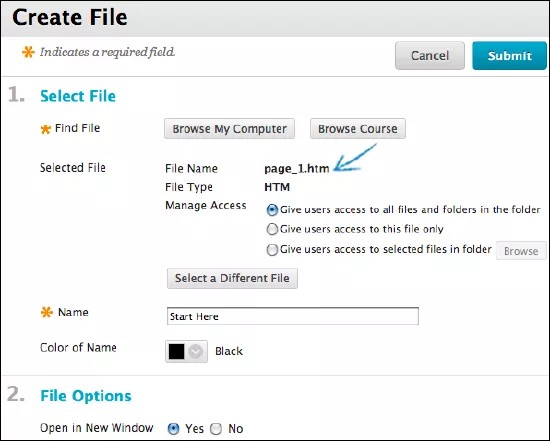
Deltagarna klickar på länken till lektionens startsida och ser lektionsinnehållet i rätt ordning, med alla länkar intakta. Du kan byta namn på länken till startsidan och hantera behörigheter för filerna och mapparna i det extraherade paketet.
Notera
Om det behövs en beskrivning eller instruktioner och det inte framgår av namnet på filen kan du skapa ett objekt istället för en fil. När du skapar ett objekt kan du använda funktionen Infoga fil i innehållsredigeraren för att välja startsidan så att du kan välja alternativet Öppna i ett nytt fönster.
Behåll filen intakt vid uppladdning
Ibland kan det vara bra att inte packa upp filer som du laddar upp i en kurs, till exempel om du vill ha med flera bilder som deltagarna kan använda i ett föredrag.
Då väljer du alternativet Ladda upp filer i stället för Ladda upp zip-paket när du laddar upp zip-paketet till Kursfiler. Filen förblir zippad. När du skapar innehåll i din kurs kan du skapa en länk till den zippade filen. Deltagarna klickar då på den zippade filen i kursen och laddar ner den till sina datorer, där de extraherar paketet och använder innehållet.
ORIGINAL Skapa HTML-objekt
Note
Denna dokumentation har översatts med hjälp av AI-stödd maskinöversättning. Översättningarna tillhandahålls ”i befintligt skick” utan någon garanti för deras riktighet. Den engelska versionen av detta innehåll är den officiella och giltiga källan.
I Kursfiler kan du skapa nya objekt med hjälp av redigeraren. De här objekten kallas för HTML-objekt och är en typ av återanvändbart innehåll. Om din institution har tillgång till funktioner för innehållshantering kan du även skapa andra typer av återanvändbart innehåll.
HTML-objekt lagras i Content Collection som HTML-filer. När du lägger till ett HTML-objekt i kursen visas det faktiska innehållet. HTML-objektet visas inte som en fillänk som användarna ska klicka på för att visa innehållet. Du kan skapa information som du vill använda i flera områden i din kurs eller i flera kurser. Du kan göra ändringar i ett HTML-objekt som ligger i Kursfiler och ändringen visas då överallt i kursen där det finns en länk till HTML-objektet.
Skapa ett HTML-objekt
Gå till den mapp i Kursfiler där du vill skapa HTML-objektet.
Klicka på Skapa HTML-objekt.
På sidan Skapa återanvändbart objekt anger du ett namn som blir filnamnet i Kursfiler.
Ange information i rutan Innehåll. Du kan använda redigerarens alternativ för att formatera texten och lägga till filer, bilder, webblänkar, multimedia och mashups. Alla filer du laddar upp från din dator sparas i mappen på högsta nivån i Kursfiler.
Klicka på Skicka. HTML-objektet visas i den valda mappen i Kursfiler. Systemet lägger till tillägget
.htmltill HTML-objektets filnamn i Kursfiler.
Om du tar bort en länk till ett HTML-objekt i en kurs tas objektet inte bort från Kursfiler. Länken till HTML-objektet i din kurs raderas. Om du vill radera ett HTML-objekt från en kurs helt och hållet måste du radera det från Kursfiler. Om det finns en länk till objektet i en kurs visas ett varningsmeddelande om att borttagningen leder till brutna länkar. Du kan öppna 360-gradersrapporten för att se var det finns en länk till filen innan du tar bort den.
Redigera ett HTML-objekt
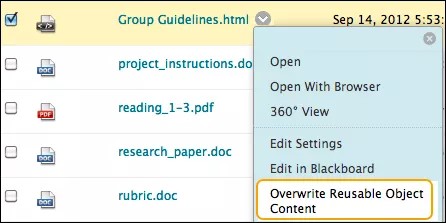
Du kan göra ändringar i HTML-objekt som ligger i Kursfiler. Ändringarna visas överallt där det finns en länk till objektet i kurser. Öppna menyn till HTML-objektet och välj alternativet Ersätt det återanvändbara objektets innehåll.
ORIGINAL Webbmappar och delade platser
Note
Denna dokumentation har översatts med hjälp av AI-stödd maskinöversättning. Översättningarna tillhandahålls ”i befintligt skick” utan någon garanti för deras riktighet. Den engelska versionen av detta innehåll är den officiella och giltiga källan.
Notera
Ditt lärosäte styr vilka verktyg som är tillgängliga.
Varning
Observera: WebFolders fungerar endast för kunder som inte använder federerade inloggningsleverantörer för autentisering. Eftersom samordnade inloggningsleverantörer inte skickar vidare lösenordet till Blackboard går det inte att autentisera när man försöker lägga till en webbmapp till en PC eller Mac.
Vad är WebDAV?
Du kan använda WebDAV för att dela filer över Internet. WebDAV är kompatibelt med de flesta operativsystem. Genom WebDAV, även kallat webbmappar, kan du administrera alla filer i kurser.
Notera
På Macdatorer kallas webbmappar för delade platser.
Med webbmappar kan du göra följande:
skapa mappar och enkelt flytta dem mellan mappar
byta namn på och ta bort filer och mappar
dra filer och mappar från olika enheter och mappar till webbmappen eller den delade platsen
enkelt öppna och redigera filer. Du behöver inte ladda ner filer, redigera den och ladda upp dem igen.
Om filnamn
Följande tecken kan användas i filnamn:
a–z
0-9
punkt ”.”
understreck ”_”
Även alla tecken i ISO-standard 8859 kan användas. Tecken från andra alfabet än det engelska kan inte användas.
Alla mellanslag konverteras till understreck ”_” i den uppladdade filens namn. Specialtecken kan inte användas i filnamn.
Konfigurera en webbmapp för Microsoft Windows©
För att ansluta till en webbmapp använder du Kursfilsmappens webbadress och ett giltigt användarnamn och lösenord.
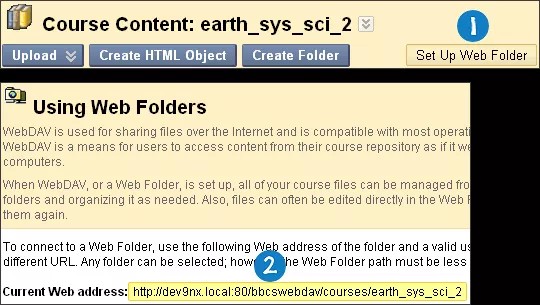
Klicka på Konfigurera webbmapp för mappen på högsta nivån i Kursfiler. Om du börjar på den här platsen får WebDAV garanterat tillgång till alla mappar i Kursfiler. Du kan välja vilken mapp som helst i Kursfiler, men sökvägen till webbmappen får inte innehålla fler än 240 tecken. Varje enskild mapp har en egen adress.
På sidan Använda webbmappar högerklickar du på URL:en som visas som Aktuell webbadress och kopierar den. Du klistrar in adressen senare.
Gå till Start-menyn i Windows och välj Dokument > Mina dokument. Välj Mina nätverksplatser i den vänstra ramen.
Välj Lägg till nätverksplats på menyn Nätverksuppgifter.
I Guiden Lägg till nätverksplats väljer du Välj en annan nätverksplats för att skapa en genväg.
Klistra in URL:en till webbmappen som du kopierade tidigare och klicka på Nästa.
Om du uppmanas till det anger du ditt användarnamn och lösenord för Blackboard. Ange ett namn på nätverksplatsen och klicka på Nästa. Klicka på Slutför. Du kanske ombeds att uppge ditt användarnamn och lösenord igen.
Webbmappen öppnas och filerna och mapparna i din kursfilsmapp visas.
Öppna webbmappen och bläddra fram till det ställe där du vill lägga in filer eller mappar.
Öppna ett nytt utforskarfönster och bläddra fram till den mapp på din dator som innehåller de filer och mappar som du vill överföra.
Nu kan du dra och släppa filer och mappar mellan fönstren. Klicka på den fil eller mapp som du vill flytta och dra den med musknappen intryckt till den mapp där du vill att den ska ligga. Där släpper du upp musknappen. Filer och mappar som flyttas till webbmappen kopieras till Kursfiler.
Om du vill kan du även kopiera filer på datorn och klistra in dem i webbmappen.
Filerna syns i Kursfiler när du klickar på Uppdatera.
När du har kopierat alla filer och mappar kopplar du från webbmappen. Om du inte kopplar från webbmappen förblir anslutningen till servern öppen tills du stänger datorn. Om du använder en dator som används av andra kan de komma åt allt i Kursfiler.
När du i framtiden behöver använda webbmappen öppnar du Mina nätverksplatser och väljer genvägen till webbmappen du skapat.
Konfigurera en delad plats för Mac©
För att ansluta till en webbmapp, som kallas delad plats på Mac, använder du Kursfilsmappens webbadress och ett giltigt användarnamn och lösenord.
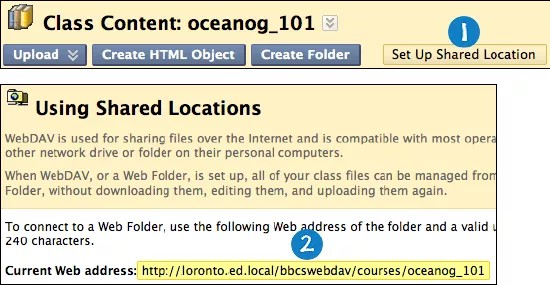
Klicka på Konfigurera delad plats för mappen på högsta nivån i Kursfiler. Om du börjar på den här platsen får WebDAV garanterat tillgång till alla mappar i Kursfiler. Du kan välja vilken mapp som helst i Kursfiler, men sökvägen till delad plats får inte innehålla fler än 240 tecken. Varje vald mapp har en egen adress.
På sidan Använda delade platser kopierar du URL:en som visas som Aktuell webbadress. Du klistrar in adressen senare.
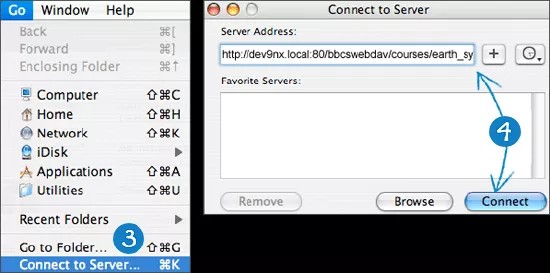
I Finder-fältet väljer du Gå > Anslut till server.
I fönstret Anslut till server klistrar du in URL:en du kopierade i steg 2 i rutan Serveradress. Klicka på Anslut.
Tips
Klicka på plustecknet intill den inklistrade adressen om du vill lägga till den i rutan Favoritservrar. När du anger en adress som favoritserver behöver du inte kopiera och klistra in adressen till den varje gång. I framtiden börjar du på steg 3 för att ansluta till den här delade platsen.
Om fönstret WebDAV File System Authentication öppnas anger du ditt användarnamn och lösenord för Blackboard Learn. Klicka på OK.
När du har anslutit till den delade platsen visas ikonen för Mac-nätverket på ditt skrivbord. Dubbelklicka på ikonen för att öppna den delade platsen. Filerna och mapparna i Kursfiler visas på den delade platsen.
Öppna den delade platsen och bläddra fram till det ställe där du vill lägga in filer eller mappar.
Öppna ett nytt utforskarfönster och gå till den mapp på din dator som innehåller de filer och mappar som du vill överföra.
Nu kan du dra och släppa filer och mappar mellan fönstren. Klicka på den fil eller mapp som du vill flytta och dra den med musknappen intryckt till den mapp där du vill att den ska ligga. Där släpper du upp musknappen. Filer och mappar som flyttas till den delade platsen kopieras till Kursfiler.
Om du vill kan du även kopiera filer på datorn och klistra in dem på den delade platsen.
Filerna syns i Kursfiler när du klickar på Uppdatera i åtgärdsmenyn.
Notera
När du har använt den delade platsen kan en del filer visas med dubblettfilnamn som börjar med ”._” eller ”.DS Store”. Dessa kan du utan problem radera från Kursfiler.
När du har kopierat alla filer och mappar stänger du fönstret och drar ikonen för Mac-nätverk till papperskorgen för att koppla från den delade platsen. Om du inte kopplar från förblir ikonen och anslutningen till servern öppen tills du stänger datorn. Om du använder en dator som används av andra kan de komma åt allt i Kursfiler.