ORIGINAL Formatalternativ för kurser
Note
Denna dokumentation har översatts med hjälp av AI-stödd maskinöversättning. Översättningarna tillhandahålls ”i befintligt skick” utan någon garanti för deras riktighet. Den engelska versionen av detta innehåll är den officiella och giltiga källan.
Formatalternativ bestämmer utseende, kursmenyformat och -layout, innehållsutseende, startpunkt och banderollbild för en kurs.
Öppna avsnittet Anpassning på Kontrollpanelen och klicka på Undervisningsformat för att komma åt olika formatalternativ för kurser.
Välja en kursstruktur
Kursstrukturer innehåller kursytor, valfria innehållsexempel och instruktioner som hjälper dig att ta fram din kurs. Klicka på en struktur för att visa tillhörande beskrivning och en förhandsgranskning av hur menyn ser ut när den läggs till i en kurs. Du kan välja att inkludera innehållsexempel när du lägger till en kursstruktur i din kurs.
Den valda kursstrukturens innehåll läggs till i din kurs och ersätter inte befintliga kursmenyalternativ och befintligt innehåll. Du kan redigera och ta bort kursstrukturinnehåll på samma sätt som annat skapat eller importerat innehåll. Innan du börjar ska du exportera eller arkivera kursen så att du har en ursprunglig version innan du lägger till en kursstruktur. Du kan även begära en tom kurs där du kan experimentera med kursstrukturer.
Notera
Om avsnittet Välj kursstruktur inte visas så har ditt lärosäte inaktiverat det.
Använd följande steg för att välja en kursstruktur:
Välj Undervisningsformat under Anpassning på kontrollpanelen.
På sidan Undervisningsformat visar den vänstra kolumnen alla kursstrukturer i en lista i avsnittet Välj kursstruktur. Välj en kursstruktur för att bläddra igenom beskrivningen och förhandsgranska kursmenyn. I förhandsgranskningen kan du klicka på en kursmenylänk för att få information om det objektets roll i kursstrukturen. Du kan även välja länken för att få mer information om kursstrukturer.
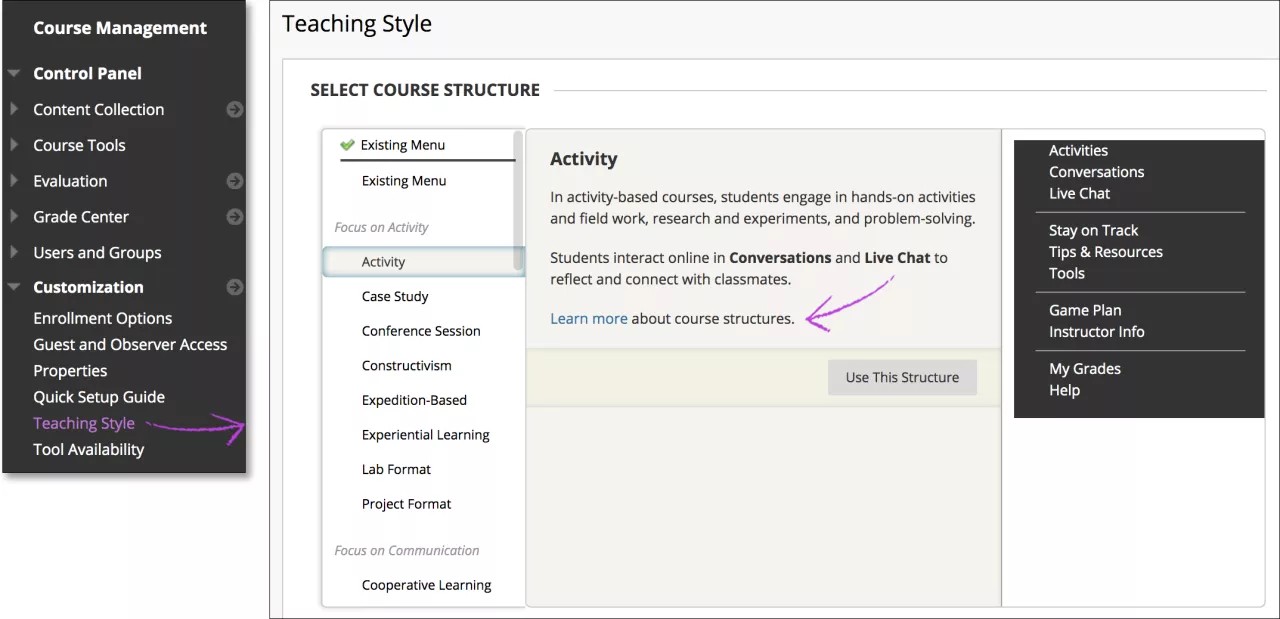
Välj en kursstruktur och klicka på Använd denna struktur. Den kursstruktur som du har valt anges med en grön bock längst upp på kursstrukturens markeringsverktyg.
Återställ dina val genom att klicka på Befintlig meny i kursstrukturlistan och sedan på Använd denna struktur. Din kurs ändras inte.
När du har valt en kursstruktur visas kryssrutan Inkludera innehållsexempel. Markera kryssrutan för att lägga till innehållsobjekt och instruktioner samt kursstrukturens menylänkar. Om du inte inkluderar innehållsexempel läggs bara menylänkar till i kursen.
Klicka på Skicka för att lägga till kursstrukturinnehållet till din kurs. Klicka på Avbryt för att avsluta utan att lägga till en kursstruktur.
Om du inkluderar innehållsexempel fylls kursstrukturen med innehållsobjekt som är lämpliga för kursstrukturtypen. Innehållsexemplen är avsedda som riktlinjer för att skapa ditt eget innehåll. Exempelinnehållet är ej tillgängligt och deltagarna kan inte se det. Om du beslutar dig för att använda innehållsexemplen kan du redigera dem så att de passar din kurs och göra objekten tillgängliga för användare.
Välj kursens startpunkt
Kursens startpunkt är den första ytan som användarna ser när de öppnar din kurs. Standardstartpunkten för en kurs är hemsidan som innehåller moduler med information om kursens aktiviteter.
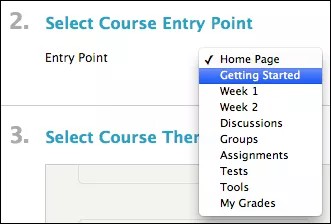
Du kan ändra startpunkten. Välj en tillgänglig yta på menyn. De tillgängliga startpunkterna är alla de ytor som visas på kursmenyn.
Den nya startpunkten används omedelbart och blir synlig för användare som loggar in på systemet efter ändringen. De användare som redan är inloggade i systemet när ändringen äger rum ser den nya startpunkten först när de loggar in nästa gång.
Titta på en video om hur du utformar din kursstartpunkt
I följande video med berättarröst presenteras en del av informationen på den här sidan med ljud och bild. Om du vill ha en detaljerad beskrivning av vad som visas i videon öppna då videon på YouTube, gå till Fler åtgärder och välj Visa transkription.
Video: Så utformar du kursens startpunkt förklarar hur du ställer in kursens startpunkt och lägger till en banderollbild på den.
Ange standardinnehållsvy
Inställningen Standardinnehållsvy anger hur innehållsobjekt visas i mappar första gången användarna öppnar kursen
Endast ikon visar innehållsobjekt som ikoner med titlar, men utan beskrivningar.
Endast text visar innehållsobjekt endast som titlar med korta textbeskrivningar.
Ikon och text, standardalternativet, visar ikoner med titlar och beskrivningar.
Om du ändrar standardinnehållsvyn påverkas endast nya innehållsytor. Om du även vill ändra alla befintliga sidor markerar du kryssrutan för att Tillämpa denna vy för allt befintligt innehåll.
Välj en banderoll
Du kan lägga till en banderollbild som ska visas överst på startpunkten för kursen. Banderollbilden centreras automatiskt.
Använd Bläddra i min dator för att hitta en bildfil på datorn. Du kan inte använda bilder som har lagrats i Content Collection eller Kursfiler. Men varje gång du laddar upp en ny bild sparas en kopia där. Om du tar bort bilden från kursens startsida ligger bildfilen kvar på kurslagringsplatsen i den huvudsakliga mappen.
Den rekommenderade storleken för banners är ca 480 gånger 80 pixel. När du väljer en banderollbild ska du tänka på att användarna kan ändra storlek på sina webbläsarfönster, visa och dölja kursmenyn samt använda olika storlekar och skärmupplösningar på sina bildskärmar. Efter att en banderoll har laddats upp kan du visa den under dessa förhållanden för att kontrollera att den visas som avsett.