ORIGINAL Direktbedömning av uppgifter
Note
Denna dokumentation har översatts med hjälp av AI-stödd maskinöversättning. Översättningarna tillhandahålls ”i befintligt skick” utan någon garanti för deras riktighet. Den engelska versionen av detta innehåll är den officiella och giltiga källan.
Notera
Ditt lärosäte bestämmer om direktbedömningsfunktionen är aktiverad.
Gå till sidan för resultatfördelning
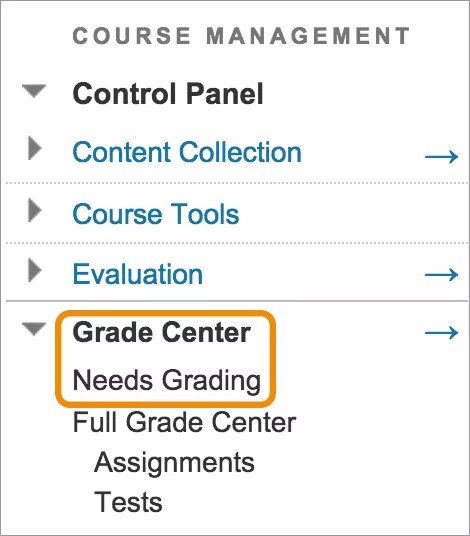
Du kan börja rätta på sidan Behöver bedömas eller i Kursadministration och resultat. På sidan Betygsättning av uppgifter kan du se, kommentera och rätta deltagarinlämnade uppgiftsfiler.
Välj plats för filhämtning
I de flesta webbläsare kan du välja var de filer som du öppnar i kurser ska laddas ner. Till exempel, i Chrome, gå till Inställningar > Avancerade > Nedladdningar. Du kan välja plats för nedladdning av filer och välja om du vill att webbläsaren ska fråga varje gång. I Safari kan du göra samma sak. Gå till Inställningar >Allmän > Filnedladdningsplats. Du kan göra en internetsökning för att lära dig mer om alternativen för filnedladdning i andra webbläsare.
Skicka påminnelser om kursarbete som saknas
Du kan skicka e-postpåminnelser från kolumner i Kursadministration och resultat till deltagare och gruppmedlemmar som har kursarbete som saknas. Deltagarna får ett systemgenererat e-postmeddelande som visar kursen, kursarbetet och förfallodagen om du har angett ett.
Kan jag rätta uppgifter med appen?
Ja! Om ditt lärosäte använder Blackboard Q4 2018 eller senare kan du rätta uppgifter i Blackboard Instructor-appen.
Kan jag bedöma uppgifter direkt i webbläsaren?
Du kan kommentera och bedöma deltagarnas uppgiftsfiler direkt i webbläsaren med Bb Annotate. Bb Annotate stöds i samma webbläsare som Blackboard stödjer.
Bb Annotate
Du kan använda Bb Annotate för att foga in bedömningar i dina kurser. Bb Annotate erbjuder en mer robust uppsättning funktioner som gör att du kan anpassa din återkoppling. Funktionerna innefattar en sammanfattningsvy i sidopanelen, ritverktyg för frihandsritning, olika färgval och mycket mer.
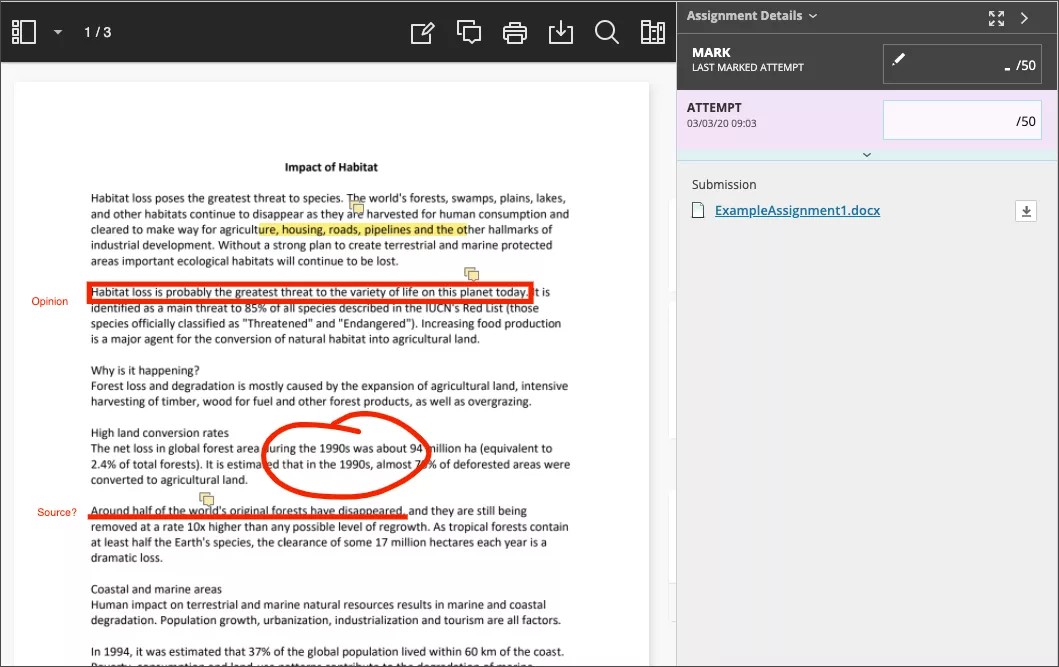
Arbetsflöde vid Bb Annotate-bedömning
På sidan Uppgiftsinlämning öppnas stödda filtyper i webbläsaren. Följande dokumenttyper kan öppnas och kommenteras direkt i webbläsaren:
Microsoft® Word (DOC, DOCX)
Microsoft® KraftPoint® (PPT, PPTX)
Microsoft® Excel® (XLS, XLSX)
OpenOffice-dokument® (ODS, ODT, ODP)
Digitala bilder (JPEG, JPG, PNG, TIF, TIFF, TGA, , BMP, HEIC)
Källkod (Java, PY, C, CPP osv.)
Medicinska bilder (DICOM, DICM, DCM)
PDF
PSD
RTF
TXT
WPD
Notera
Office Suite-makron, som Visual Basic, stöds inte.
Tidsgränsen för anteckningssessioner går ut efter en timme. Du får ett varningsmeddelande innan sessionen går ut. Dina slutförda anteckningar, återkopplingar och filer sparas på sidan. När du kommer tillbaka kan du fortsätta att arbeta.
Notera
Animerade GIF-bilder visar endast den första bildrutan i PDF-visningsprogrammet för anteckningssyften. Ladda ner inlämningen för att visa den animerade GIF-bilden.
Ursprunglig formatering och inbäddade bilder bevaras. Om en deltagare har lämnat in en fil som inte stöds uppmanas du att ladda ner den. Uppgifter som skrivits med redigeringsverktyget kan inte bedömas direkt i webbläsaren.
Notera
Bb Annotate stöds i aktuella versioner av Firefox, Chrome, Edge och Safari.

Viktigt
Som en del av den responsiva designen visas ändringarna på menyn baserat på skärmstorleken. På medelstora och små skärmar visar Dokument Vy-inställningarna sidnumret du tittar på. Annoteringsverktyg är staplade under ikonen Visa annoteringsverktyg. På små skärmar är Innehållsbibliotek dolt.
Menyalternativ från vänster till höger
Sidopanel: Visa miniatyr-, dispositions- eller anteckningsvyer av inlämningen.
Sidor: Använd pilarna för att gå till olika sidor i inlämningen.
Panorera: Flytta inlämningen på sidan.
Zooma och Fit: Zooma in och ut ur inlämningen eller justera vyn för att passa sidan, bredden eller välj den som passar bäst.
Annoteringsverktyg: Välj varje verktyg för att se verktygets egenskaper.
Tips
Ditt val för varje verktyg sparas mellan inlämningar.
Ritning, pensel och suddgummi: Rita frihand på inlämningen med olika färger, tjocklek och opacitet. Välj radergummit för att ta bort anteckningar. Du kan sudda ut delar av en frihandsteckning med suddgummit eller välja Radera-ikonen för att ta bort hela teckningen.
Bild eller stämpel: Välj ett förladdat frimärke eller skapa din egen anpassade stämpel eller bild att lägga till i inlämningen.
Ångra: Ångra eller återställ det sista du gjorde.
Gör om: Upprepa det sista du gjorde.
Text: Lägg till text direkt på inlämningen. Du kan flytta, redigera och ändra texten och välja teckensnitt, storlek, justering och färg på texten.
Former: välja Lin, pil, rektangel, ellips, polygon och polylinje. Varje form har sina egna inställningar för att ändra färg, bredd, opacitet och mer.
Kommentar: Ge återkoppling i kommentarerna. Dina kommentarer syns i panelen bredvid inlämningen. Du kan göra dina kommentarer anonyma genom att välja knappen Anonym. Du kan bara kommentera anonymt om ditt lärosäte har aktiverat detta.
Notera
Deltagare kan komma åt filerna med anteckningar, men kan inte lägga till anteckningar i sina inlämningar.
Skriv ut eller ladda ner: Skriv ut eller ladda ner inlämningen med anteckningarna.
Varning
Ett välkänt problem med vissa webbläsares inbyggda PDF-granskare är att de kanske inte visar alla dina anteckningar. Det är bättre att du öppnar PDF-filer med anteckningar i ett PDF-program på din dator, till exempel Adobe Acrobat.
Sök: Sök efter specifik text i inlämningen.
Innehållsbibliotek: Skapa en bank med återanvändbara kommentarer. Du kan lägga till, redigera, ta bort och söka efter kommentarer i biblioteket. Du kan även lägga till en kommentar direkt på inlämningssidan från menyn. Klicka på plustecknet för att lägga till en ny kommentar i innehållsbiblioteket. Du kan Lämna en kommentar, kopiera till urklippstavla, redigera eller radera innehåll från biblioteket. Skriv in nyckelord eller fraser för att söka efter sparade kommentarer.<
Notera
Innehållsbiblioteket är endast tillgängligt i SaaS-miljöer.
Highlighter: Välj specifika delar av inlämningen att markera. När du markerar text i inlämningen öppnas ytterligare en meny. Du kan använda funktionerna markering, genomstrykning, understrykning, krumelur eller kommentar på det markerade avsnittet.
Titta på en video om Annotering i Blackboard
Video: Annotera i Blackboard ger en rundtur i de Annoteringsverktyg som finns tillgängliga för inline-rättning i dina Blackboard-kurser.