ORIGINAL Resultat med kriterier
Note
Denna dokumentation har översatts med hjälp av AI-stödd maskinöversättning. Översättningarna tillhandahålls ”i befintligt skick” utan någon garanti för deras riktighet. Den engelska versionen av detta innehåll är den officiella och giltiga källan.
Bedöma med kriterier
När du har skapat kriterier och kopplat dem till ett objekt kan du använda dem vid bedömning.
Om du har flera uppsättningar kriterier kan du börja bedöma genom att klicka på en av kriterierubrikerna. När du är färdig kan du börja bedöma med en annan kopplad kriterieuppsättning.
Ta in det bedömningsbara objektet i Kursadministration och resultat eller på sidan Behöver bedömas. I vissa fall kan du även börja bedömningen från ett innehållsobjekt, till exempel en blogg. Välj Visa kriterium eller kriteriets titel för att granska eller börja rätta. Om du ser kriteriet i ett nytt fönster har du två vyer: Grid View och List View.
I Grid View, välj en cell för att applicera det värdet på resultatet. Om det är kriterier med poängintervall väljer du ett värde i menyn. Om du vill ändra den valda poängen klickar du på en annan cell på samma rad. Om du vill kan du även skriva in återkoppling till kursdeltagaren i rutan som öppnas när du markerar en cell.
Valfritt kan du välja List View för att byta visning och välja ett alternativ för varje kriterium för att tillämpa det värdet på resultatet. Valfritt, välj kryssrutorna Visa beskrivningar för kriterier och för Visa återkoppling rutor.
Notera
I Listvy, om du inte väljer ett kriterium och sedan skriver återkoppling, sparas inte återkopplingen när du sparar kriteriet.
Betygsätt ett resultat med ett kriterium.
Börja rätta i resultatcenter eller på sidan Behöver bedömas.
På sidan för resultat av Uppgift kan du se, kommentera och använda ett kriterium för att rätta deltagare-inlämnade Uppgift-filer.
Visa bedömningspanelen för att komma åt kriterierna.
Klicka på kriterierubriken för att visa den i panelen. Valfritt, välj kryssrutorna Visa beskrivningar för kriterier och för Visa återkoppling rutor. Eller välj ikonen Visa kriterium i fönster för att öppna kriteriet i ett separat fönster och resultat därifrån.
Välj en prestationsnivå. En löpande Raw Total poäng visas när du väljer poäng. Valfritt kan du skriva in en poäng i rutan Ändra antalet poäng för att åsidosätta den valda poängen.
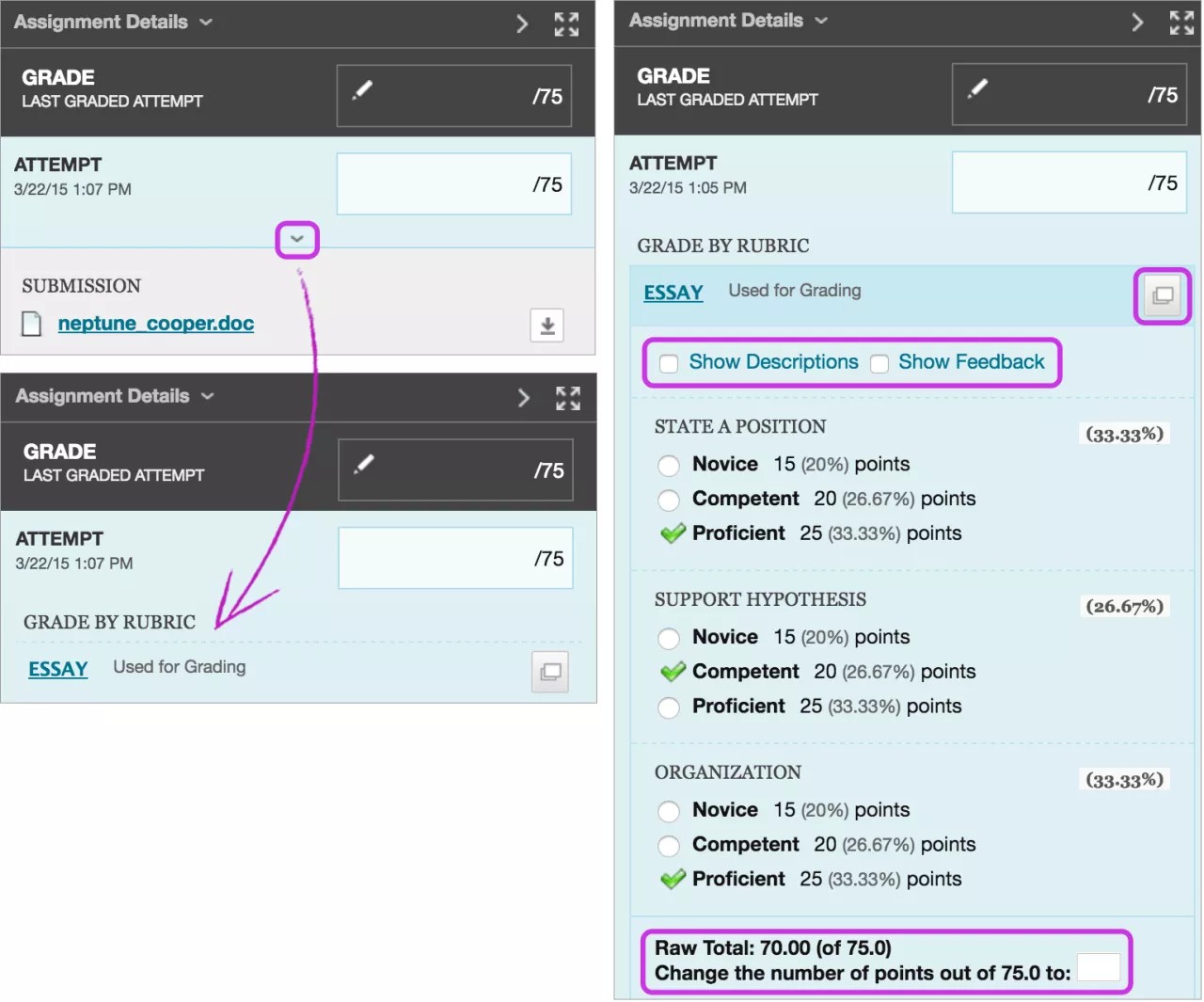
Välj Spara kriterium för att lägga till bedömningskriteriepoängen i fältet Försök.
Du kan även skriva övergripande återkoppling till deltagaren.
Välj Skicka in.
När du åsidosätter kriteriet i rutan Ändra antalet poäng visas ett överskrivningsmeddelande när du tittar på kriteriet från deltagarens Resultatdetaljer-sida.

Betygsätt en provfråga med ett kriterium.
Du kan använda kriterier för att bedöma öppna frågor, kortsvarsfrågor och svar via fil-frågor för ett prov. På Test Canvas visas frågor som du kopplat till ett kriterium med kriteriumikonen bredvid poängrutan.

När du rättar deltagarnas inlämningar av prov, välj Visa kriterium för att öppna kriteriet i ett nytt fönster.
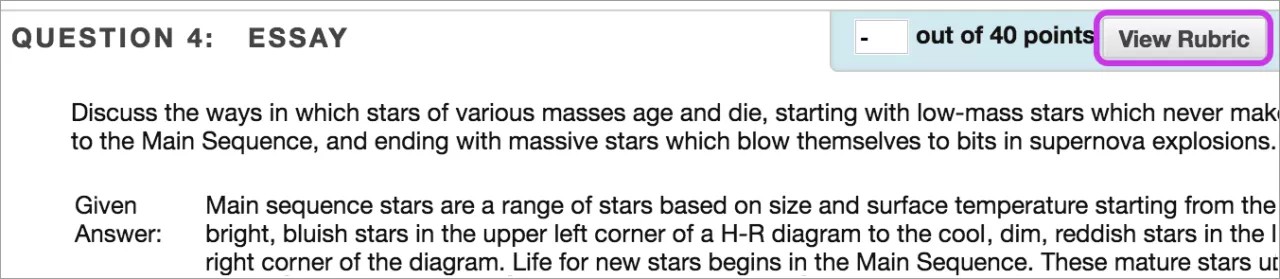
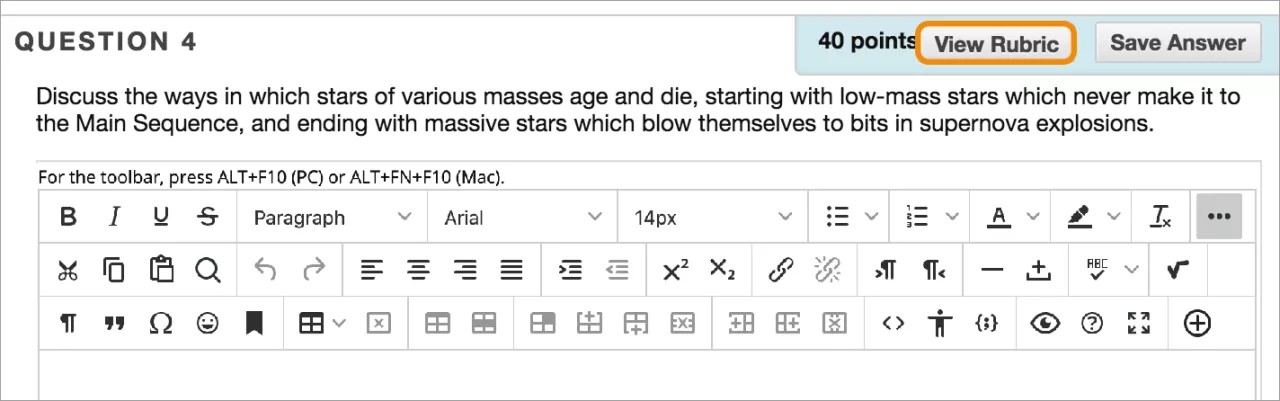
Deltagare kan klicka på Visa kriterium och visa bedömningskriterierna innan de svarar på en fråga med kriterier.
Titta på en video om rättning med kriterier
I följande video med berättarröst presenteras en del av informationen på den här sidan med ljud och bild. Om du vill ha en detaljerad beskrivning av vad som visas i videon öppnar du videon på YouTube, går till Fler åtgärder och väljer Visa transkription.
Video: Betygsättning med hjälp av ett kriterium förklarar hur man får tillgång till ett kriterium som har kopplats till ett resultat och använder det för bedömning.
Kör en bedömningsrapport för kriterier
Om du vill utvärdera en uppsättning kriterier eller din användning av dem kan du ta fram en granskningsrapport för kriterier. När du har använt en uppsättning kriterier för bedömning kan du se information om kriterieanvändningen i rapporten. De statistiska uppgifterna i rapporten uppdateras allteftersom bedömningsarbetet fortskrider.
Kontrollpanel > kursverktyg > kriterier
Gå in i kriteriets meny och välj Visa associerat innehåll.
Om du redan har resultatet ett föremål visas en meny bredvid föremålets namn på sidan Visa alla artiklar. Gå in i en objekts meny och välj Bedömningsrapport för kriterium.
På sidan Kör rapporter markerar du Format, Startdatum och Slutdatum.
Välj Skicka in.
Om du har åtkomst till Innehållssamlingen kan du spara rapporten där. Annars, välj Ladda ner rapporten för att se rapporten eller Kör en ny rapport för att ändra format eller datumkriterier. Välj OK för att återvända till huvudsidan Kriterier.
Rapporten består av tre delar:
Kriterium Övergripande Prestation visar den genomsnittliga totalpoängen för alla försök som gjorts med kriteriet.
Bedömningsmatrisanalys visar genomsnittliga poäng, jämfört med möjliga poäng, för varje kriterium.
Frekvensfördelning visar fördelningen av poäng över varje prestationsnivå.