AI-konversation
Note
Denna dokumentation har översatts med hjälp av AI-stödd maskinöversättning. Översättningarna tillhandahålls ”i befintligt skick” utan någon garanti för deras riktighet. Den engelska versionen av detta innehåll är den officiella och giltiga källan.
Du kan skapa AI-konversationer kring ett ämne eller scenario för att engagera deltagarna. AI-konversationer inkluderar sokratiska frågeställningar och rollspelsövningar. Deltagarna kan utforska och reflektera över sina egna tankar eller rollspela en situation som är relaterad till deras lärande eller karriärväg. Vi kommer att inkludera andra konversationstyper allt eftersom vi samlar in återkoppling och insikter från användarna.
Det finns två element i AI-konversationsaktiviteten:
KI-konversation: Här uppmanas deltagarna att tänka kritiskt kring det ämne som läraren utformar.
Reflektionsfråga: Här ombeds deltagarna att dela med sig av sina tankar om aktiviteten. Deltagarna kan också anmäla eventuell partiskhet eller fel från AI-verktyget som en del av vår strategi för tillförlitlig AI. Reflektion hjälper deltagarna att förstå ansvarsfull användning av AI-tjänster.
Besök administratörssidan för AI Conversation Transparency Note för att läsa mer om hur Blackboard: s program för pålitlig AI tillämpas på AI-konversation.
Conversation types
AI Conversation has three conversation types. Choose the type that fits what you want students to do, then set up the rest of the conversation.
Socratic Questioning conversations encourage students to think critically through continuous questioning.
Role-play conversations allow students to act out a scenario with the AI persona.
Pulse Quiz conversations ask students quickfire questions that are generated during the conversation and grounded in course content you select. A persona you define hosts the quiz, responds to each answer, and summarizes the results at the end.
Pulse Quiz questions are generated as the conversation happens, so each student receives a slightly different set and you don’t review the questions before students see them. This suits informal, low-pressure practice. If you need to verify specific questions in advance, use a test instead.
Viktigt
Pulse Quiz requires an AVA license and is turned off by default. If Pulse Quiz doesn’t appear as a conversation type, ask your Blackboard LMS administrator to turn it on.
Öppna AI-konversation
Välj plus och sedan Skapa på sidan Kursinnehåll.
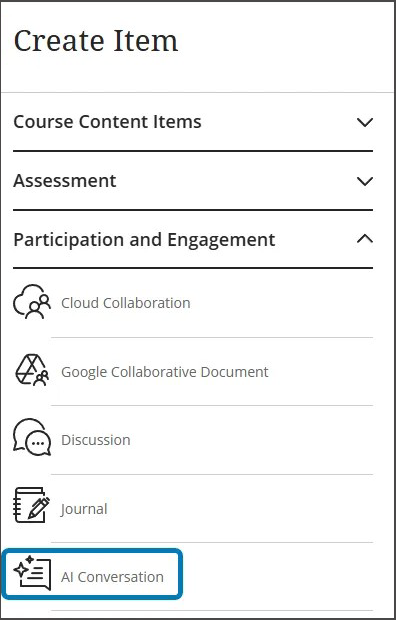
Välj AI-konversation i avsnittet Deltagande och engagemang i menyn Skapa objekt.
Anpassa en AI-konversation
Välj konversationstyp. Du kan välja mellan sokratiska frågeställningar eller rollspel.
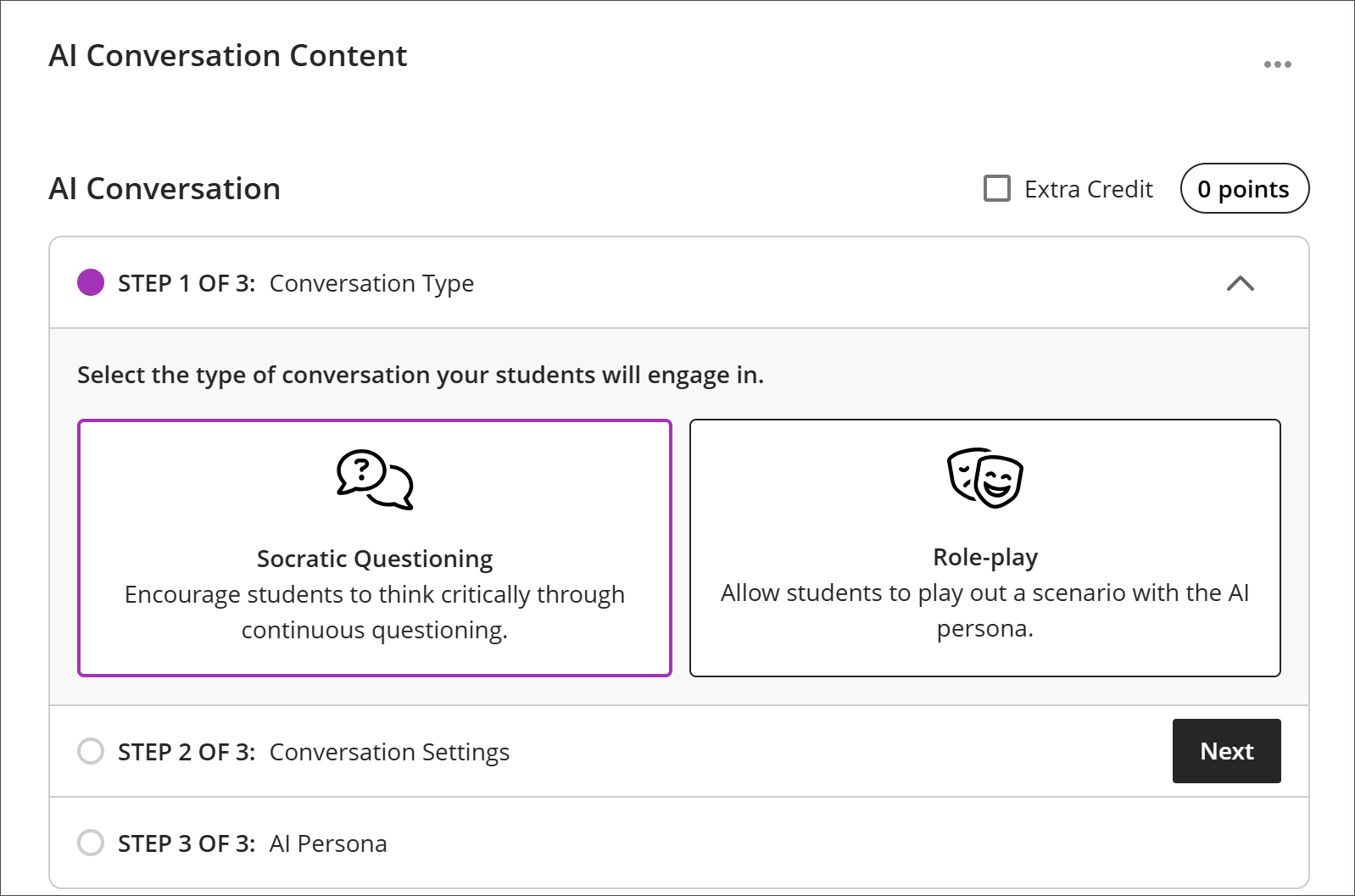
Sokratiska ifrågasättande samtal uppmuntrar deltagarna att tänka kritiskt genom kontinuerlig ifrågasättande. För sokratiska frågeställningar ska du ange ett samtalsämne i innehållsfältet. Se till att ditt ämne är öppet och inte har ett rätt eller fel svar.
Rollspelskonversationer gör det möjligt för deltagarna att spela upp ett scenario med AI-personan. För Rollspel ska du inkludera ett scenario, roller för deltagaren och personan samt målet för scenariot.
For Pulse Quiz, describe the activity in the content field. You select the course content the questions are based on and the number of questions in the conversation settings.
Klicka på Nästa för att gå vidare till nästa steg.
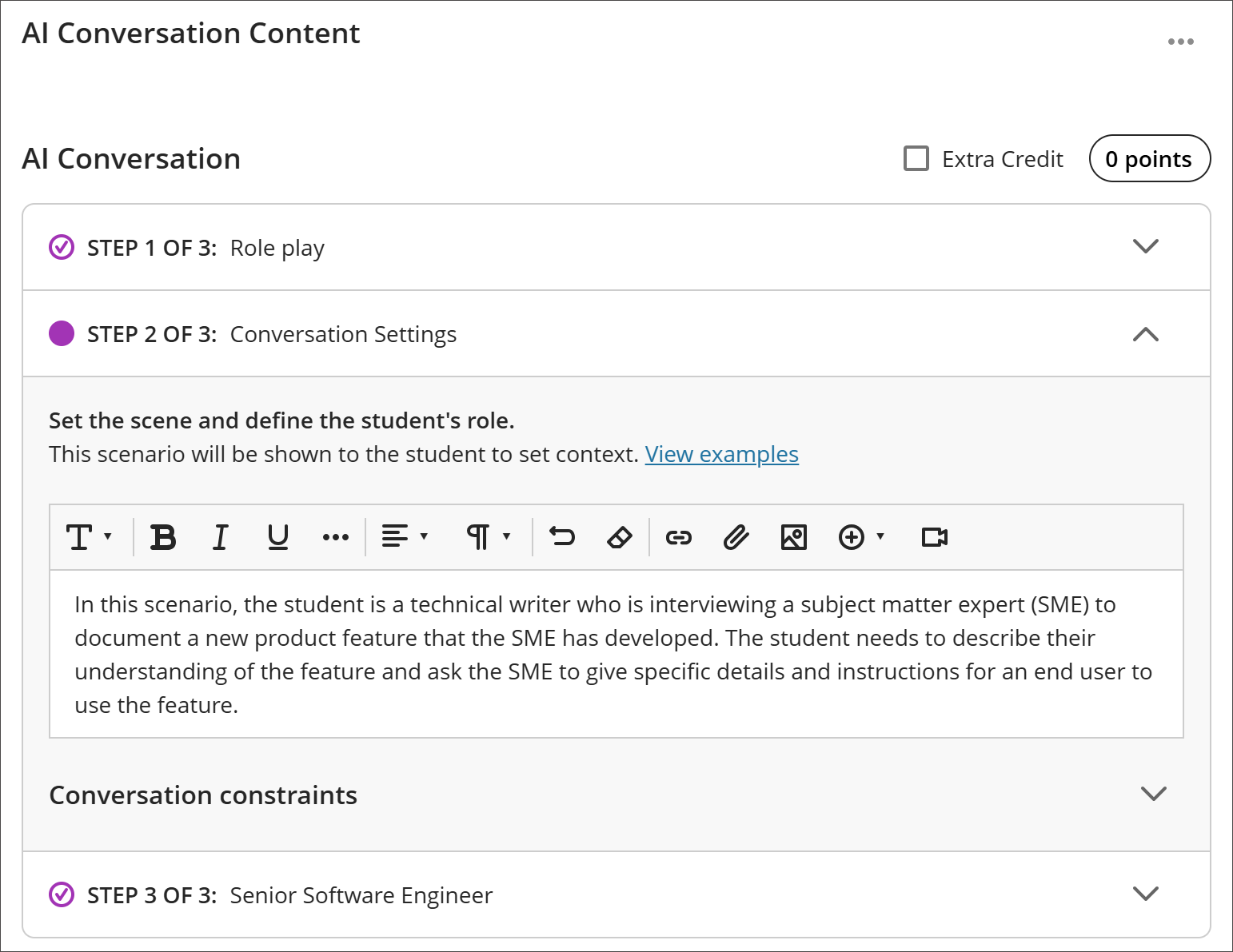
Välj dina Konversationsinställningar. Det är här du skapar scenen och definierar studentens roll. Detta scenario visas för studenten för att skapa ett sammanhang. Du kan också ställa in ett maximalt antal meddelanden för att påverka konversationens längd. När en elev har nått maxgränsen kan han eller hon inte lägga till fler meddelanden i konversationen.
To keep a conversation in one language, select Advanced options and choose the language to enforce. The AI uses that language for its opening message, its questions, its responses to the student, and the closing summary, and won’t switch even if a student asks it to. The setting is saved with the conversation and is available for every conversation type.
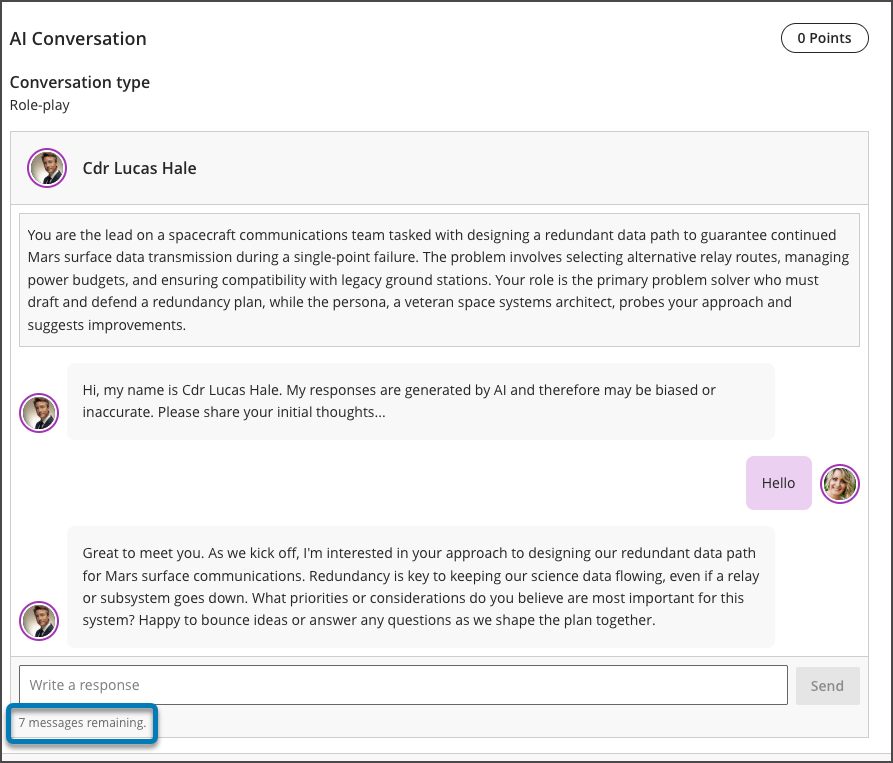
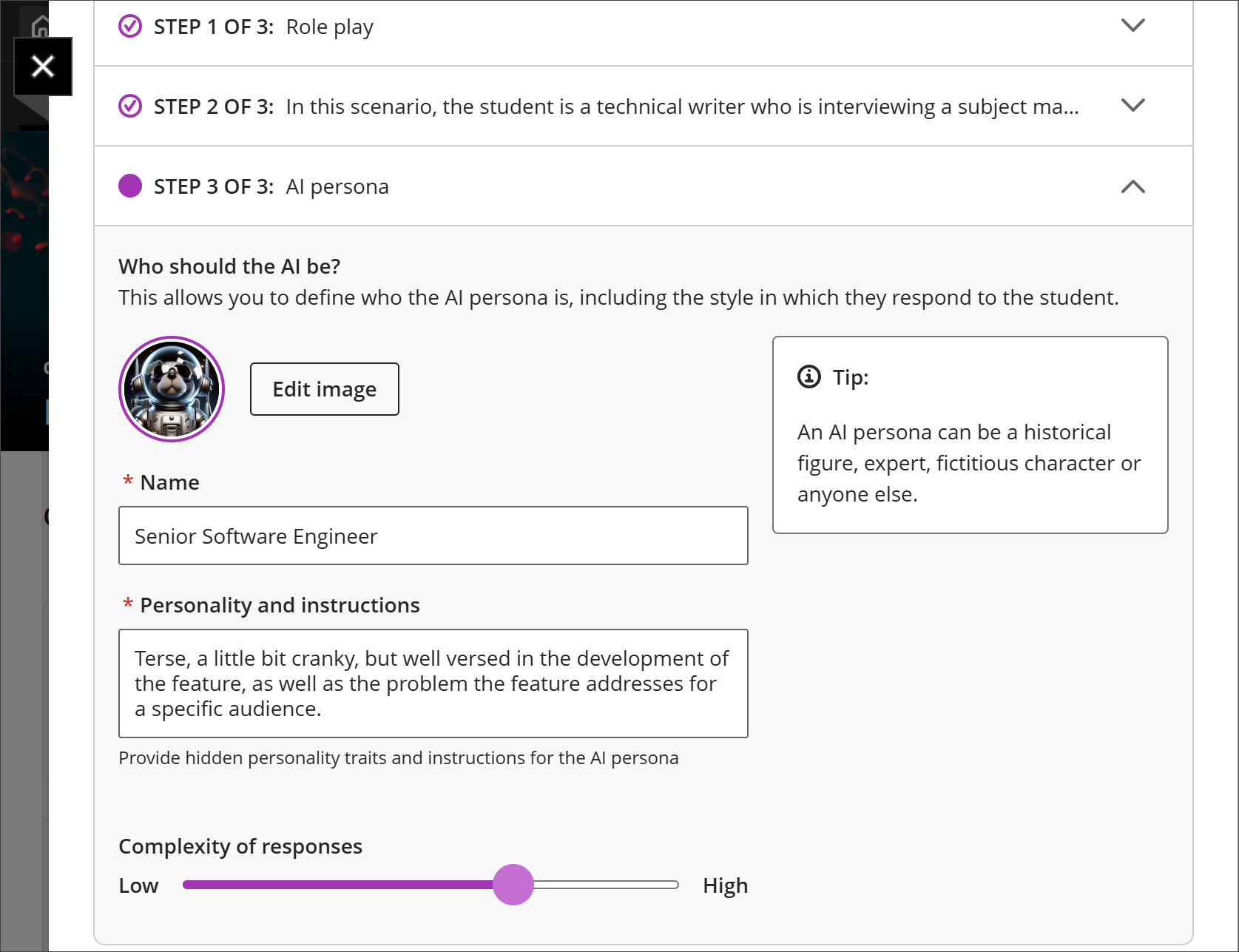
Välj en person för AI-konversationen. Du kan tillhandahålla din egen bild, använda Unsplash eller generera en bild för personans avatar. Ange ett namn för personen och beskriv kortfattat personens yrke, personlighet eller humör. Du kan också justera komplexiteten i personans svar.
Notera
Personlighetsdragen formar interaktionerna avsevärt. Välj egenskaper noggrant och förhandsgranska konversationen för att undvika fördomar eller annat olämpligt innehåll.
Välj Spara när du är klar.
Förhandsgranska AI-konversationen som student och interagera med AI-personen genom att välja Förhandsgranska chatt. Du kan redigera reflektionsfrågan för att vägleda deltagarna i hur de bäst reflekterar över aktiviteten.
Viktigt
Du bör alltid förhandsgranska en AI-konversation innan du gör aktiviteten tillgänglig för deltagarna. AI-verktyg kan hallucinera och introducera fördomar. Det är viktigt att se till att dina instruktioner är tydliga och att AI-personan svarar på ett förväntat och lämpligt sätt.
Skapa AI-konversationer
Välj Generera konversation automatiskt när du skapar en konversation första gången.
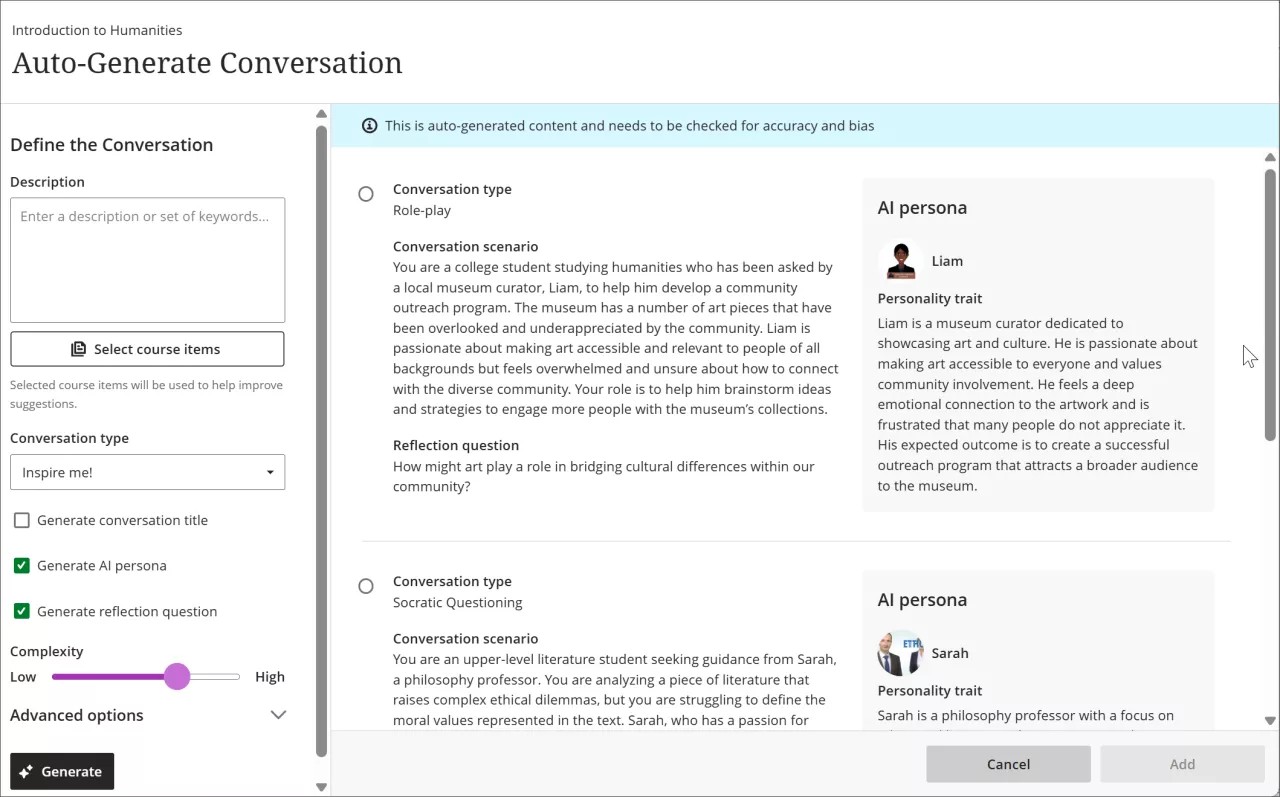
Om tillämpligt kan du anpassa AI-konversationerna som AI Design Assistant genererar.
Ange en beskrivning (på max 2 000 tecken) för att begränsa fokuset för konversationerna
Välj konversationstyp
Sokratiskt ifrågasättande
Rollspel
Inspirera mig! ger konversationer av båda typerna
Markera eller avmarkera skapandet av AI-konversationstitlar, AI-personas och reflektionsfrågor
Justera komplexiteten för AI-konversationerna
Välj om du vill generera en titel eller inte
Välj Avancerade alternativ för att ändra utdataspråk
Du kan även välja för vilka kursobjekt du vill att AI Design Assistant ska tillhandahålla kontext för AI-konversationer. Välj Välj kursobjekt för att starta.
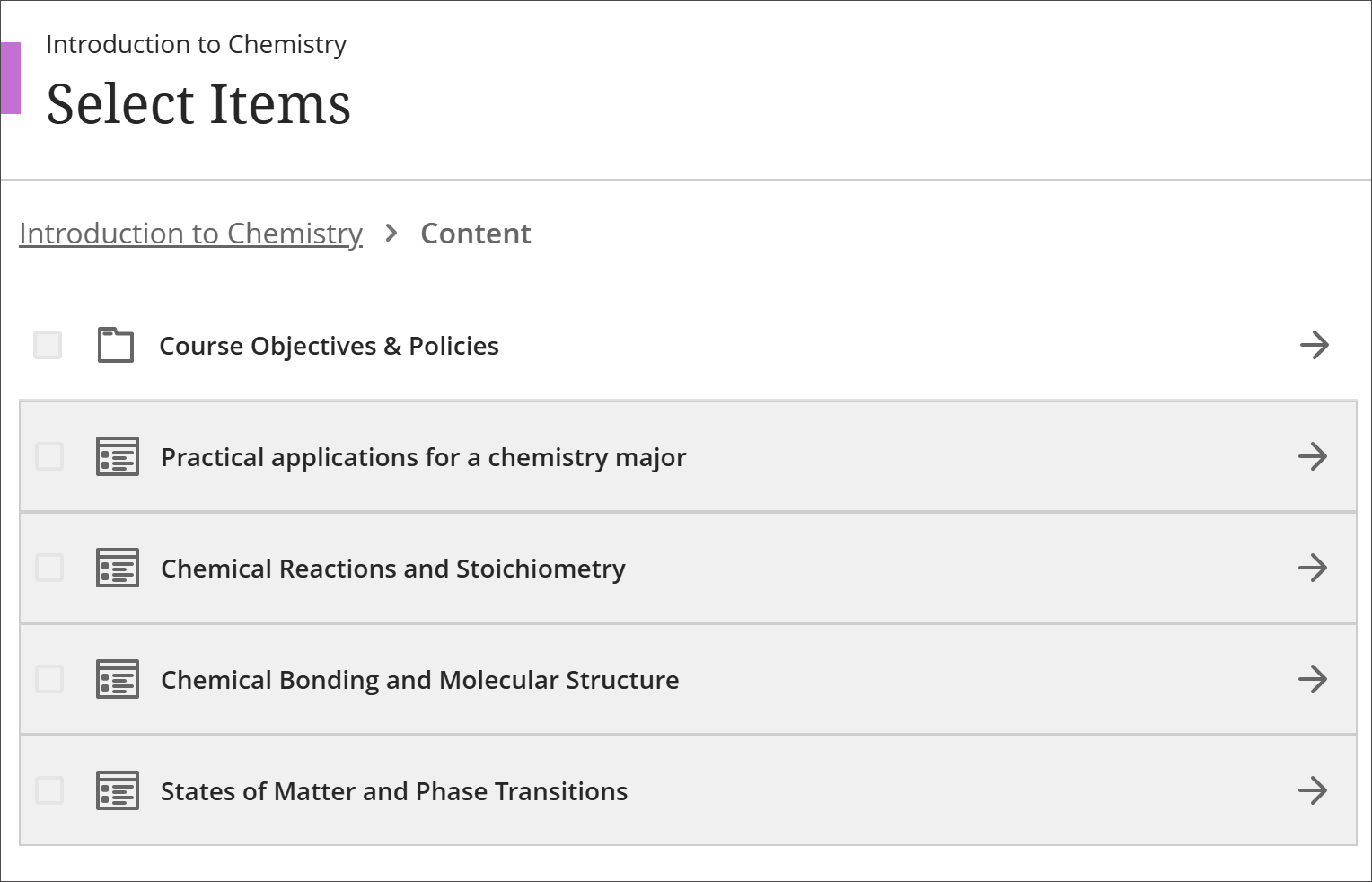
Markera rutan bredvid ett kursinnehållsobjekt för att inkludera det i kontexten för din diskussion.
Du kan klicka på pilen bredvid en mapp eller utbildningsmodul för att inkludera objekt från dem. När du är klar med att välja objekt för kontext väljer du Välj objekt för att återgå till frågegenerering.
När du har slutfört inställningarna klickar du på Generera.
Granska varje AI-konversation för att se om den är korrekt eller partisk. Ovanför den genererade konversationen finns en banderoll som säger Detta är automatiskt genererat innehåll och måste kontrolleras för noggrannhet och partiskhet.
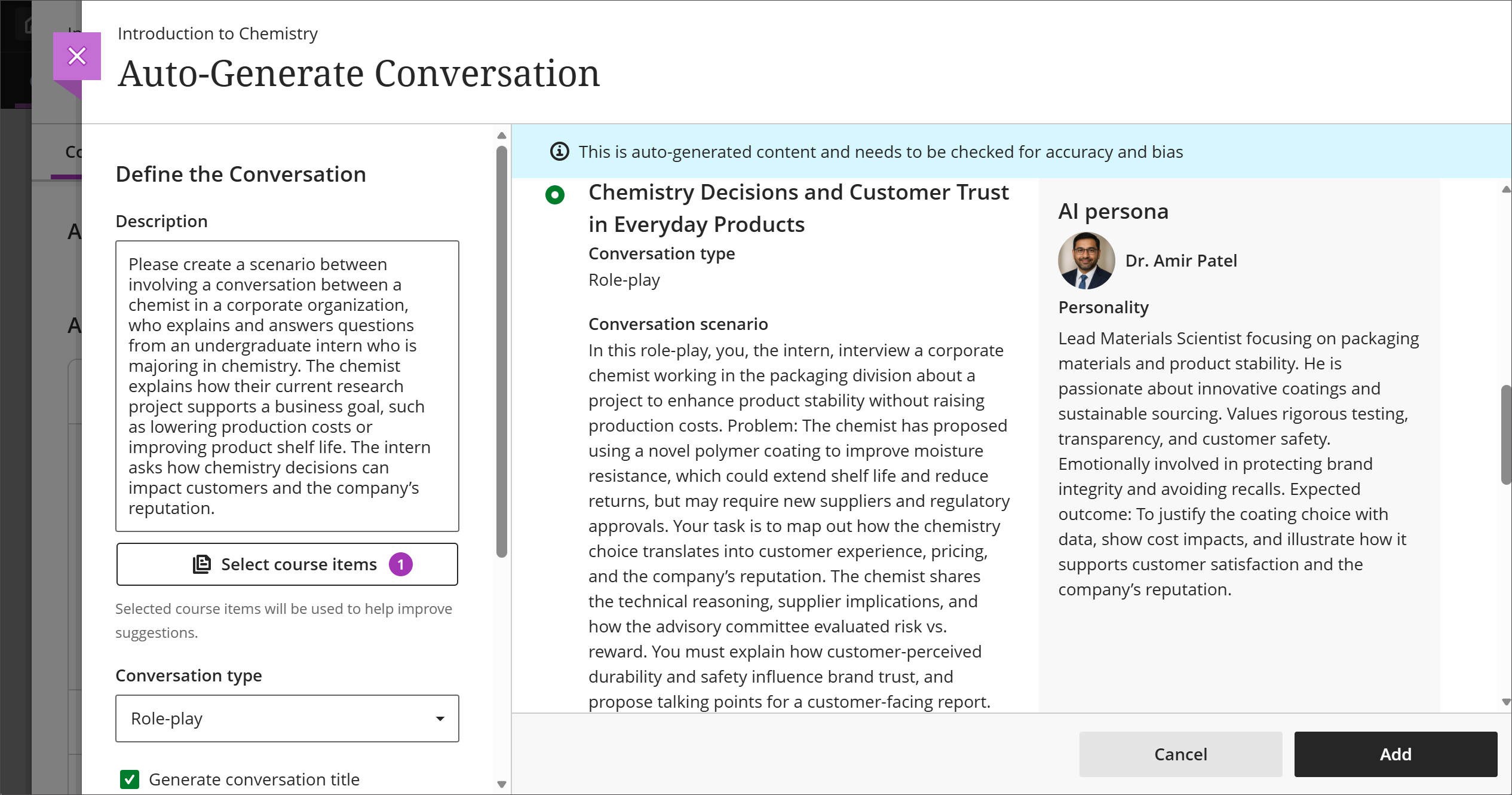
Välj den AI-konversation du vill lägga till i din kurs och klicka sedan på Lägg till.
Notera
Filtyper som stöds av kontextväljaren är PDF, Word, PowerPoint, text, RTF och HTML.
Utforska exempel på AI-personor
Titta på dessa exempel för att se hur en välformulerad prompt ger upphov till ett fullständigt AI-konversationsscenario och en personlighetsprofil. I varje exempel visas den prompt som har använts för att definiera konversationen, det resulterande scenariot och den genererade personligheten. Använd dessa exempel som vägledning när du skapar dina egna frågor för AI-konversationer.
Exempel 1
Beskriv samtalet: Skapa ett scenario där en kemist vid ett företag förklarar och besvarar frågor från en praktikant på grundnivå som läser kemi. Kemisten förklarar hur deras aktuella forskningsprojekt bidrar till ett affärsmål, till exempel att sänka produktionskostnaderna eller förlänga produktens hållbarhetstid. Praktikanten undrar hur beslut inom kemibranschen kan påverka kunderna och företagets rykte.
Konversationstyp: Rollspel
AI-genererat samtalsscenario:Kemiska beslut och kundernas förtroende för vardagsprodukter: Praktikanten intervjuar en företagskemist på förpackningsavdelningen om ett projekt som syftar till att förbättra produktens stabilitet utan att öka produktionskostnaderna. Kemisten har föreslagit en ny polymerbeläggning som förbättrar fuktbeständigheten, förlänger hållbarhetstiden och minskar antalet returer, men som kräver nya leverantörer och myndighetsgodkännanden. Praktikanten kartlägger hur valet av kemikalier påverkar kundupplevelsen, prissättningen och företagets anseende. Kemisten beskriver de tekniska övervägandena, konsekvenserna för leverantörerna och hur den rådgivande kommittén vägde risker mot fördelar. Praktikanten förklarar hur kundernas uppfattning om hållbarhet och säkerhet påverkar förtroendet för varumärket och föreslår diskussionspunkter för en rapport riktad till kunderna.
AI-profil: Ledande materialforskare med inriktning på förpackningsmaterial och produktstabilitet. Han lägger stor vikt vid noggranna tester, öppenhet och kundsäkerhet samt känner ett starkt engagemang för att värna om varumärkets integritet och undvika återkallelser. Det förväntade resultatet är att med hjälp av data motivera valet av beläggning, visa kostnadseffekterna och belysa hur beslutet bidrar till kundnöjdhet och företagets anseende.
Exempel 2
Beskriv samtalet: Skapa ett scenario mellan en teknisk skribent och en ämnesexpert (SME) som har utvecklat en ny produktfunktion. Författaren förklarar sin förståelse av funktionen och ber ämnesexperten om specifika detaljer och instruktioner som en slutanvändare behöver för att kunna använda funktionen. Personlighet och riktlinjer för rollfiguren: Kortfattad, lite gnällig, men väl insatt i utvecklingen av funktionen samt i det problem som funktionen löser för en specifik målgrupp.
Konversationstyp: Rollspel
AI-genererat samtalsscenario: Dokumentera en ny funktion genom en intervju med en utvecklare. Den tekniska skribenten intervjuar en senior mjukvaruingenjör om en funktion som han just har färdigställt. Ingenjören utgår från att slutanvändarna har en kunskapsnivå som de i själva verket inte har, vilket innebär att dokumentationen riskerar att utelämna steg som verkar självklara för honom men som inte är det. Författaren ger en tydlig steg-för-steg-beskrivning av hur funktionen fungerar, varför teamet utvecklade den och vad användaren behöver veta för att kunna använda den på rätt sätt. Ingenjören svarar rakt på sak men går inte in på detaljer såvida inte användaren ställer specifika frågor. Författaren bekräftar att hen har förstått syftet med funktionen och omformulerar ingenjörens förklaring till instruktioner som en icke-tekniskt kunnig användare kan följa.
AI-profil: Sam Okafor är en senior programvaruingenjör som ledde utvecklingen av den nya funktionen. Han är kunnig och effektiv, men har inte särskilt mycket tålamod med vaga eller upprepade frågor. Han värdesätter precision och korrekthet mer än dokumentation, så han förväntar sig skarpa, specifika frågor snarare än öppna frågor. Hans förväntade resultat är att bekräfta att funktionen är korrekt dokumenterad så att han inte behöver svara på supportfrågor senare.
Exempel 3
Beskriv samtalet: Skapa ett scenario mellan en museikurator och en volontär som är högskolestudent och som hjälper honom att komma på idéer för hur man kan engagera lokalsamhället i museets underskattade konstsamling. Kuratorn berättar om sin passion för samlingen och sin frustration över det svaga engagemanget från allmänheten. Studenten ställer frågor för att förstå målgruppen och lägger fram förslag på hur man kan nå ut till målgruppen som kuratorn kan överväga.
Konversationstyp: Rollspel
AI-genererat samtalsscenario: Studenten, som läser humaniora, hjälper museikuratorn Liam att ta fram ett program för samhällsengagemang. Museet äger ett antal konstverk som samhället har förbisett och underskattat. Liam vill göra samlingen tillgänglig och relevant för människor med alla slags bakgrunder, men känner sig överväldigad och osäker på hur han ska nå en mångsidig publik. Eleven hjälper Liam att komma på idéer och strategier för att locka fler besökare till samlingen.
AI-karaktär: Liam är en museikurator som brinner för att lyfta fram konst och kultur. Han värdesätter samhällsengagemanget och känner en djup känslomässig anknytning till konstverket, och han känner sig frustrerad över att många människor inte uppskattar det. Hans mål är att skapa ett framgångsrikt program för att nå ut till allmänheten som lockar en bredare publik till museet.
Granska deltagarinteraktioner
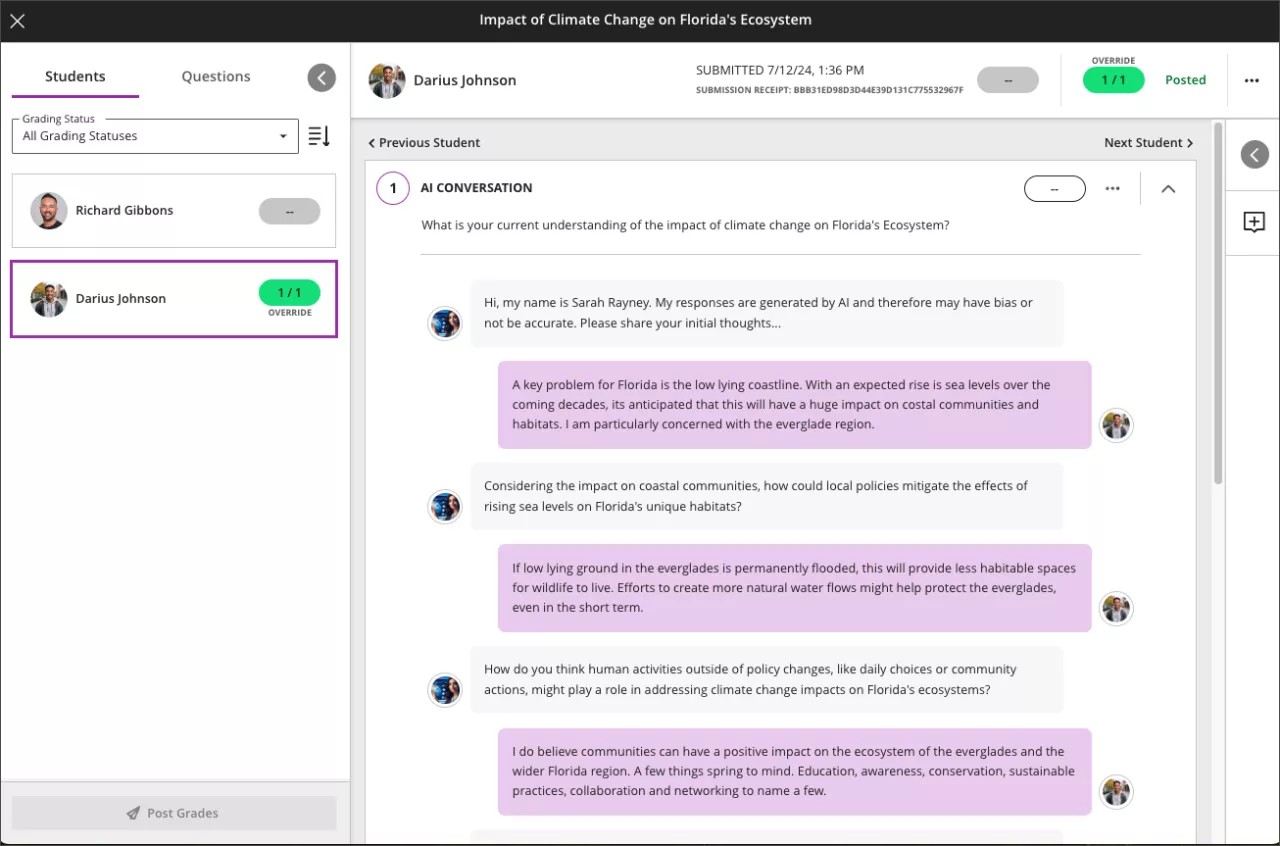
Vid inlämning kan du granska transkriptionen av AI-konversationen och dina deltagares reflektioner. AI-konversationen är en formativ utvärdering som standard, men du är inte begränsad till det här alternativet.
Pulse Quiz submissions aren’t graded automatically. The quiz reports how many questions a student answered correctly, but that result isn’t passed to the gradebook. Open the submission to review the conversation transcript and the student’s reflection, then provide feedback and a grade.
Du har möjlighet att granska den allmänna deltagaraktiviteten för utvärderingen genom att välja fliken Deltagaraktivitet.