ORIGINAL Delegerad bedömning
Note
Denna dokumentation har översatts med hjälp av AI-stödd maskinöversättning. Översättningarna tillhandahålls ”i befintligt skick” utan någon garanti för deras riktighet. Den engelska versionen av detta innehåll är den officiella och giltiga källan.
Du kan ge vissa användare i din kurs jobbet att bedöma specifika uppsättningar av uppgifter som deltagarna lämnat in. Roller med bedömningsrättigheter som standard inkluderar lärare, lärarassistenter och bedömare. Som en del av arbetsflödet för delegering av bedömning kan du också tilldela möjligheten att förena resultat till bedömare.
Användarna som hjälper dig att rätta kallas delegerade bedömare och de ger provisoriska resultat. Delegerade bedömare följer samma arbetsordning för resultat som du. Det är dock du som bestämmer vilka uppgiftsförsök som ska visas för dem. Efter att alla delegerade bedömare har gett resultat och återkoppling, granskar en eller flera slutgiltiga bedömare betygsättningen för att fastställa ett slutresultat eller stämma den.
Varför ska jag använda delegerad bedömning?
Resultat och återkoppling från fler än en bedömare främjar pålitlighet, ökar konsekvensen och undviker partiskhet. Du kan bestämma att flera bedömare ska bedöma samma inlämningar utan att kunna se varandras bedömningar. På så sätt har du tillgång till flera bedömningar av samma arbete. Du kan använda alla resultat från de hemliga bedömarna för att fastställa slutresultatet för uppgiften.
Om bedömning måste utföras på ett rättvist och objektivt sätt på grund av institutionskrav eller eventuella problem kan du använda hemliga bedömare för att i största möjliga mån förhindra partiskhet.
För större klasser kan du dela upp bedömningsarbetet mellan assistenter och andra bedömare. För en sammanslagen kurs kan du tilldela varje resultat en kursdel
Bör jag tillåta resultat att samarbeta?
Du kan tillåta att bedömare ser varandras resultat, anteckningar och återkoppling. När bedömare känner dina deltagare väl, bör deras utveckling och tidigare prestationer bör påverka betygsättningen. Gemensam bedömning är även lämpligt för små klasser där deltagare uppmuntras att diskutera uppgifterna under tiden de arbetar med dem. Målet är att samarbeta på alla nivåer, inklusive bedömning.
Delegerat betygsarbetsflöde
Arbetsgången vid delegerad bedömning är följande:
När du skapar uppgifter kan du även aktivera anonym bedömning så att bedömarna inte kan se deltagarnas identitet. Du kan även aktivera SafeAssign för att undvika plagiering.
Titta på en video om delegerad rättning
I följande video med berättarröst presenteras en del av informationen på den här sidan med ljud och bild. Om du vill ha en detaljerad beskrivning av vad som visas i videon öppnar du videon på YouTube, går till Fler åtgärder och väljer Visa transkription.
Video: Delegerad rättning förklarar hur man ställer in delegerad rättning när du skapar en Uppgift.
1. Aktivera delegerad bedömning
På sidan Skapa Uppgift väljer du de rättare och slutgiltiga bedömare för att hjälpa till med rättningsuppgifterna. Om du använder grupper måste grupperna ställas in till Tillgängliga för deltagare annars blir uppgifterna inte tillgängliga för rättning.
I avsnittet Rättningsalternativ, efter att du markerat rutan för Aktivera delegerad rättning, kan du se en lista över potentiella bedömare och slutgiltiga bedömare. Använd menyn Visa för att filtrera listan.
I menyn bredvid bedömarnas namn ange vilka inlämningar de olika bedömarna ska bedöma:
Alla bidrag
Slumpmässig uppsättning: Resultat en slumpmässig uppsättning av det valda antalet deltagare. Om du ställer in att flera bedömare ska bedöma en slumpvis uppsättning fördelas deltagarna jämnt mellan dem innan någon deltagare läggs in i flera slumvisa uppsättningar.
Grupper: Betygsätt alla deltagare som är medlemmar i de valda kursgrupperna.
Inga
Alla lärare på en kurs kan se vilket bedömningsarbete som tilldelats andra bedömare. Om du vill att andra roller också ska visa poäng, återkoppling, anteckningar och privata anteckningar som lagts till av andra, markera kryssrutan i kolumnen Visa inställningar. Deltagare ser inte de privata anteckningar någon lägger till.
I kolumnen Förlika resultat välj vem som kan bestämma slutresultatet och återkopplingen för varje deltagare. Alla lärare kan förena resultat. Lärare kan låta assistenter och bedömare att förena resultat. Användare som stämmer av resultat kallas också slutbetygare.
Tips
För att hjälpa till med noggrannheten och konsekvensen i rättningen, be alla delegerade bedömare att använda ett kriterium när de ger resultat.
Inaktivera delegerad bedömning
När du har skapat en uppgift där du har aktiverat delegerad bedömning kan du eller andra privilegierade användare inaktivera funktionen.
Varning
Tänk efter noga innan du inaktiverar den här inställningen. I äldre versioner av Blackboard, när du kryssar i rutan har du ingen chans att ändra dig.
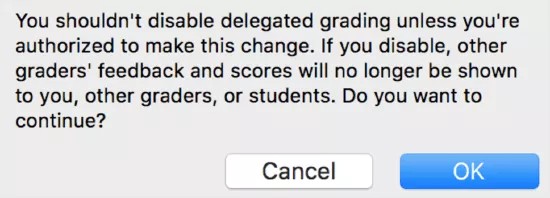
När du avmarkerar kryssrutan för delegerad bedömning visas en varning. Om du väljer att fortsätta, kan varken du, andra bedömare eller deltagare längre se andra bedömares återkoppling eller poäng. Om du vill behålla den delegerade graderingsinställningen, välj Avbryt.
Notera
Du kommer inte att se denna varning om ditt lärosäte använder en äldre version av Blackboard.
2. Visa bedömningsmeddelanden
Exempel: Du väljer två delegerade bedömare och tilldelar varje bedömare en slumpmässig uppsättning inlämningar. De ser bara det urvalet inlämningar som de själva har tilldelats.
Användarna får meddelande om när uppgifter med delegerad bedömning lämnas in. Du får meddelandena på följande sätt:
Behöver bedömas-sida
Kursadministration och resultat rutnät: Ikonen Behöver bedömas visas endast i de celler som bedömaren är tilldelad att rätta
Aviseringsmoduler
Min Blackboard > Uppdateringar-sida
Individuella e-postaviseringar, om dessa är aktiverade
SMS, röstmeddelanden och dagliga e-postsammanställningar om sådana aktiverats
3. Öppna och bedöm inlämningar
Du kan komma åt uppgifter som du är tilldelad att rätta i Kursadministration och resultat och på sidan Behöver bedömas. Om även anonym bedömning används visas inte inlämnarnas namn. Bedömare kan se hur många bedömningsbara objekt som finns i kön.
Båda åtkomstalternativen öppnar sidan Resultat Uppgift där du kan se inlämningar, annotera filer och rätta som vanligt.
Notera
I rutan Återkoppling till deltagare ska du klicka på redigeringsikonen som representeras av bokstaven A för att öppna redigerarens popup-fönster.
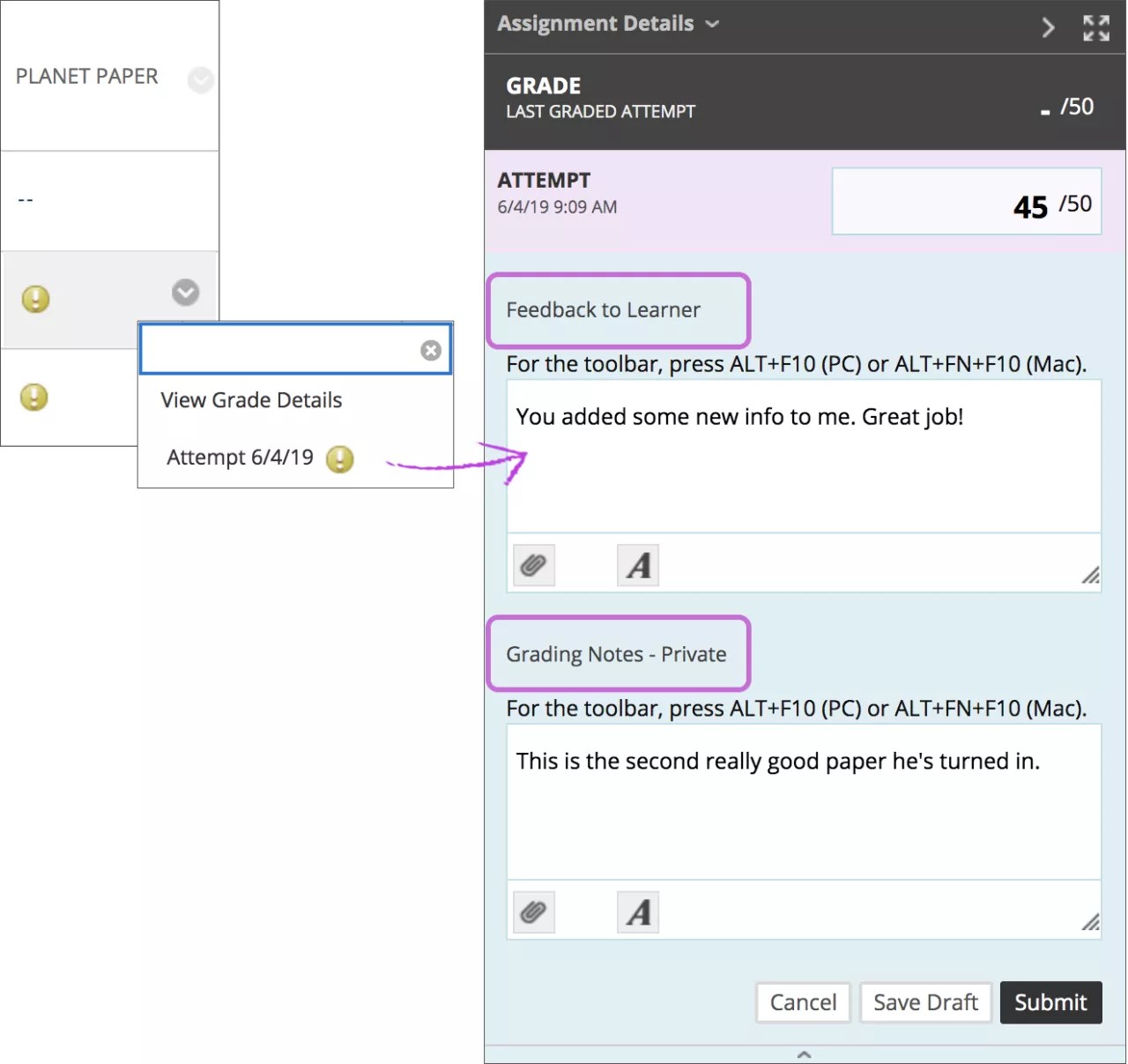
Alla lärare och slutgiltiga bedömare har möjlighet att se vad andra bedömare har gett för resultat, återkoppling och anteckningar samt deras privata anteckningar. Bedömare och lärarassistenter som inte är slutgiltiga bedömare ser inte denna information om du inte har tillåtit det när du skapade Uppgiften. Om det är tillåtet kan en bedömare se de filanteckningar som har skapats av en annan bedömare och lägga till fler.
Den sista bedömaren ser en länk Förlika Resultat när betygen är redo att stämma av.
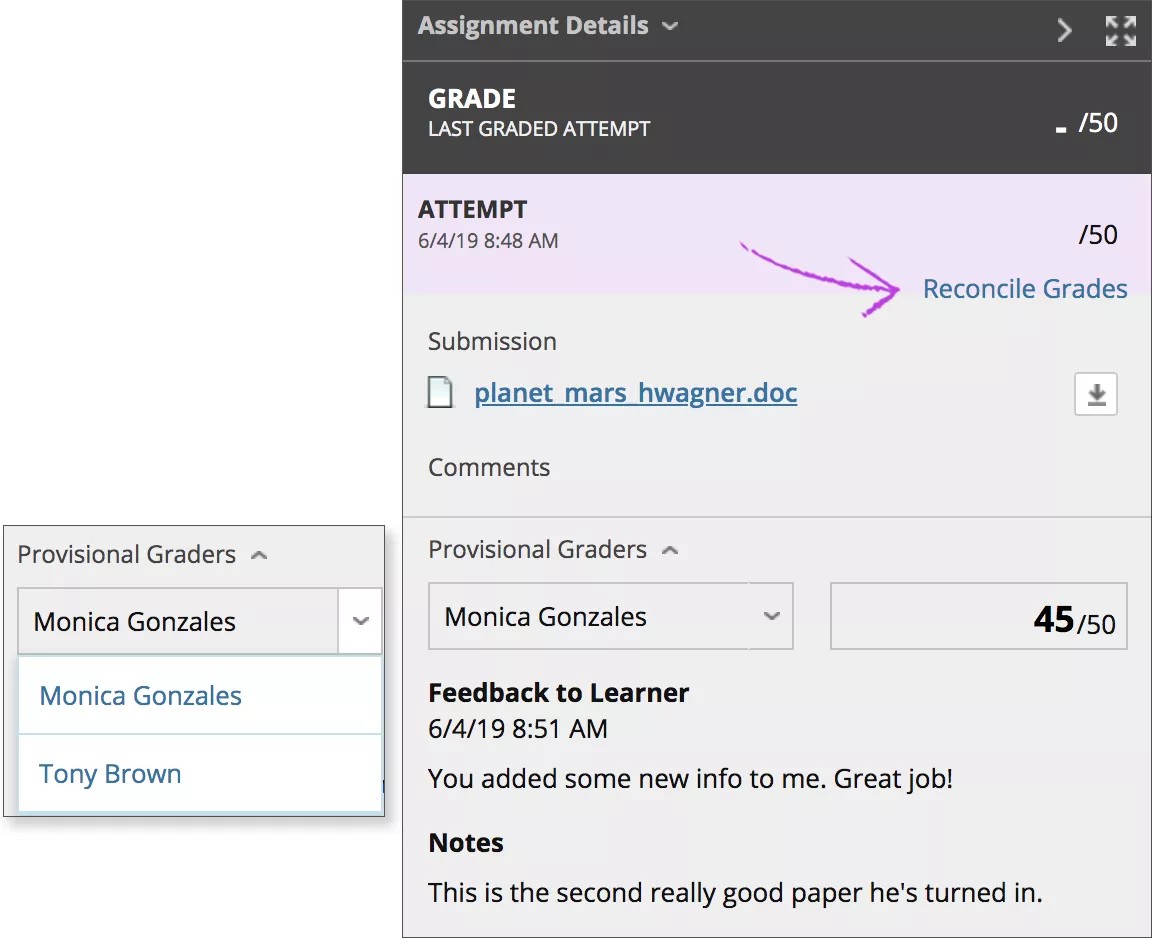
Deltagare ser inte de privata anteckningar som någon lägger till. Deltagarna ser kommentarerna i rutan återkoppling till deltagare och i filanteckningarna. Du kan dölja all återkoppling från bedömarna när du bestämmer slutresultatet.
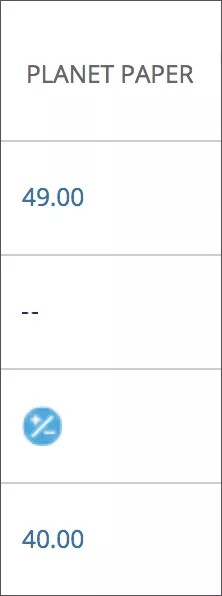
Efter att du har gett ett resultat visas ikonen Behöver avstämning i cellen Kursadministration och resultat. Inga poäng visas förrän den slutgiltiga bedömaren förenar resultatet.
Titta på en video om väghållarens arbetsflöde
I följande video med berättarröst presenteras en del av informationen på den här sidan med ljud och bild. Om du vill ha en detaljerad beskrivning av vad som visas i videon öppnar du videon på YouTube, går till Fler åtgärder och väljer Visa transkription.
Video: Betygsarbetsflödet förklarar bedömarens arbetsflöde för delegerad rättning i en Originalkurs.
Flera försök
När du tillåter flera försök behöver du eventuellt inte bedöma alla försöken. Varje försök visas med en eller två ikoner på resultatcellens meny. Om du väljer att använda första eller sista försöket för resultatet visas försöket du behöver rätta med endast en ikon – ikonen Behöver bedömas. Om du har många lektioner och många objekt att bedöma kan du lätt se vilka försök du behöver ägna dig åt.
De andra försöken i resultatcellens meny visas med ikonen Bidrar inte till användarens resultat och ikonen Behöver bedömas.
Notera
Om ditt lärosäte använder en äldre version av Blackboard ser du inte ikonen för ”"Bidrar inte till användarens resultat".
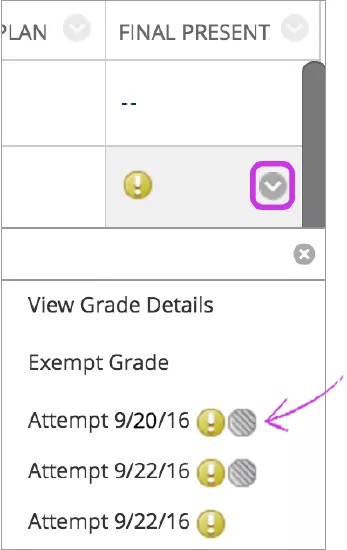
Du kan också använda funktionen Filter för att styra vilka försök som visas i varje resultatcells meny. Standardvyn visar alla försök som har gjorts. Öppna fältet Filter och rensa kryssrutan för Visa försök som inte bidrar till användarens resultat. Då ser du enbart det försök du behöver bedöma på menyn för varje resultatcell.

Viktigt: Om du tillåter fyra försök och väljer att använda det sista försöket för resultatet, visas endast ikonen Behöver bedömas vid det senaste inlämnade försöket. Så om en deltagare har gjort tre försök visas det tredje försöket med endast en ikon – ikonen Behöver bedömas. Om du bedömer det försöket kan deltagaren fortfarande göra ytterligare ett försök. Nästa försök visas med endast ikonen Behöver bedömas eftersom det är fjärde och sista försöket.
För vissa bedömingsbara saker som uppgifter kan du också välja Betdömningsförsök i en resultatkolumns meny och börja rätta. Försök som inte ingår i en deltagares resultatberäkning visas med ikonen Bidrar inte till användarens resultat. Du kan navigera till försöket som visas med endast ikonen Behöver bedömas.
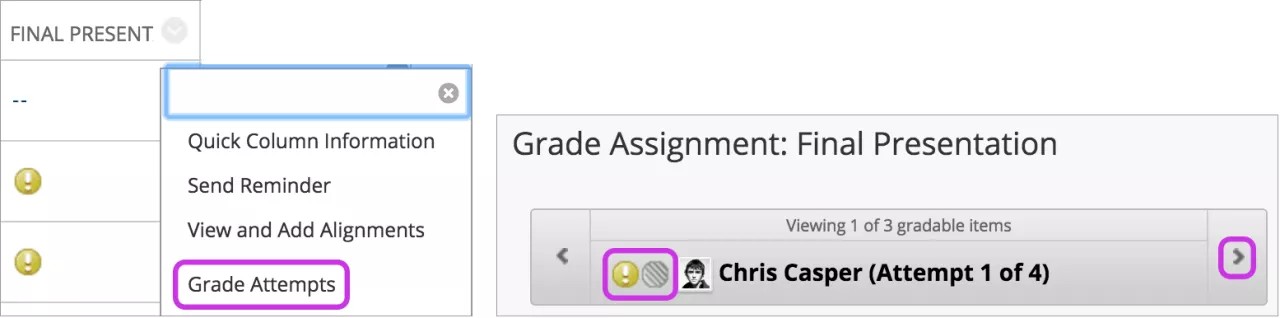
Du kan också filtrera din rättningsbelastning för flera försök på sidan Behöver bedömas och se försök på sidan Resultatdetaljer. Om du har aktiverat anonym bedömning för en uppgift hanteras flera försök på samma sätt. Deltagarnas namn och försöksstatus döljs för att skydda deras anonymitet.
4. Visa meddelanden om att förena resultat
När delegerade bedömare har börjat tilldela resultat får de slutgiltiga bedömarna meddelanden om att resultaten behöver förenas. De här meddelandena visas på följande platser:
Behöver bedömas sida: Behöver avstämmas visas högst upp i tabellen
Min Blackboard > Uppdateringar-sida
Gradcenterrutnät: Behöver avstämningikonen visas i cellerna
Aviseringsmoduler
Individuella e-postaviseringar, om dessa är aktiverade
Sms, röstmeddelanden och dagliga e-postsammanställningar om sådana aktiverats
Du kan också komma åt sidan Avstämma resultat från en deltagares cellmeny > Visa resultatdetaljer-sidan.
5. Förena resultat
Den slutgiltiga bedömaren granskar alla resultat och all återkoppling som gjorts av bedömare och fastställer sedan slutresultaten. Oavsett hur många deltagarförsök en lärarroll tilldelas, eller om inget försök alls tilldelas, kan alla lärare förena resultat.
Notera
Din administratör kan även ge andra roller behörighet att förena resultat.
Du kan komma åt sidan Förlika resultat från dessa områden:
Behöver bedömas sidan > Behöver avstämning fliken högst upp på sidan
Kolumnrubriksmenyn i Kursadministration och resultat
En deltagares resultatuppgift sida
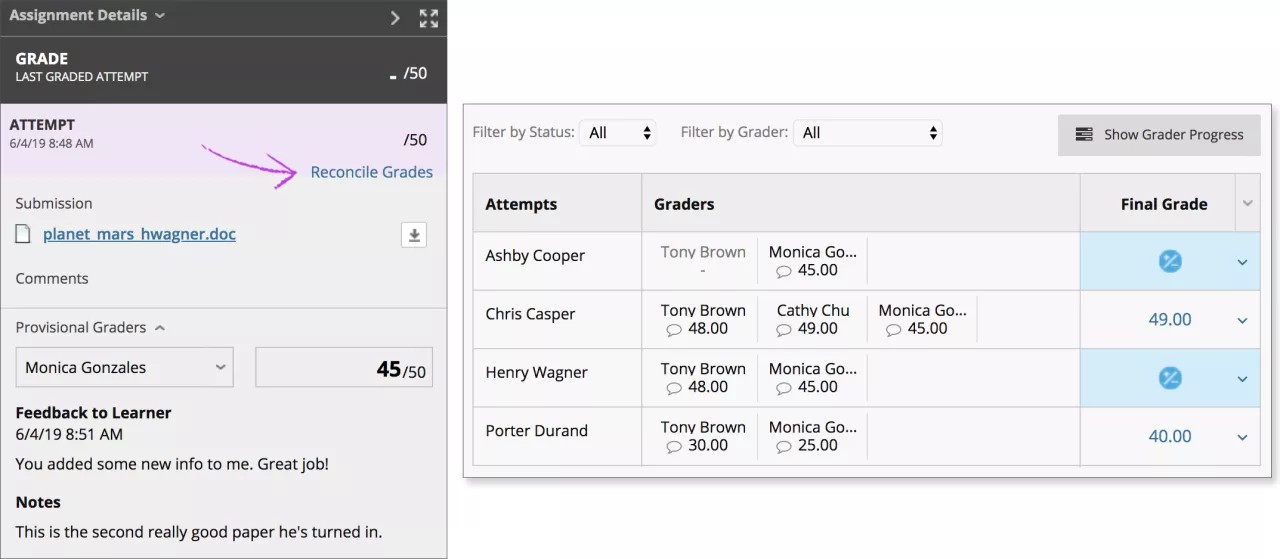
Den slutliga bedömaren väljer Förlika betyg från en av åtkomstpunkterna, såsom deltagarens sida Resultatuppgift. Andra bedömningssroller som har rättat försök ser ikonen Behöver avstämma i Kursadministration och resultat, men har inte tillgång till sidan Avstämning av resultat.
På sidan Förlika betyg kan slutbetygsbedömaren se alla resultat och återkoppling som alla bedömare gett och se vem som har rättning att utföra. För större klasser kan du filtrera listan efter status och bedömare. På denna sida accepterar du de resultat som någon annan angett ELLER granskar resultat som tilldelats av flera andra bedömare och fastställer slutresultatet.
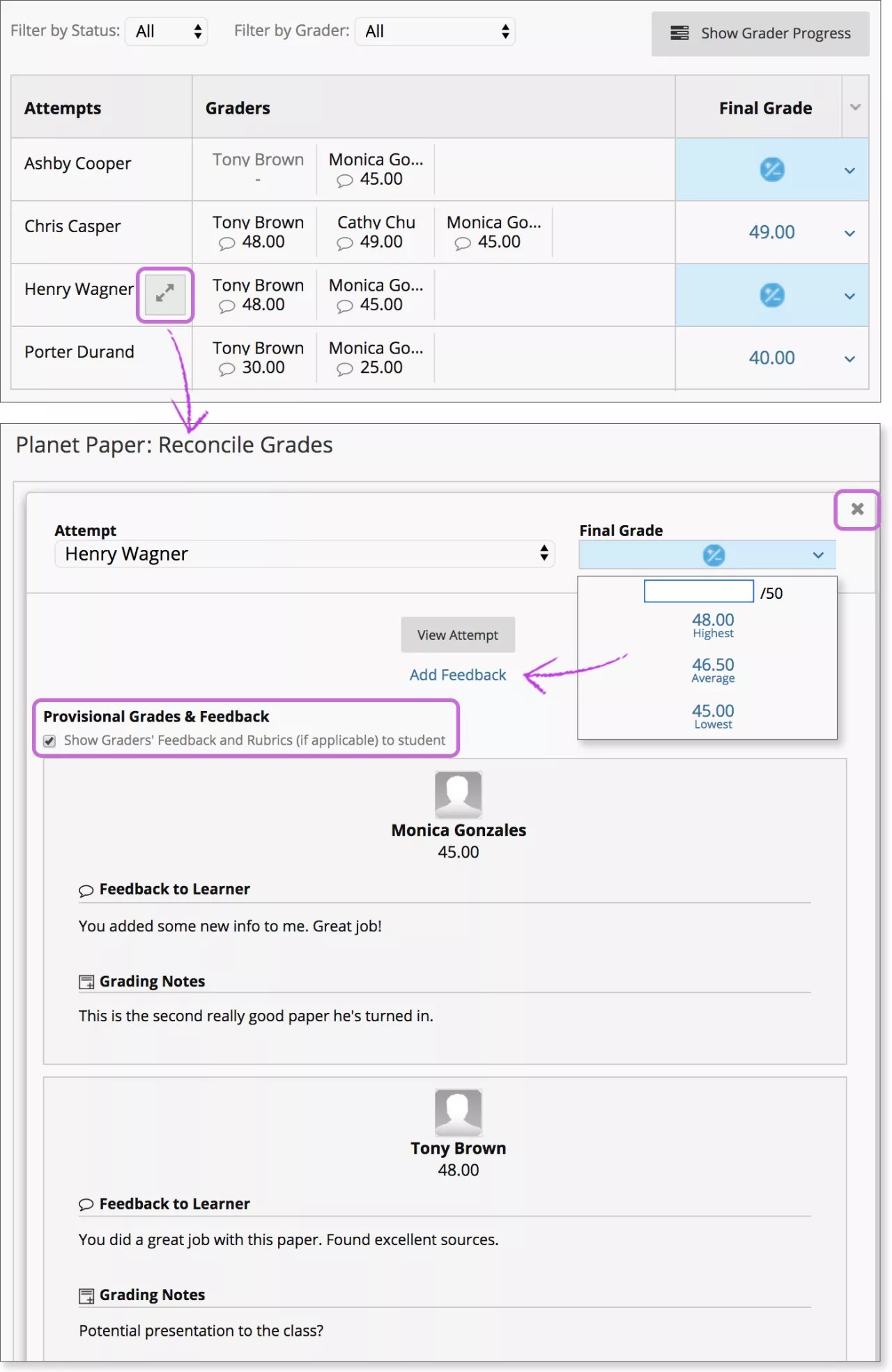
Visa bedömares framsteg: Se alla bedömares framsteg, vad bedömaren tilldelade som genomsnittligt resultat för uppgiften och antalet försök.
Visa detaljvy ikon: Visa befintliga resultat, återkoppling och valfritt kriterium. Du kan dölja all återkoppling från bedömare, lägga till ny återkoppling och fastställa slutresultat. Mer information finns i nästa avsnitt.
Lägg till Resultatikon: Öppna ett fönster för att lägga till en eller flera deltagare för denna deltagare.
Slutbetygkolumnen: Använd en deltagares meny för att tilldela resultatet. Eller använd menyn Slutresultat i kolumnrubriken för att stämma av resultat i bulk för högsta, lägsta eller genomsnittet av betygstagarnas poäng.
Den slutgiltiga bedömaren kan välja inte att stämma av resultatet och kan återställa det till statusen Behöver bedömas. Delegerade bedömare kan rätta försök igen efter att försöket är i Behöver bedömas.
Om visningsfönstret Vy
Peka på en deltagares namn för att komma åt ikonen Visa detaljvy och öppna ett fönster med specifika detaljer endast om den deltagares utvärderingar. När du förenar resultat från en specifik deltagares fönster gäller den föreningen enbart för den deltagaren.
Markera kryssrutan för Visa bedömarnas återkoppling och kriterier (om tillämpligt) för deltagaren om du vill dölja betygssättarnas utvärderingar. Välj Lägg till återkoppling för att lägga till dina kommentarer för deltagaren.
Varning
Om du lägger till återkoppling som slutgiltig bedömare är din återkoppling den enda du ser på fliken Resultathistorik. På sidorna Granska inlämning kan deltagarna se bedömarnas återkoppling om det är tillåtet, tillsammans med din återkoppling som slutgiltig bedömare.
Påminnelse: Kommentarer i rutan Rättande anteckningar visas inte för deltagarna.
Förenade resultat visas
Efter att du har stämt av resultaten ersätts ikonerna Behöver avstämning med de poäng du tilldelade. Du kan se poängen och återkopplingen som varje bedömare gett på deltagarens sida Betygsdetaljer under fliken Betygshistorik.
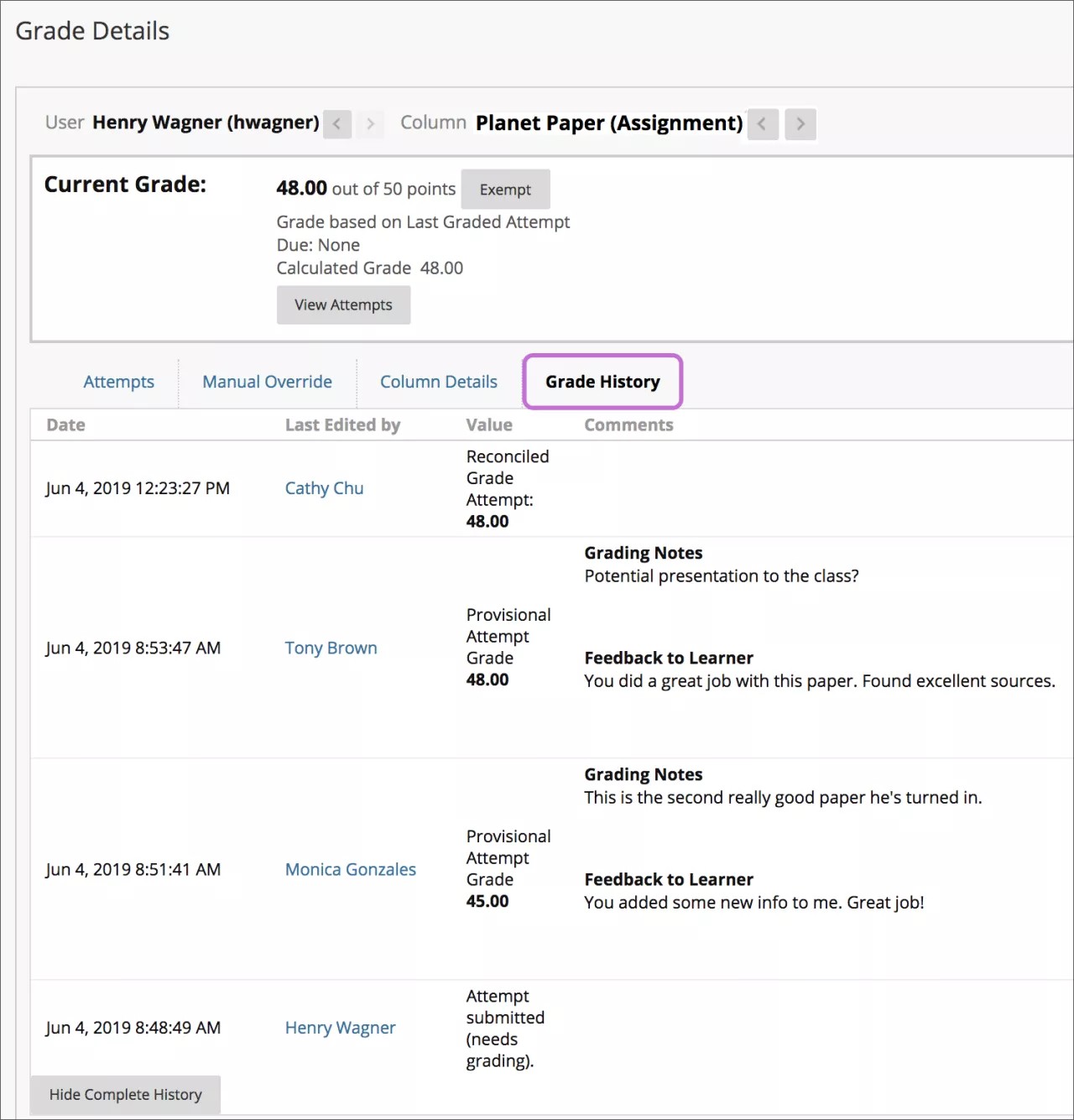
Deltagarna ser sina avstämda poäng och all återkoppling från slutbedömaren i Mina resultat. Deltagare kan också välja namnet på uppgiften i ämnesområdet för att komma åt sidan Review Submission History. Deltagare kan se resultatet som har tilldelats av den slutgiltiga bedömaren och se återkopplingen från alla bedömare, om det tillåts.
Påminnelse: När du stämmer av resultat har slutbetygare möjlighet att inte visa delegerade betygsatts återkoppling till deltagarna utan istället ge sin egen.
Titta på en video om arbetsflödet för slutresultat
I följande video med berättarröst presenteras en del av informationen på den här sidan med ljud och bild. Om du vill ha en detaljerad beskrivning av vad som visas i videon öppnar du videon på YouTube, går till Fler åtgärder och väljer Visa transkription.
Video: Slutbetygsarbetet förklarar slutbetygssättarens arbetsflöde för delegerad rättning i en originalkurs.
Skicka påminnelser om kursarbete som saknas
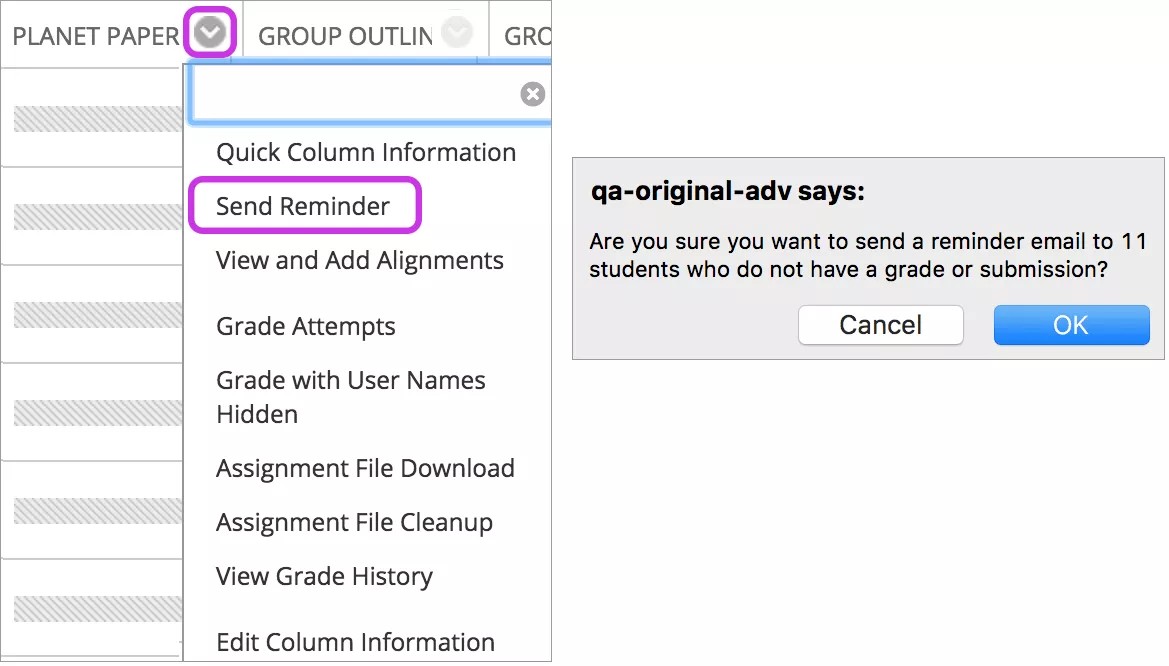
Du kan skicka e-postpåminnelser från kolumner i Kursadministration och resultat till deltagare och gruppmedlemmar som har kursarbete som saknas. Deltagarna får ett systemgenererat e-postmeddelande som visar kursen, kursarbetet och förfallodagen om du har angett ett. När e-postmeddelandet har skickats ser du ett bekräftelsemeddelande längst upp på skärmen.
Du kan även skicka påminnelser om uppgifter när anonym eller delegerad bedömning har aktiverats. Deltagarnas namn och försöksstatus döljs för att skydda deras anonymitet.
Notera
Om ditt lärosäte använder en äldre version av Blackboard kan du inte se det här menyalternativet.
Delegerad bedömning och innehållsutbyte
Delegerade bedömare och inställningar förs över till nya kurser när du använder följande funktioner för utbyte av kursinnehåll:
Kopiera kurs med användare (exakt kopia)
Kopiera kursmaterial till en ny kurs och markera kryssrutan för Inkludera inskrivningar i kopian
Arkivera/återställa – användare och inställningar utgör en del av en arkiverad kurs
Användare med kursroller som har möjligheten att bedöma inlämningar kan tilldelas bedömningsuppgiften. De andra utelämnas.
Utan inskrivningar
När du kopierar en kurs utan inskrivningar till en befintlig kurs, förs den delegerade inställningen över som aktiverad för alla befintliga delegerade bedömningsaktiviteter. Läraren som kopierar kursen är inställd som den som bedömer alla inlämningar och förenar resultat.
När du kopierar eller importerar en kurs utan inskrivningar till en befintlig kurs, förs den delegerade inställningen över som aktiverad för alla befintliga delegerade bedömningsaktiviteter. Alla befintliga användare som kan förena kan även bedöma alla inlämningar.