ORIGINAL Redigera och hantera innehåll
Note
Denna dokumentation har översatts med hjälp av AI-stödd maskinöversättning. Översättningarna tillhandahålls ”i befintligt skick” utan någon garanti för deras riktighet. Den engelska versionen av detta innehåll är den officiella och giltiga källan.
Gå till alternativen för ett objekt
När du har byggt kursbehållare – som innehållsytor, lärmoduler, lektionsplaner och mappar – ska du skapa innehåll i dem. Du redigerar och hanterar alla objekt och kursbehållare, utom innehållsytor, på samma sätt. Du kan inte kopiera eller flytta en kursinnehållsyta till en annan kursinnehållsyta eller ställa in publiceringskriterier.
Tips
Läget Redigera måste vara PÅ för att du ska få åtkomst till samtliga funktioner för lärare.
När du går till menyn för ett objekt kan du ändra inställningar och tillgänglighet samt skapa metadata. Du kan aktivera alternativ som granskningsstatus, anpassad publicering och statistikspårning. Du kan även kopiera, flytta och radera innehåll. Du kan ändra ordningsföljden på innehållet och dölja innehållsinformation för att spara skärmutrymme.
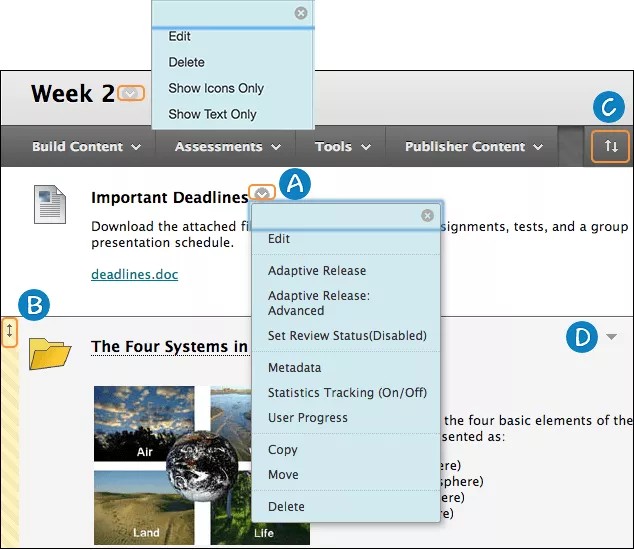
Gå till menyn för ett objekt för en lista över alternativ, som Redigera. Om detta alternativ inte visas är det inte tillgängligt för den aktuella innehållstypen. För en kursinnehållsyta ska du gå till menyn bredvid rubriken och välja Redigera och Ta bort.
Använd dra och släpp-funktionen för att flytta om innehållet.
Alternativt kan du hantera innehållet med hjälp av verktyget för tangentbordstillgänglig omordning.
Välj Dölj information för att dölja beskrivningen och spara skärmutrymme. Markera ikonen på nytt för att expandera beskrivningen. Om det finns flera objekt och beskrivningar måste du rulla för att se hela sidan. En dold beskrivning förblir dold även när du har loggat ut och in på nytt. Deltagarna kan inte dölja beskrivningar.
Tips
Om du ser en mätarikon bredvid dina filer använder institutionen Blackboard Ally för att mäta tillgängligheten i kursinnehållet. Mer information finns i Hjälp för Ally för lärare.
Redigera innehållsbehållare och innehåll
För att ändra namn, beskrivning, utseende, alternativ eller tillgänglighet för ett objekt, går du till objektets meny och markerar Redigera. För kursinnehållsytor ska du gå till menyn bredvid rubriken och markera Redigera.
Gör dina ändringar på sidan Redigera.
Visa och förbättra filtillgängligheten
Notera
Ditt lärosäte styr vilka verktyg som är tillgängliga.
Din klass är full av olika deltagare med unika inlärningsförmågor. Genom att se till att innehållet är mer tillgängligt för deltagarna kan varje deltagare välja det format som passar dem bäst. Om Blackboard Ally används på ditt lärosäte kan du använda verktyget för att se till att ditt kursinnehåll är tillgängligt för alla kursdeltagare.
Ally söker automatiskt igenom ditt kursinnehåll och utför steg för att göra filerna mer tillgängliga.
Hitta den fil du vill förbättra i din kurs.
Bredvid filnamnet finns en ikon som snabbt kan visa filens tillgänglighetspoäng. För muspekaren över ikonen för att visa poängen. Ikonerna för filtillgänglighet finns alltid bredvid filen, men exakt placering varierar i de olika kursytorna. I hela Blackboard kommer de flesta tillgänglighetsikoner att finnas till vänster om filen.
Välj poängikonen för att lära dig hur du förbättrar filens tillgänglighet.
Ally öppnar och visar dig vilka steg som ska tas för att redigera dina filer så att de blir mer lättillgängliga och optimera dem för alternativa format.
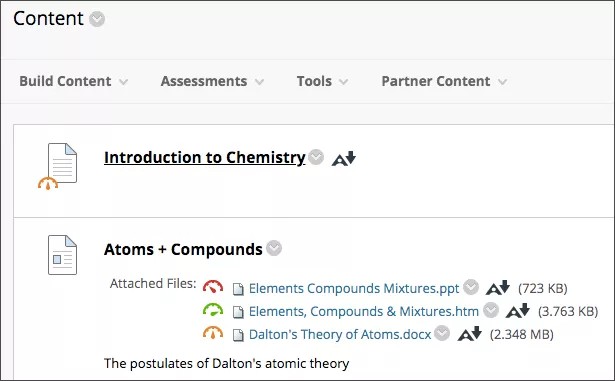
Deltagarna kan inte se filens tillgänglighetspoäng. Istället kan deltagarna välja mellan de alternativa format som Ally genererar för filen. Du kan hjälpa Ally att skapa bättre alternativa format genom att följa bästa praxis för att skapa tillgängliga filer.
Visa alternativa format
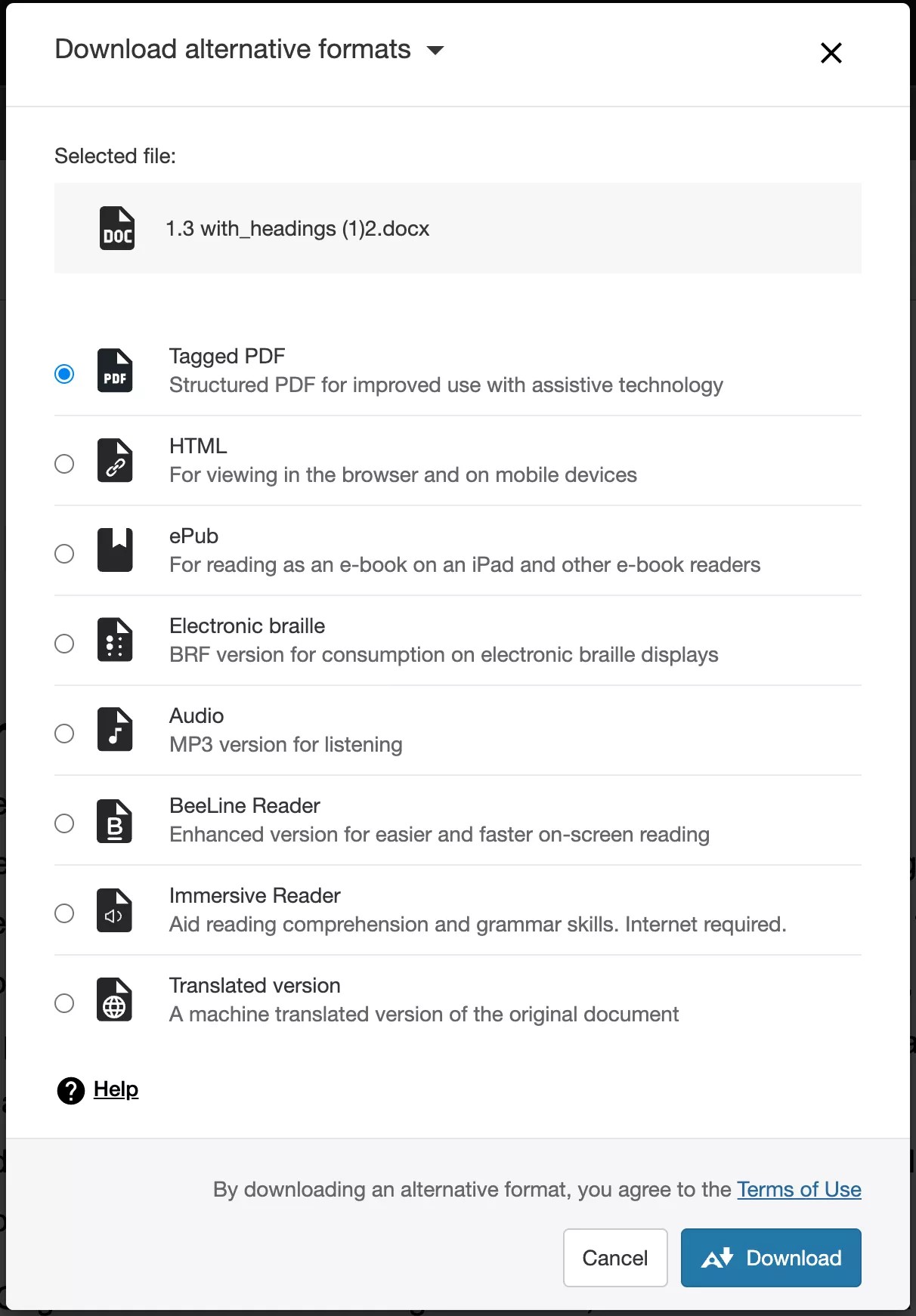
När du lägger in filer i en kurs skapas alternativa format av den ursprungliga filen i Ally. Om den ursprungliga filen till exempel är en PDF-fil skapar Ally en fil med uppläst text, en med elektronisk punktskrift och en i ePub-format med samma innehåll. De här formaten ligger på samma ställe som de ursprungliga filerna så att det är lätt att hitta dem.
Notera
Vilka alternativa format som skapas beror på vilken typ av fil originalet är. Om du inte ser alternativet att ladda ner alternativa format är Ally inte aktiverat för aktuell kurs eller så är filen inte en av de innehållstyper som stöds.
Gå till en fil i din kurs. Öppna menyn bredvid filen och välj Alternativa format. Välj den version som passar dig bäst! Klicka på Ladda ner och spara det alternativa formatet på din enhet.
Titta på en video om hur du visar filtillgänglighet i Blackboard
I följande video med berättarröst presenteras en del av informationen på den här sidan med ljud och bild. Om du vill ha en detaljerad beskrivning av vad som visas i videon öppna då videon på YouTube, gå till Fler åtgärder och välj Visa transkription.
Kontrollera innehållets tillgänglighet
Du kan göra innehåll otillgängligt för deltagare eller tillämpa datum- och tidsbegränsningar för att styra visningen. Du kan även fastställa regler för ett objekt för att styra vilka deltagare som kommer åt det och när.
Ställ in objekttillgängligheten för ett objekt i taget. Du kan även göra hela innehållsbehållare otillgängliga. Om du till exempel redigerar en lärmodul, lektionsplan eller mapp och markerar Nej för Tillåt användare att se detta innehåll, är behållaren inte längre synlig för deltagarna. Alla objekt i den otillgängliga containern är likaså otillgängliga för deltagarna, oberoende av deras individuella tillgänglighetsinställningar. Om ett objekt visas för deltagarna är därför avhängigt av behållarens tillgänglighet.
Notera
Du gör innehållsytor otillgängliga på ett annat sätt än andra behållare. Öppna innehållsytans meny på kursmenyn och välj Dölj länk.
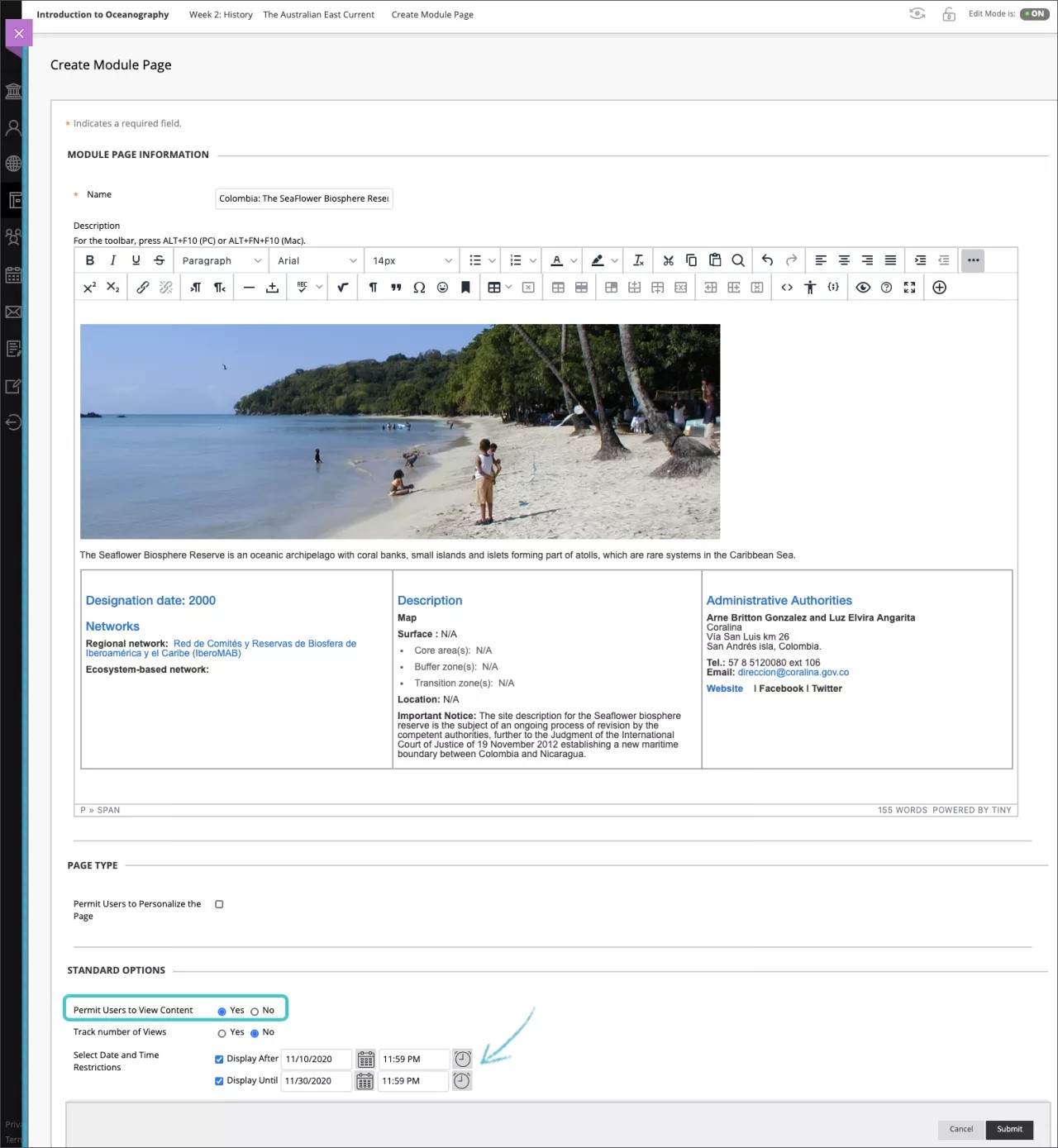
Objekt i en otillgänglig innehållsbehållare är inte synliga för deltagare via den sökvägen. Deltagarna kan dock komma åt dessa objekt om det länkas till dem på andra ställen i din kurs. Om du till exempel har en tillgänglig URL-adress på innehållsyta A som du har kopierat till innehållsyta B finns länken på båda platserna. Om du gör innehållsyta A otillgänglig kan deltagarna fortfarande komma åt webbadressen på innehållsyta B. Länkar till verktyg fungerar likadant. Om du länkar till ett diskussionsforum i innehållsyta A och gör denna innehållsyta otillgänglig, har deltagarna fortfarande åtkomst till diskussionsforumet som länkats till i innehållsyta B.
Ordna om innehåll
Innehållet visas i den ordning du lade till det, men du kan ändra ordningen. Använd dra och släpp-funktionen eller verktyget för tangentbordstillgänglig omordning för att ordna om innehållet.
Dra och släpp-funktion
Tryck på pilarna bredvid objektet för att flytta det med dra och släpp-funktionen.
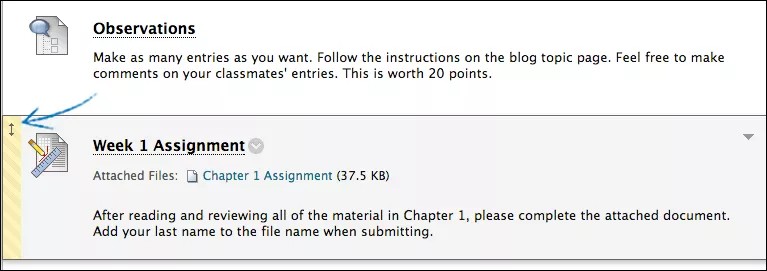
Dra objektet till den nya platsen.
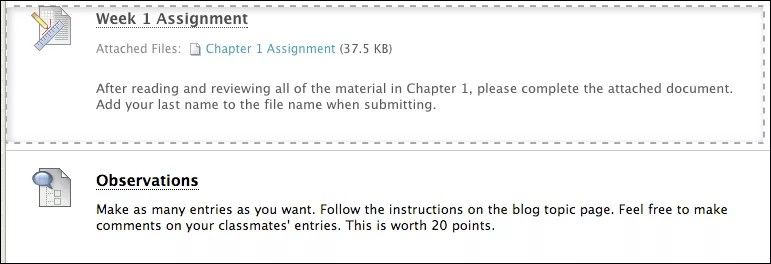
Tangentbordstillgänglig omordning
Du kan använda ett tillgängligt verktyg för att ordna om objekt.
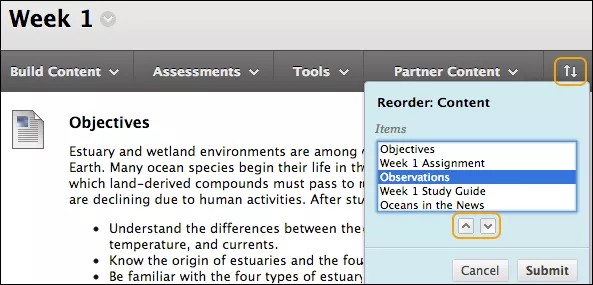
I innehållsytan klickar du på ikonen Tangentbordstillgänglig omordning.
I rutan Ändra ordning: Innehåll väljer du ett objekt i listan.
Använd ikonerna Flytta upp och Flytta ner för att justera ordningen.
När du har skickat in visas en popup-ruta: Objekten har ordnats om.
Klicka på OK.
Kopiera och flytta innehållsbehållare
Du kan kopiera och flytta innehållsbehållare som mappar, lärmoduler och lektionsplaner från en yta eller kurs till en annan yta eller kurs. För att kopiera och flytta mellan två kurser måste du vara inskriven i båda.
Att kopiera en innehållsbehållare innebär inte att den försvinner från sin ursprungliga plats i din kurs.
Om du flyttar en innehållsbehållare tas den däremot bort från sin ursprungliga plats.
Använd följande steg för att kopiera och flytta innehållsbehållare.
I Redigeringsläge öppnar du menyn till en innehållsbehållare och markerar Kopiera eller Flytta.
Välj Målkurs från menyn på sidan Kopiera eller Flytta. Standardinställningen är den nuvarande kursen. Kurserna visas endast i listan om du har rollbehörighet till åtgärden.
Markera Bläddra och välj Målmapp. Om du bara vill kopiera väljer du Ja eller Nej för Skapa länkar för objekt som inte kan kopieras.
Om en behållare innehåller objekt som du inte kan kopiera, till exempel ett test, en enkät eller en uppgift, skapas en länk dit istället. När kopieringen är klar visas ett meddelande: "Vissa objekt har kopierats. Följande objekt skapades som länkar.” De specifika objekten listas.
Om en behållare innehåller objekt som du inte kan flytta till en annan kurs, till exempel ett test, visas ett meddelande: "Flyttåtgärden har slutförts men följande objekt kunde inte flyttas." De specifika objekten listas.
Klicka på Skicka.
Kopiera och flytta innehåll
Du kan kopiera och flytta innehåll för att organisera och ordna om dina kursmaterial. Om en av dina innehållsytor omfattar många objekt kan du till exempel organisera dem i mappar för att hjälpa användarna att navigera i innehållet. Om du skapar mappar efter att du skapat innehållsobjekt kan du flytta objekten till de nya mapparna.
En del innehållsobjekt har begränsningar vad gäller kopiering och flyttning. Du kan till exempel bara kopiera och flytta en kurslänk till en annan yta i samma kurs. Du kan inte kopiera uppgifter, tester och enkäter men du kan flytta dem inom samma kurs.
Att kopiera innehåll innebär inte att det försvinner från sin ursprungliga plats i din kurs.
Om du flyttar innehåll tas det bort från ursprungsplatsen i din kurs.
För objekt som du inte kan kopiera (till exempel ett prov, en enkät eller en uppgift) saknas alternativet Kopiera på objektets meny.
Om en behållare innehåller objekt som du inte kan flytta till en annan kurs, så som ett prov, visas inte alternativet att flytta den till en annan kurs på sidan Flytta.
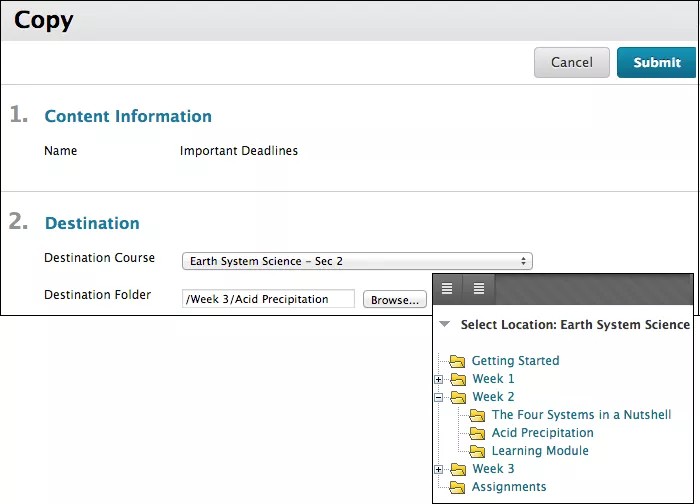
I Redigeringsläget går du till menyn för ett objekt och väljer Kopiera eller Flytta. Om Kopiera eller Flytta inte är tillgängligt för objektet, visas det inte heller i menyn.
Välj Målkurs från menyn på sidan Kopiera eller Flytta. Standardinställningen är den nuvarande kursen. Kurserna visas endast i listan om du har rollbehörighet till åtgärden. För objekt som du inte kan flytta från den nuvarande kursen är Målkursen redan listad som aktuell kurs och menyn visas inte.
Markera Bläddra och välj Målmapp.
Klicka på Skicka.
Ta bort behållare och innehåll
Du raderar mappar, lärmoduler, lektionsplaner och innehållsobjekt på samma sätt. Ibland tas innehållet bort från systemet permanent. När du raderar en innehållsbehållare tar du bort den permanent.
I Redigeringsläge öppnar du en behållare eller menyn till ett objekt och väljer sedan Ta bort.
Markera OK för att bekräfta raderingen. Det går inte att ångra den här åtgärden.
Tips
I stället för att radera en behållare eller ett objekt kan du göra dem otillgängliga.
Vad händer med objekt i en innehållsbehållare som jag tar bort?
Om du raderar en innehållsmapp i en innehållsyta som innehåller bedömda objekt utan försök raderas även motsvarande kolumner från Kursadministration och resultat.
Filer som du har lagt till i en behållare från Kursfiler finns kvar i Kursfiler och tas inte bort från systemet.
Alla filer som laddas upp från din dator till behållaren lagras automatiskt i Kursfiler. Du kan länka till dem igen.
Objekt som du har skapat i en behållare med menyn Konstruera innehåll raderas permanent.
Länkar till tester eller enkäter försvinner, men testet eller enkäten är fortfarande tillgängliga i sina respektive verktyg. Du kan länka till dem igen.
För uppgifter visas sidan Ta bort bekräftelse. Du bestämmer vad som ska tas bort: Uppgift, inlämningar och kolumnen Kursadministration och resultat.
Länkar till verktyg som diskussioner, bloggar, wiki-webbplatser eller loggböcker raderas medan själva verktygen fortfarande finns kvar.
Länkar till tilldelade läroböcker raderas permanent.
Om metadata
Metadata lagrar information om ett innehållsobjekt, inklusive bibliografisk information samt livscykel- och upphovsrättsinformation. Metadata gör det möjligt att importera och exportera innehåll till andra program som använder IMS-standarder (Instructional Management Systems), vilket skapar en samverkan mellan lärinnehåll.
Du kan inte spåra eller rapportera information som tillhandahålls i metadata. Du kan visa den på sidan Content-metadata och använda den som referensinformation för innehållsobjektet. Du kan redigera metadata för ett innehållsobjekt.
Du kan lägga till fyra typer av metadata för ett objekt:
Allmän information: Innehåller titel, katalogpost, källa, post, språk och en beskrivning av ett objekt.
Livscykelinformation: Inkluderar datum och tid då den skapades, deltagare, namn och roll för författare eller Redigerare, organisation och datum för senaste ändringar eller uppdateringar.
Teknisk information: Inkluderar formatet för ett innehållsobjekt och dess plats.
Information om rättighetshantering: Visar upphovsrättsbegränsningar och en beskrivning av eventuella villkor för objektanvändning.
Skapa metadata för innehåll
I Redigeringsläge går du till menyn för ett objekt och väljer Metadata.
På sidan Metadata för kursobjekt anger du en ny katalogpost:
Skriv en Källa: Namnet på katalogen eller källan till innehållet
Ange ett Post: Nummer eller version av katalogen
Välj Lägg till katalogpost för att införa ändringarna
Välj Markera för borttagning för att radera katalogposten.
Välj ett språk från menyn.
Ange en beskrivning och information om en Ny medskapare. Ange namnet, rollen, organisationen och datumet då en person bidrog till det här innehållsobjektet. Välj Lägg till medskapare. Information om medskaparen anges nu. Välj Markera för borttagning för att ta bort en medskapare när du skickar in sidan.
Välj Resursformat från menyn.
I avsnittet Rättighetsinformation markerar du Ja för Gratisresurs för att ange att innehållet var utan kostnad. För Copyright/Begränsning anger du om innehållet är upphovsrättsskyddat eller omfattas av användningsbegränsningar. Använd rutan Beskrivning för att kommentera användarvillkoren för objektet.
Klicka på Skicka.
Notera
När du bifogar objekt från Content Collection till din kurs kan du välja tillhörande metadata från Content Collection som ska visas med det länkade objektet. Du kan inte ändra metadata hos Content Collection.
Statistik, spårning och rapporter
Objektstatistik ger utförlig användningsinformation om ditt innehåll, som antalet gånger ett objekt har visats av deltagarna och när det öppnades. Du kan när som helst aktivera statistikuppföljning och börja samla in data från och med den tidpunkten. Om deltagarna öppnar ett objekt innan du har aktiverat statistikuppföljningen kommer detta besök inte att registreras.
Notera
Om deltagarna tas bort som inskrivna raderas deras data från all kursstatistik. För att behålla deras statistik ändrar du tillgängligheten till Nej i stället för att ta bort deras inskrivning.
Statistikuppföljning är en sorts kursrapport för enskilda innehållsobjekt. För att få kursrapporter om övergripande användaraktivitet samt aktivitet i innehållsytor, forum och grupper: Kontrollpanelen > Utvärdering > Kursrapporter.
Från Redigeringsläge öppnar du menyn för ett objekt och väljer sedan Statistikuppföljning.
Markera På för att aktivera statistikuppföljning för objektet.
Klicka på Skicka. Aktiverad: Statistikspårning visas efter objektets namn.
Titta på en video om artikelstatistik
I följande video med berättarröst presenteras en del av informationen på den här sidan med ljud och bild. Om du vill ha en detaljerad beskrivning av vad som visas i videon öppna då videon på YouTube, gå till Fler åtgärder och välj Visa transkription.
Statistikrapporter
I rapporten visas tre dataavsnitt:
Åtkomst per datum
Åtkomst per timme
Åtkomst per veckodag
I avsnittet Åtkomst per datum visas information för alla inskrivna användare. Åtkomstinformation för systemgäster och användare vars inskrivning har tagits bort (användare som har varit inskrivna men som har tagits bort från din kurs) visas under gästanvändare. Observatörsåtkomst till innehållsobjekt spåras inte.
I Redigeringsläge går du till menyn för ett objekt och väljer Visa statistikrapport. Denna länk visas inte om du inte har aktiverat statistikuppföljning för innehållsobjektet.
På sidan Kursrapporter ska du öppna menyn Statistik för innehållsanvändning och därefter välja Kör.
På sidan Kör rapporter väljer du ett format för den genererade rapporten från menyn.
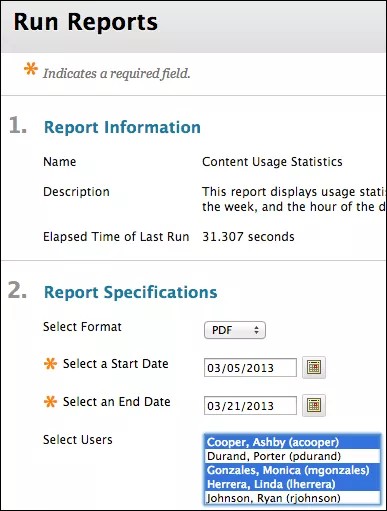
Välj datum:
Om du inte väljer användare körs rapporten automatiskt med samtliga användare. Alternativt kan du specificera användare i listan Välj användare.
För Windows: Om du vill välja flera användare i en lista trycker du på Skift och markerar den första och sista användaren. Om du vill välja användare som inte förtecknas efter varandra trycker du på Ctrl och markerar varje respektive användare i listan. För Mac: Tryck på kommandotangenten istället för på Ctrl-tangenten.
Markera Skicka för att köra rapporten.
På sidan Lyckad körning: Statistik över innehållsanvändning väljer du Ladda ned rapport för att visa resultatet. Baserat på det format som du har valt kan din webbläsare be dig att öppna eller spara filen. Använd webbläsarens utskriftsfunktion för att skriva ut rapporten. Alternativt väljer du Kör en ny rapport för att ändra rapportens parametrar och köra den igen.
Granskningsstatus
När du aktiverar granskningsstatus för ett objekt kan du kontrollera vem som har granskat objektet och även använda granskningsstatusen som ett kriterium för anpassad publicering. Deltagare kan använda granskningsstatus för att följa upp sin utveckling.
För deltagare visas länken Markera som granskadtillsammans med objektet. Efter att objektet granskats ska deltagare välja länken för att markera den som Granskad. Du kan kontrollera objektets granskningsstatus på sidan Visnings- och granskningsstatus.
Om du eller din institution inaktiverar verktyget Granskningsstatus visas inte längre länken Markera som granskad för alla berörda objekt. Om granskningsstatus aktiveras igen visas länkarna på nytt och alla data som är kopplade till granskningsstatusen återställs, till exempel en enskild deltagares framsteg.
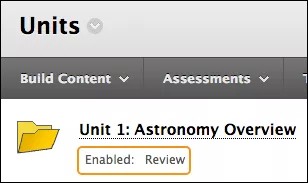
I Redigeringsläget går du till menyn för ett objekt och väljer Ställ in granskningsstatus.
På sidan Granskningsstatus väljer du därefter Aktivera. För att stänga av granskningsstatus väljer du Inaktivera.
Klicka på Skicka. I vyn visas Aktiverad: Granska efter innehållsobjektets titel.
Inställningarna för granskningsstatus och information om den inkluderas vid en komplett kurskopiering med användare och även vid arkiverings- och återställningsåtgärder. Inställningarna för granskningsstatus och tillhörande information sparas inte när du kopierar kursmaterial till en ny eller befintlig kurs, eller vid export och import.
Kontrollera användarförloppet
Du kan kontrollera om deltagarna har åtkomst till dina innehållsobjekt eller inte.
Om du har gjort ett objekt otillgängligt visar sidan Visnings- och granskningsstatus att objektet inte är synligt för deltagare. På sidan Visnings- och granskningsstatus listas även regler för anpassad publicering som påverkar ett objekts synlighet. Om du aktiverar granskningsstatus för ett objekt kan du kontrollera vilka deltagare som har granskat objektet och när.
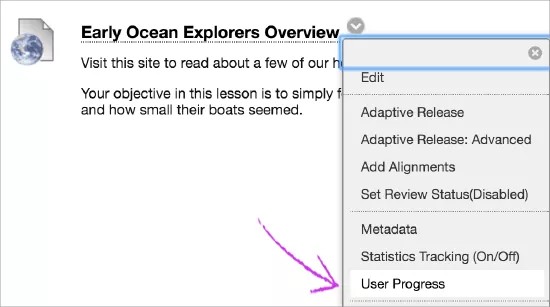
I Redigeringsläge går du till menyn för ett objekt och väljer Visnings- och granskningsstatus.
På sidan Visnings- och granskningsstatus ska du klicka på en kolumnrubrik för att sortera innehållet.
När du avslutat granskningen ska du använda länkstigarna för att navigera till en föregående sida.
Sidan Visnings- och granskningsstatus
Ikonerna i kolumnen Synlighet anger om objektet visas för deltagarna eller inte. Ikonen Inte synlig anger att objektet inte är synligt för deltagarna på grund av en regel för anpassad publicering eller objektets tillgänglighetsinställningar.
En bock i kolumnen Granskad anger att deltagaren har klickat på objektets länk Markera som granskad.
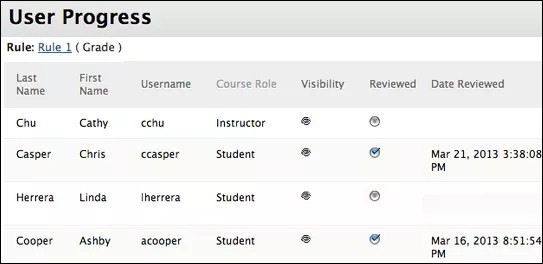
Kontrollera visnings- och granskningsstatus på prestationspanelen
Granskningsstatusen är även tillgänglig på prestationspanelen.
Kontrollpanel > Utvärdering > Prestationspanel
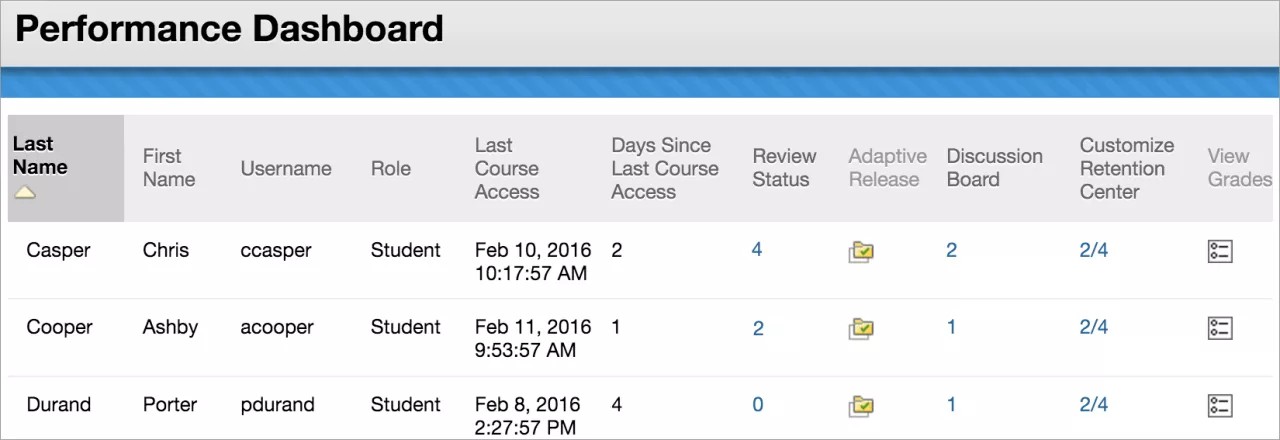
Siffrorna i kolumnen Granskningsstatus anger antalet objekt som en deltagare har markerat som Granskad.
Alternativt väljer du ikonen för anpassad publicering för någon av deltagarna. I popup-fönstret visas vilket kursinnehåll som är tillgängligt för den aktuella deltagaren samt vilka objekt som personen har granskat.