ORIGINAL Skapa diskussioner
Note
Denna dokumentation har översatts med hjälp av AI-stödd maskinöversättning. Översättningarna tillhandahålls ”i befintligt skick” utan någon garanti för deras riktighet. Den engelska versionen av detta innehåll är den officiella och giltiga källan.
Öppna kommunikationen och engagera dina deltagare med onlinediskussioner.
Diskussioner är ett bra sätt att få deltagare att tänka kritiskt om sitt kursarbete och utbyta idéer med varandra. Du kan skapa diskussioner som handlar om enskilda kurslektioner eller om kursen i allmänhet. Som lärare äger du diskussionerna. När du har startat en diskussion kan du lämna egna kommentarer för att vägleda deltagarna.
Den vanligaste formen av interaktion i en onlinekurs sker via diskussioner som startas av en lärare. Deltagande och interaktion i diskussioner sker inte på ett naturligt sätt. Du måste medvetet bygga in det i dina kurser. För att uppmuntra till engagerande kvalitetsdiskussioner bör du vara noga när du skapar diskussionsfrågor och uppmuntra till efterforskningar.
Utveckla framgångsrika onlinediskussioner
Hjälp deltagarna att känna sig bekväma och ge dem riktlinjer när de börjar delta i diskussioner.
Använd de här fyra stegen för att utveckla framgångsrika onlinediskussioner i syfte att bygga upp en gemenskap och genomföra uppgifter.
Definiera deltagandekrav.
Dela med dig av dina förväntningar. Skapa en diskussion där deltagarna kan läsa om nätetikett och komma åt information om bedömning.
Du kan ge exempel på korrekt onlineinteraktion och uppmuntra korrekt beteende med hjälp av offentligt beröm.
Formulera en effektiv fråga.
Införliva multimedieresurser i dina frågor för att undvika en enformig textbaserad interaktion. Med hjälp av populära tjänster som YouTube™ kan du be deltagarna att se på ett videoklipp och be om deras åsikter.
Uppmuntra nya idéer.
Om diskussionsinläggen är för samstämmiga och inte innehåller tillräckligt mycket ifrågasättande av idéer kan du prova att ordna en debatt där deltagare med efternamn som börjar på A–M får stötta en sida och N–Ö får stötta den andra.
Moderat.
Se till att deltagarna vet att du är närvarande. Be om förtydligande, resurser eller bidrag från tysta deltagare.
Se en video om diskussioner
I följande video med berättarröst presenteras en del av informationen på den här sidan med ljud och bild. Om du vill ha en detaljerad beskrivning av vad som visas i videon öppna då videon på YouTube, gå till Fler åtgärder och välj Visa transkription.
Video: Använd diskussioner förklarar hur man använder diskussioner.
Diskussioner om tillgång
Du kan låta användarna komma åt diskussioner på flera sätt. Du kan lägga till en anpassad länk i kursmenyn och i en kursyta. När du tillhandahåller en länk till diskussioner på en kursyta kan deltagarna komma åt verktyget vid sidan av annat kursinnehåll.
Som lärare, på Kontrollpanel, expandera avsnittet Kursverktyg och välj Diskussionsforum. Från den här länken kommer du åt kursdiskussionsforumet och gruppdiskussionsforumen för grupperna i din kurs.
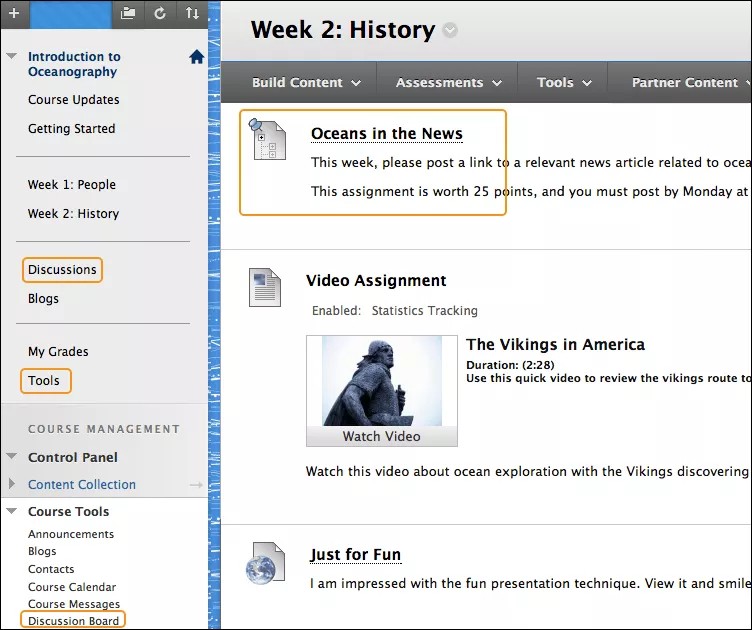
Diskussionsforumstruktur
Det är viktigt att planera och strukturera ditt innehåll, men även att ge onlinediskussioner struktur.
Huvudsidan diskussionsforum visar en lista över forum. Ett forum är där deltagarna diskuterar ett ämne eller en grupp relaterade ämnen. Användare kan skapa flera trådar i varje forum. En tråd inkluderar det ursprungliga inlägget och alla svar på det. Du kan skapa forum och trådar för att organisera diskussioner i enheter eller ämnen som är relevanta för din kurs.
Tips
Tips
Diskussioner visas i följd så att alla kursmedlemmar kan följa med i konversationen.
Diskussionsforumets sida
Diskussionsforumet brukar öppnas från kursmenyn, men du kan tillhandahålla en länk till det i en annan kursyta, som en innehållsyta.
Sidan diskussionsforum innehåller en lista över alla forum du har skapat. Du måste skapa ett eller flera forum innan deltagarna kan påbörja meddelandetrådar. Du kan även söka efter diskussionsinnehåll. Som standard är sökfältet dolt, för att spara plats på skärmen.
Klicka på kolumnrubriken för att ordna listan efter kolumn.
Klicka på en forumrubrik för att visa inläggen i det forumet. Forumrubriker i fetstil innehåller olästa inlägg.
Du kan visa det totala antalet inlägg, antalet olästa inlägg, antalet svar och antalet användare för varje forum. För snabb åtkomst till forumets olästa meddelanden, välj länken i kolumnen Olästa inlägg.
ORIGINAL Skapa forum
Note
Denna dokumentation har översatts med hjälp av AI-stödd maskinöversättning. Översättningarna tillhandahålls ”i befintligt skick” utan någon garanti för deras riktighet. Den engelska versionen av detta innehåll är den officiella och giltiga källan.
Ett forum är ett område på diskussionsforumet där deltagarna diskuterar ett ämne eller en grupp relaterade ämnen. Deltagare kan skapa flera trådar i varje forum. En tråd inkluderar det ursprungliga inlägget och alla svar på det. Du kan skapa forum och trådar för att organisera diskussioner i enheter eller ämnen som är relevanta för din kurs.
Skapa ett forum
Kontrollpanel > kursverktyg > diskussionsforum > skapa forum
Välj diskussionsforumet där du vill skapa ett forum, och alternativet Skapa forum visas.
Med hjälp av foruminställningar kan du använda diskussioner på olika sätt. För att till exempel ha fullständig kontroll över ett forum kan du skapa alla trådar, granska och bedöma inläggen. För deltagarledda diskussioner kan du låta deltagarna skapa nya trådar och göra anonyma inlägg.
Ange ett namn och eventuellt instruktioner eller en beskrivning. På den huvudsakliga diskussionsforumsidan visas beskrivningen efter forumets namn.
Tips
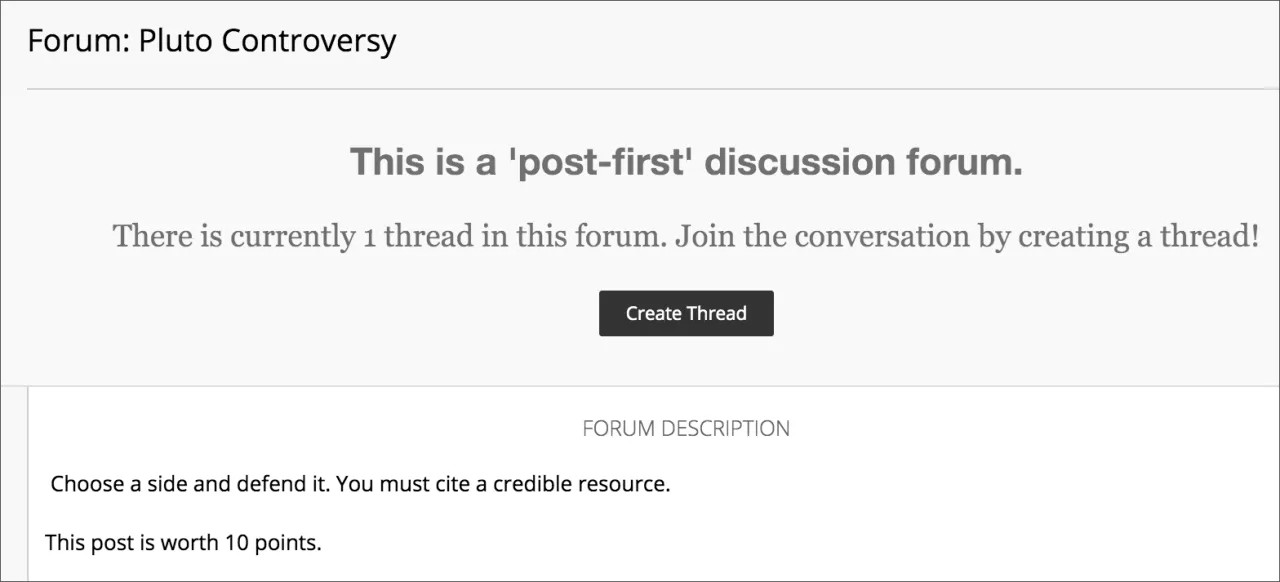
Forumbeskrivningen visas när deltagare skapar en tråd och när de hittar en tråd som har inställningen Skriv inlägg först. Forumbeskrivningar används ofta som uppmaningar och visas där deltagarna gör inlägg.
I avsnittet Forum tillgänglighet välj Ja.
Tips
Du kan skapa forum i förväg och ställa in tillgängligheten till Nej tills du vill att diskussionen ska börja.
Välj rutan Visa efter och Visa till för att aktivera datum- och tidsval. Visningsbegränsningar påverkar när forumet visas.
Välj Foruminställningar baserat på dina specifika behov.
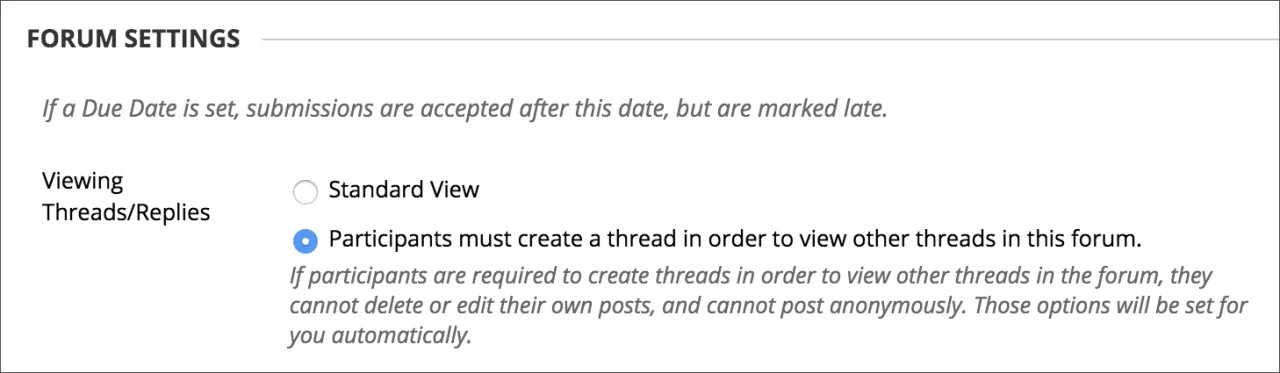
Att se trådar/svar: För att främja originalitet, kreativitet och en variation av svar kan du välja Deltagarna måste skapa en tråd för att kunna se andra trådar i detta forum, vilket är inställningen för att börja inlägget. Deltagarna måste svara innan de kan läsa sina klasskamraters inlägg. I Standard View kan alla se alla tidigare skapade trådar i forumet.
Resultat: Du kan skapa ett graderat forum eller en tråd och en Kursadministration och resultat skapas automatiskt i Kursadministration och resultat.
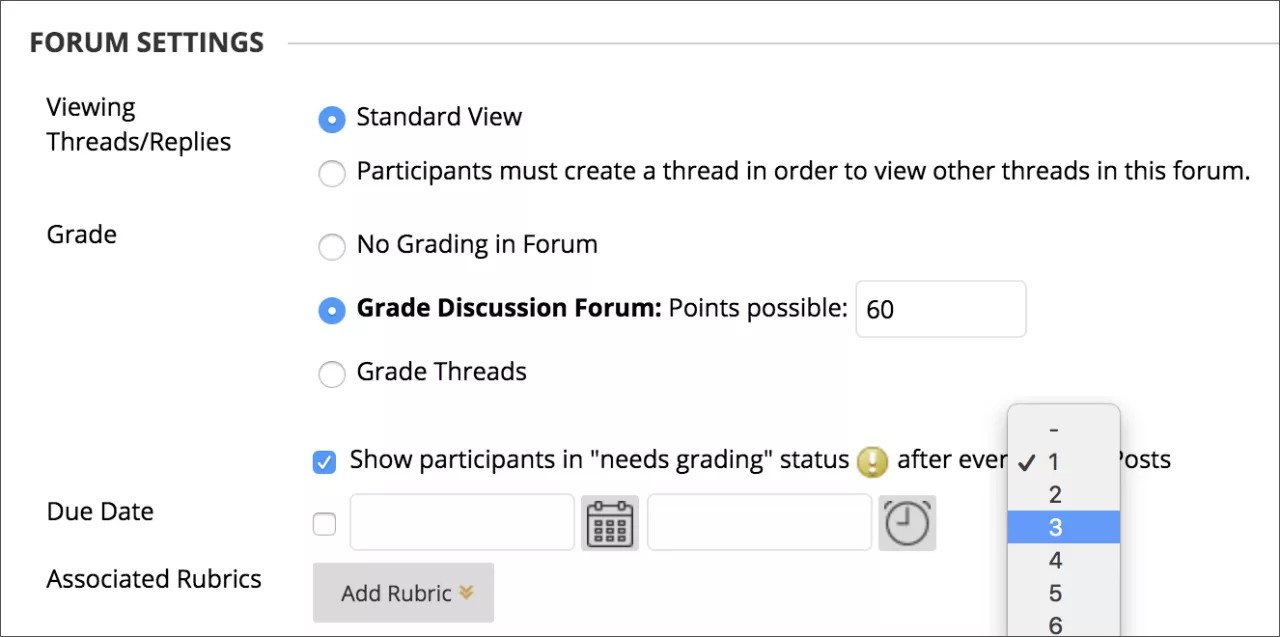
Välj Resultat Diskussionsforum och skriv in ett poängvärde för att utvärdera deltagarna på prestation under forumet.
Varning
Om du ställer in möjliga poäng till ett decimaltal kan inte bokstavsresultat tilldelas korrekt.
Välj Resultattrådar för att utvärdera deltagarna på prestation i varje tråd.
Om du rättar inlägg och vill behålla inläggen som de var vid rättningstillfället, avmarkera kryssrutan för Tillåt författaren att redigera egna publicerade inlägg i inställningarna Skapa och Redigera.
Om du aktiverar betygsättning för forumet, markera kryssrutan för Visa deltagare i behöver graderingsstatus och välj antalet inlägg i menyn. Att tillämpa denna inställning visar ikonen Behöver bedömas i Kursadministration och resultat och placerar inläggen i kön på sidan Behöver bedömasKursadministration och resultat efter att deltagarna gjort det angivna antalet inlägg. Om du väljer ett resultatalternativ och INTE markerar kryssrutan visas inte ikonen Behöver bedömas i Kursadministration och resultat och inläggen visas inte på sidan Behöver bedömas.
Notera
Om du väljer tre inlägg på menyn och en deltagare skickar in två så kommer Pågår-ikonen att visas i cellen i Kursadministration och resultat samt i diskussionsforumet tills det angivna antalet inlägg är uppnått.
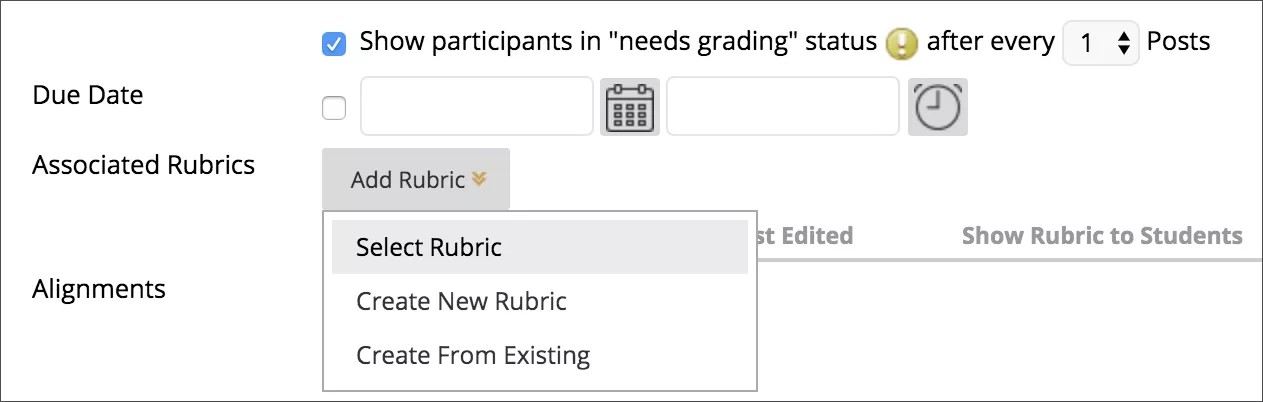
Förfallodag och kriterium: När du aktiverar betygsättning kan du ange en förfallodag. Förfallodatum används för att organisera och tilldela bedömningsbara objekt till bedömningsperioder i Kursadministration och resultat. Bedömda inlägg som görs efter förfallodagen markeras LATE på sidan Resultatdetaljer i Kursadministration och resultat och på sidan Behöver bedömas.
Peka på Lägg till kriterium för att öppna menyn och koppla till ett kriterium för att betygsätta.
Prenumerera: Du kan låta deltagare prenumerera på detta forum eller trådar inom forumet. Deltagare som prenumererar på forum eller trådar får aviseringar när någon aktivitet sker.
Skapa och redigera: Välj deltagarens möjlighet att skapa och redigera inom forumet.
Ytterligare alternativ: Gör det möjligt för deltagare att tagga eller betygsätta inlägg inom forumet
Välj Skicka in.
På sidan diskussionsforum visas det nya forumet längst ner på listan.
Du kan kontrollera hur forumen i ett diskussionsforum fungerar på följande sätt:
Skapa effektiva sociala forum. Låt deltagarna göra anonyma inlägg och inte behöva oroa sig över ett resultat när de fortfarande håller på att vänja sig vid diskussioner.
Övervaka kvalitet och beteende. Tilldela en moderator som granskar varje inlägg innan det blir offentligt.
Låt deltagarna kontrollera diskussionen. Låt deltagarna redigera, radera och värdera inlägg. Du kan även låta deltagarna skapa nya trådar och styra diskussionen.
Ha ett strikt kontrollerat forum och använd det för att utvärdera deltagarnas prestationer. Välj alternativen för bedömning och moderering. För att vara säker på att deltagarna fokuserar på den befintliga tråden kan du välja att inte tillåta att nya trådar skapas.
Låt författare redigera sina publicerade inlägg. Du kan låsa tråden efter bedömningen så att författarna inte kan ändra sina inlägg.
Främja originalitet och en mångfald av idéer. Du kan skapa forum av typen ”skriv inlägg först”. Deltagarna måste göra ett inlägg innan de kan läsa och svara på sina klasskamraters inlägg.
Viktigt
Några inställningar kan inte användas tillsammans. Om du till exempel bedömer forum eller trådar går det inte att använda anonyma inlägg. Medlemmar kan inte heller skapa nya trådar om du aktiverar trådbedömning.
Titta på en video om att skapa forum
I följande video med berättarröst presenteras en del av informationen på den här sidan med ljud och bild. Om du vill ha en detaljerad beskrivning av vad som visas i videon öppnar du videon på YouTube, går till Fler åtgärder och väljer Visa transkription.
Video: Skapa diskussionsforum förklarar hur man skapar forum.
Visa ett forum
När du öppnar ett forum visas en lista med trådar. När det går kan du använda länkstigen för att gå till en föregående sida. Om du använder bakåtfunktionen i din webbläsare kan det leda till inläsningsfel.
Inom ett forum kan du skapa trådar, betygsätta forumbidrag, samla trådar och söka i innehåll.
Använd kryssrutorna för att välja en eller flera trådar och utför åtgärder som Samla eller Radera.
Klicka på en trådrubrik för att läsa inläggen. Rubriker i fetstil innehåller olästa inlägg.
Visa trådarna i ett forum i en listvy eller i en trädvy med alla inlägg angivna efter varje trådrubrik.
Visa ett forum och trådarna i det genom att klicka på forumnamnet i diskussionsforumet. Du kan visa foruminnehåll i en listvy eller trädvy. Valet gäller tills du ändrar det. Du kan ändra det när som helst. Du ändrar vyn längst upp till höger på forumsidan.
Listvy presenterar trådarna i tabellformat. Trådar som innehåller olästa inlägg markeras i fetstil. Beroende på vilka inställningar som du valde när du skapade forumet visas olika funktioner. Till exempel, om du tillåter taggning, visas en funktion Taggar. Om du aktiverade e-postprenumeration för forumet visas en funktion Prenumerera.
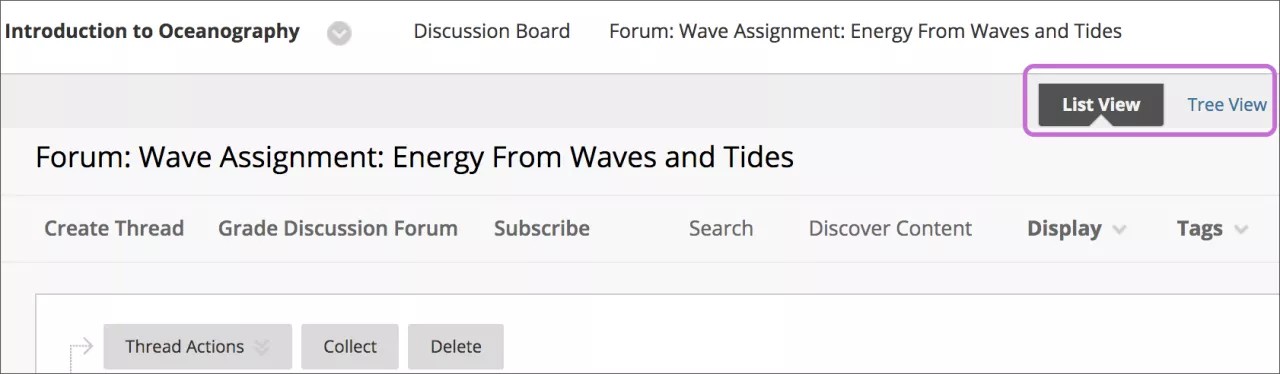
Om du vill sortera efter en kolumn klickar du på kolumnrubriken.
Välj kryssrutan bredvid en tråd och välj från menyn Trådhandlingar. Du kan markera flera trådar eller markera kryssrutan i sidhuvudet för att välja alla trådar. Välj bland följande åtgärder:
Markera trådar som lästa eller olästa.
Lägg till eller ta bort flaggor. Flaggor markerar trådar för vidare tillsyn.
Redigera statusen för de markerade trådarna.
Prenumerera eller ta bort en prenumeration på e-postaviseringar om nya inlägg i markerade trådar, om detta är aktiverat.
Trädvy visar trådstartmeddelandena och svaren på dessa meddelanden. I trädvyn kan du skapa trådar, samla in eller ta bort poster.
Visa och dölj trådar med hjälp av plus- och minusikonerna intill rubrikerna. Om en tråds startmeddelande innehåller olästa poster är rubriken i fetstil. Använd funktionerna Kollapsa alla och Expandera alla för att dölja eller se alla inlägg som ingår i alla trådar.
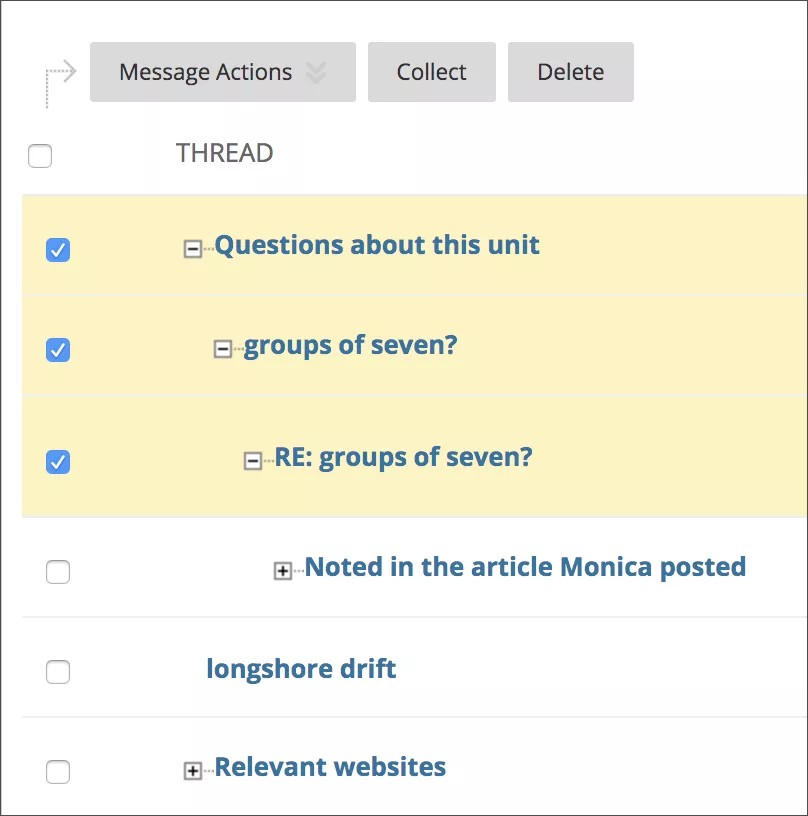
Välj kryssrutan bredvid en tråd och välj från menyn Meddelandeåtgärder. Du kan markera flera trådar eller markera kryssrutan i sidhuvudet för att välja alla trådar.
Tillåt e-postaviseringar för nya diskussionsinlägg
Om du aktiverar prenumerationer kan deltagare välja att få e-postaviseringar vid nya poster eller svar. Du kan låta deltagarna prenumerera på ett helt forum eller på specifika trådar i ett forum.
På sidan diskussionsforum öppna forumets meny och välj Redigera.
På sidan Redigera forum, välj alternativen Prenumerera:
Låt medlemmar prenumerera på trådar: Deltagare kan välja specifika trådar inom forumet.
Låt medlemmar prenumerera på forumet: Deltagare kan prenumerera på alla trådar inom forumet.
Inkludera inläggets brödtext i mejlet: Visar meddelandetexten och en länk för att svara på meddelandet i e-postnotisen.
Bifoga länk till inlägget: Visar en länk till meddelandet i e-postnotisen.
Välj Skicka in.
ORIGINAL Skapa trådar
Note
Denna dokumentation har översatts med hjälp av AI-stödd maskinöversättning. Översättningarna tillhandahålls ”i befintligt skick” utan någon garanti för deras riktighet. Den engelska versionen av detta innehåll är den officiella och giltiga källan.
En tråd är en konversation inom ett forum som inkluderar det ursprungliga inlägget och alla svar på det.
Exempel: Du kan skapa ett forum som tar upp ett brett ämne, som till exempel "Beroende av olja." Därefter skapar du två trådar som innehåller de specifika frågorna som ska diskuteras, som att ersätta oljeanvändningen med kärnkraft, och fördelarna och nackdelarna med miljövård. För att vara säker på att deltagarna bara gör inlägg i de befintliga trådarna kan du ändra foruminställningarna så att det inte är tillåtet att skapa nya trådar.
Exempel: Du skapar ett forum och ställer en fråga eller ger instruktioner eller detaljer i beskrivningen, som "Hur kan vi minska vårt beroende av olja?" Sedan skapar deltagarna trådar för varje lösning på problemet med oljeberoende. Alla medlemmar gör inlägg i befintliga trådar för att kommentera svaren eller skapar nya trådar för att lägga fram nya lösningar. I forumets inställningar, se till att välja alternativet Tillåt medlemmar att skapa nya trådar.
Notera
Medlemmar kan inte skapa nya trådar om du aktiverar trådbedömning.
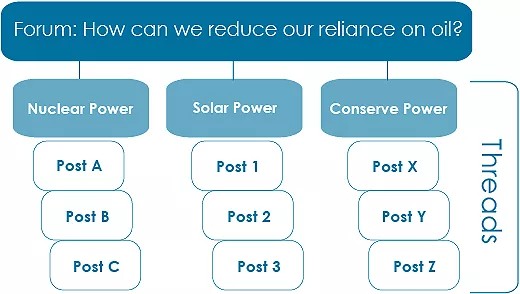
Skapa en tråd
På sidan diskussionsforum, öppna ett forum och välj Skapa tråd.
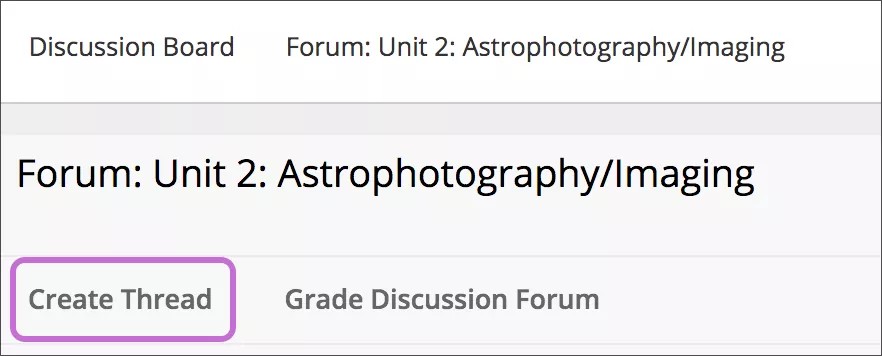
Sidan Skapa tråd öppnas och forumets beskrivning visas. Den här beskrivningen visas även när en användare hittar en tråd med inställningen skriv inlägg först. Forumbeskrivningar används ofta som uppmaningar till diskussion, så de syns nu där användarna gör inlägg.
Ange ett ämne, instruktioner, beskrivning eller en fråga.
Du kan bifoga en fil i avsnittet Bilagor. Välj Bläddra i min dator för att ladda upp en fil från din dator. Du kan även ladda upp en fil från kursens lagringsplats. Om din kurs använder kursfiler, välj Bläddra i kurs. Om ditt lärosäte har tillgång till innehållshanteringsfunktionerna, välj Bläddra bland Innehållssamling.
Notera
Filer som laddats upp av deltagare sparas inte i Kursfiler eller Innehållssamling.
Om du har valt att bedöma trådar när du skapade forumet bestämmer du från tråd till tråd om du ska bedöma den och du ser då ytterligare inställningar. I avsnittet Resultat , markera kryssrutan för Resultat tråd och skriv Poäng möjliga. Välj kryssrutan för Visa deltagare i behöver betygsstatus och välj antalet inlägg från menyn.
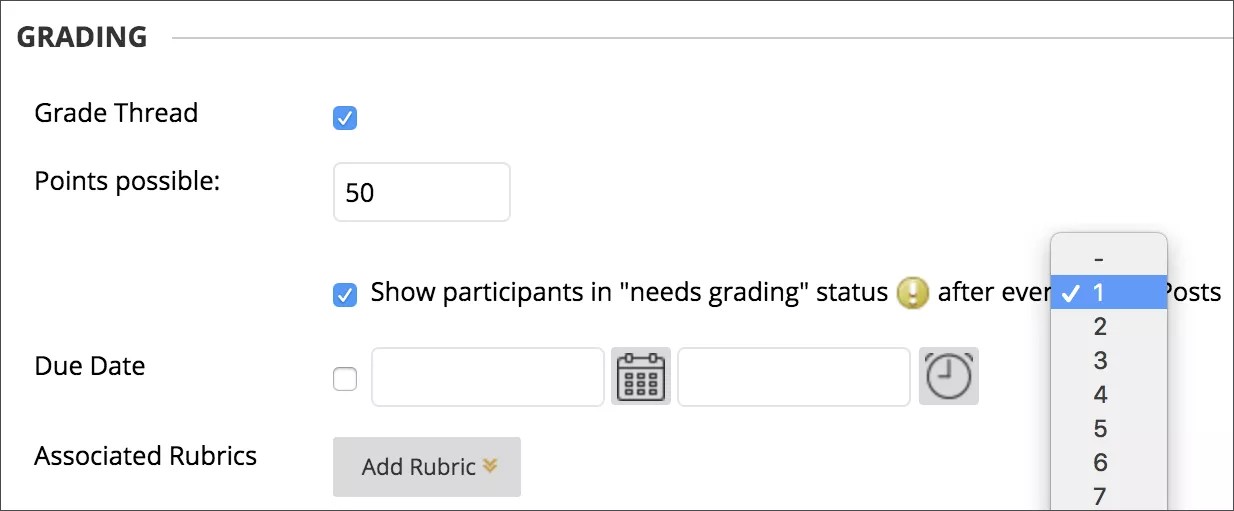
Denna inställning visar Behöver bedömas-ikonen i Kursadministration och resultat och placerar inläggen i kön på sidan Behöver bedömas efter att användarna gjort det angivna antalet inlägg. Om du väljer ett resultatalternativ och INTE markerar kryssrutan visas inte ikonen Behöver bedömas i Kursadministration och resultat och inlägg visas inte på sidan Behöver bedömas.
Notera
Om du väljer tre inlägg från menyn och en användare skickar in två så kommer Pågår-ikonen att visas i cellen i Kursadministration och resultat samt i diskussionsforumet tills det angivna antalet inlägg är uppnått.
Du kan också koppla ihop ett kriterium för att använda genom att peka på Lägg till kriterium.
Välj Spara utkast för att lagra ett utkast av inlägget eller Skicka in för att skapa tråden.
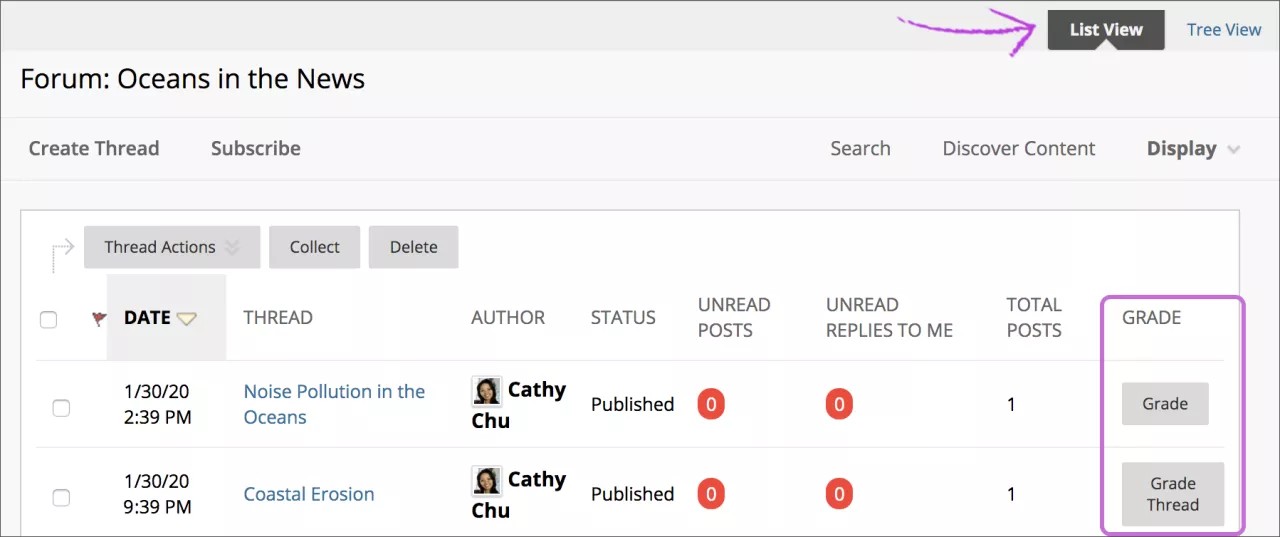
Den nyskapade tråden dyker upp i forumet. Om du aktiverade trådresultat visas två funktioner i kolumnen Resultat:
Välj Resultattråd för att utvärdera inläggen.
Välj Resultat för att aktivera gradering för en tråd och tilldela ett värde.
Se en tråd
När du visar en tråd syns alla inlägg och trådbeskrivningen på en sida. Du kan använda trådbeskrivning när du vill uppmana deltagare att vara aktiva i diskussionen. Författarens profilbild läggs till i inläggen så att du enkelt kan se vem som har gjort inlägget. Använd Expandera Alla och Collapse All för att hantera synligheten av inlägg på sidan. Peka var som helst på sidan och funktioner visas högst upp, som Sök och Uppdatera.
Redigeringsverktyget visas direkt under meddelandet du svarar på. Du kan referera till alla inlägg på sidan när du skriver ett svar.
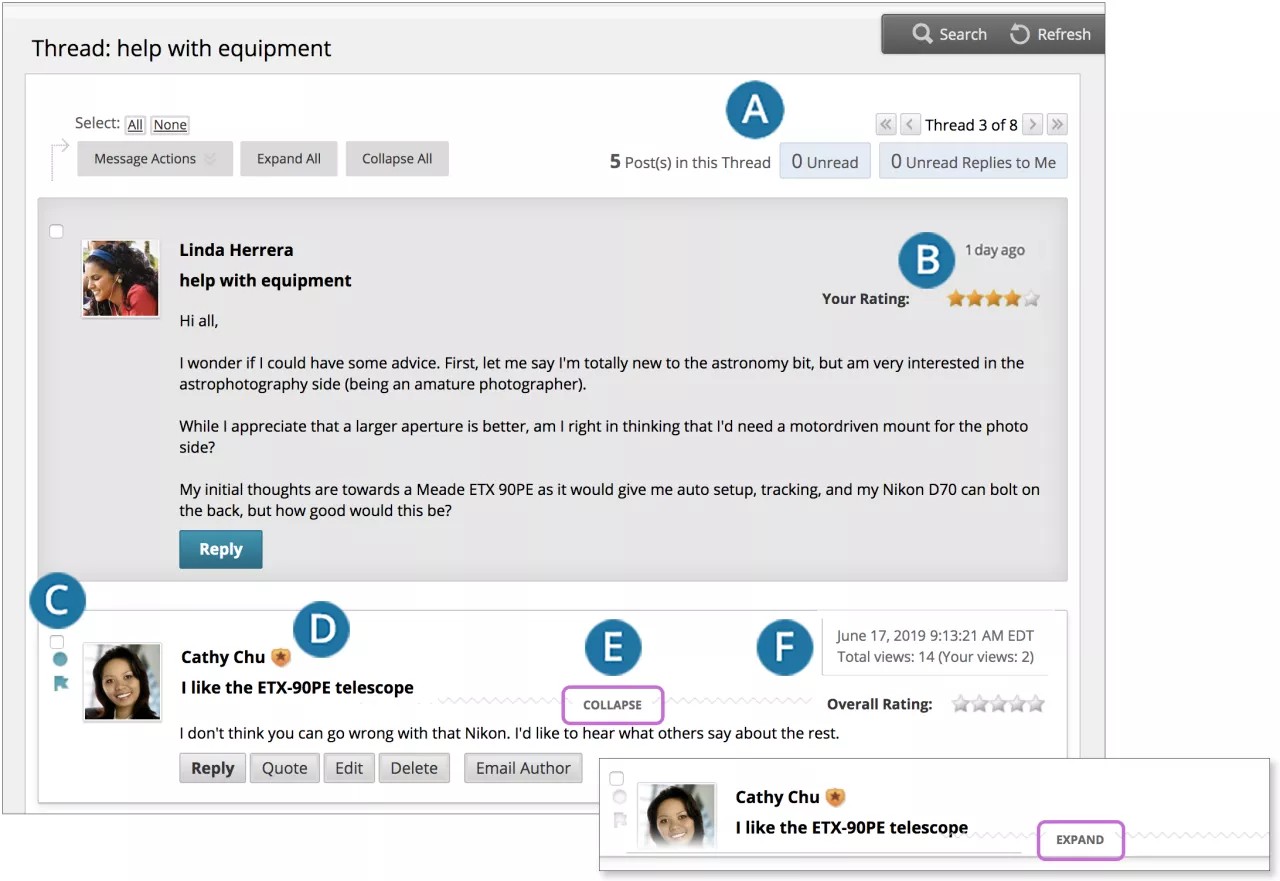
Klicka på antalet olästa inlägg för att bara visa de inläggen i en tråd. Använd pilknapparna för att gå till andra trådar i forumet.
Om du aktiverade funktionen för att betygsätta inlägg i forumets inställningar visar Overall Rating det genomsnittliga betyget för ett inlägg. När du pekar på betygsområdet ändras det till att visa Ditt betyg.
Markera inlägg som lästa eller olästa. Blå ikon = oläst. Vit ikon = läs. Endast visade inlägg som du läser på skärmen markeras som lästa. Inlägg markeras inte automatiskt som lästa om du snabbt rullar igenom sidan. Klicka på ikonen för att ändra statusen på ett meddelande manuellt. Du kan även flagga inlägg som du vill gå igenom igen senare, eller markera dem som viktiga.
När du läser trådar visas ett märke bredvid en forumadministratörs eller moderators namn. Peka på märket för att se användarens kursroll och forumroll. Anpassade roller visas om de används av ditt lärosäte.
Peka på ett inlägg för att se Svar, Citat, Expand/Collapse och andra tillgängliga funktioner. Välj Kollaps för att minimera ett inlägg. Detta utökar utrymmet på den vertikala skärmen där du kan se inläggen.
Visa relativa datum för inlägg, till exempel ”7 dagar sedan”. När du pekar på det relativa datumet kan du se det absoluta datumet för skapande eller redigering samt antalet visningar.
När du skapar ett forum kan du välja att låta medlemmarna starta trådar eller inte. Vanligtvis avgör syftet med forumet om medlemmarna får starta trådar. Ett modererat, bedömt forum som används för att utvärdera deltagarprestation är oftast mycket kontrollerat och medlemmar kan inte skapa trådar. Andra forum är utformade för att medlemmarna ska kunna dela med sig av sina åsikter och tankar om olika ämnen. I så fall kanske du låter medlemmarna skapa trådar och få igång diskussioner.
För att hjälpa dig organisera din vy kan du ändra statusen på befintliga trådar och avgöra vilka trådar som visas i ett forum.
Notera
Lärare och deltagare skapar trådar på samma sätt. Om du aktiverat bedömning kan du även ställa in att en tråd ska bedömas.
Ändra en tråds status
Du kan ändra statusen på en tråd för att hålla deltagarna fokuserade på relevanta diskussioner och för att hjälpa till att organisera ett forum som innehåller många trådar. När en användare skapar och skickar in en tråd tilldelas den statusen Publicerad.
Publicera: Gör en tråd tillgänglig för alla användare.
Dold: Dölj en tråd från omedelbar vy, men låt fortfarande användarna läsa tråden. Innehåll som inte behövs döljs, vilket hjälper användarna att hitta relevant innehåll. Användarna kan inte besvara eller redigera dolda trådar även om du har aktiverat redigering för tråden. Användare kan se dolda trådar med hjälp av Display-listan.
Gör otillgänglig: Dölj en tråd från alla användares vy utom forumansvariga.
Lås: Tillåt användare att läsa en tråd, men inte redigera eller lägga till i den. Om en tråd är låst kan du sätta resultat utan att användarna kan uppdatera eller ändra inläggen.
Lås upp: Lås upp en låst tråd för att välja en annan status.
Det finns två sätt att ändra statusen på en tråd. Om du vill ändra status på en tråd kan du välja en status från trådmenyn eller:
Öppna ett forum och byt till Listvy om det behövs.
Markera kryssrutan intill de trådar som du vill ändra. Markera kryssrutan i rubrikraden för att välja alla trådar.
Från menyn Trådhandlingar väljer du en ny status för den valda tråden eller trådarna.
Status för varje tråd visas i kolumnen Status. Om du sparar ett utkast av en tråd för att redigera i framtiden, visas Utkast i kolumnen Status. För att komma åt dina utkast, välj Visa alla eller Endast utkast i Visningsmenyn.
Filtrera listan över trådar
Om du har många trådar i ett forum och tilldelar dem olika statusar kan du välja vilka av trådarna som visas i ett forum. Om du till exempel startar flera trådar och sparar dem som utkast kan du välja att bara visa de utkasten och välja trådarna som ska redigeras och publiceras.
Gå till forumet och byt till Listvy om det behövs.
Peka på Display och välj vilken typ av trådar som vill visas i forumet.
Forumsidan visar nu endast de trådar som du har valt.
Utkastinlägg
Du kan använda alternativet Spara utkast om du behöver återvända till ditt inlägg vid ett senare tillfälle. Den här funktionen sparar dina kommentarer och filer på sidan.
Gå till forumsidan och välj att visa Listvy för att komma åt dina utkast. Peka på att visa och välj Endast utkast för att se det sparade inlägget.
Öppna sidan Tråd genom att klicka på utkastets namn. När du tittar på ditt inlägg, peka på det för att se funktionerna för Redigera och Radera. Välj Redigera för att öppna Redigeraren. Efter att du gjort dina uppdateringar, välj Spara utkast igen för att uppdatera utkastet eller Skicka för att publicera inlägget.