ORIGINAL Skapa behållare för innehåll
Note
Denna dokumentation har översatts med hjälp av AI-stödd maskinöversättning. Översättningarna tillhandahålls ”i befintligt skick” utan någon garanti för deras riktighet. Den engelska versionen av detta innehåll är den officiella och giltiga källan.
Typer av behållare
Du kan skapa fyra typer av behållare för att presentera innehåll på ett organiserat och engagerande sätt.
Kursinnehållsytor är behållarna på den högsta nivån som utgör din kursstruktur. Normalt innehåller kurser flera innehållsytor.
Mappar kan innehålla innehållsobjekt och andra behållare, som en lektionsplan eller andra mappar.
Lärmoduler kan rymma innehållsobjekt och andra behållare. Du kan lägga till en innehållsförteckning och kräva sekventiell visning av innehållet.
Lektionsplaner kan omfatta lektionsprofiler, instruktionsmål och de innehållsobjekt som deltagarna behöver för att slutföra en lektion.
Notera
Du skapar mappar, lärmoduler och lektionsplaner i en befintlig kursinnehållsyta eller annan behållare.
Inom behållarna ska du lägga till material och länkar till verktyg med menyerna Konstruera innehåll, Granskningar och Verktyg.
Planera dina innehållsytor
Innehållsytorna som du skapar visas i kursmenyn och utgör den övergripande strukturen i din kurs.
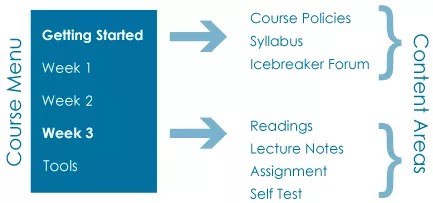
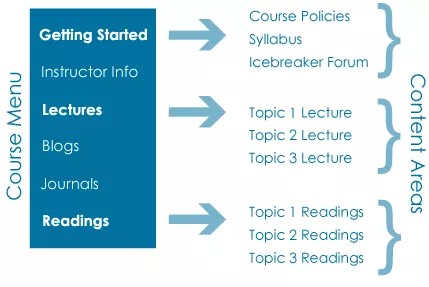
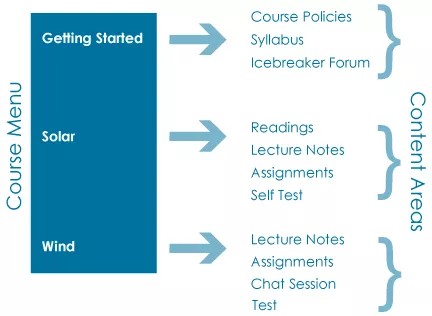
Planera hur du vill organisera hela din kurs och föreställ dig hur din kursmeny ska se ut och fungera. Tre vanliga organisationsmetoder är i kronologisk följd, efter innehållstyp respektive efter ämnesområde.
Kronologisk: Varje innehållsyta innehåller läsning, uppgifter, lektionsanteckningar och diskussioner för en vecka.
Efter innehållstyp: Varje innehållsyta innehåller liknande innehållstyper, till exempel alla föreläsningar för hela kursen.
Efter ämnesområde: Varje innehållsyta innehåller föreläsningsmaterial och litteratur om ett specifikt ämne, tillsammans med Uppgift, diskussioner och prov.
Skapa en innehållsyta
Innehållsytor visas endast på kursmenyn där du skapar, länkar och hanterar dem. I en innehållsyta kan du lägga till innehållsobjekt, filbilagor, länkar till webbplatser, tester, uppgifter och multimedia. Du kan även lägga till andra behållare för att organisera ditt innehåll.
Tips
Läget Redigera måste vara PÅ för att du ska få åtkomst till samtliga funktioner för lärare.
Klicka på Lägg till menyobjekt ovanför kursmenyn för att öppna menyn. Markera Innehållsyta och ange ett namn.
Markera Tillgänglig för användare om du är redo att visa den för deltagarna. Du kan skapa kursinnehållsytor i förväg och göra dem otillgängliga för deltagare. Därefter gör du dem tillgängliga vid lämpligt tillfälle.
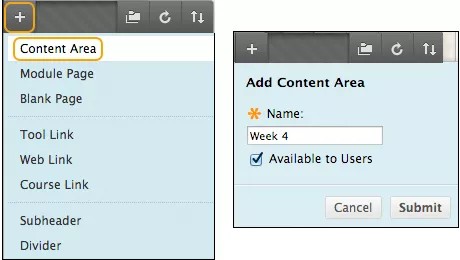
En länk till den nya innehållsytan visas i kursmenyn när du har skickat in. En nyskapad innehållsyta är en tom behållare. Markera länken till kursinnehållsytan för att lägga till innehåll.
Viktigt
Om du skapar en kursinnehållsyta och lämnar den tom visas den inte för deltagarna även om du gör den tillgänglig för deltagarna. När du har lagt till innehåll visas den för deltagarna.
Nya kurser omfattar flera standardinnehållsytor, till exempel ”Information” eller ”Innehåll”. Dessa standardinnehållsytor är tomma och du kan välja mellan att lägga till innehåll, ändra deras namn eller ta bort dem. Ta bort länkar som du inte ska använda så att deltagarna möts av en prydlig kursmeny.
För kursmenyobjekt med gäst- eller observatörsåtkomst måste du öppna objektets meny och tillåta åtkomst.
Titta på en video om hur du lägger till en innehållsyta
I följande video med berättarröst presenteras en del av informationen på den här sidan med ljud och bild. Om du vill ha en detaljerad beskrivning av vad som visas i videon öppna då videon på YouTube, gå till Fler åtgärder och välj Visa transkription.
Video: Lägg till en innehållsyta förklarar hur du lägger till en innehållsyta i menyn.
Skapa en innehållsmapp
Mappar är ett slags behållare som du kan använda för att organisera innehåll. Du skapar mappar i befintliga innehållsytor, lärmoduler och lektionsplaner, eller i andra mappar. När du har skapat en mapp kan du lägga till innehåll och ytterligare undermappar i den. I en innehållsyta kan du till exempel skapa mappar för varje vecka i din kurs. Därefter kan du lägga till innehållsobjekt, uppgifter, filbilagor, länkar till webbplatser, tester, uppgifter, multimedia och ytterligare mappar. Deltagare kan välja fritt bland objekten och behöver inte följa en sekventiell ordning.
Använd mappar för att minska behovet att rulla bilden och underlätta för deltagarna att hitta material. Du bör begränsa antalet inkapslade mappar så att deltagarna kommer åt innehållet via så få steg som möjligt.
Du kan lägga till en beskrivning med information om mappens innehåll. Du kan även komplettera beskrivningen med bilder och punktlistor för att skapa variation och ge visuella hjälpmedel.
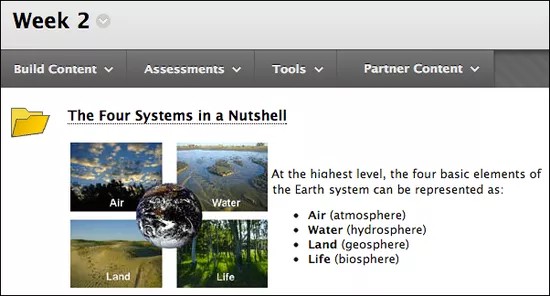
Tips
Läget Redigera måste vara PÅ för att du ska få åtkomst till samtliga funktioner för lärare.
Markera Konstruera innehåll i kursen för åtkomst till menyn och välj därefter Innehållsmapp. Ange ett namn, valfri beskrivning och markera de lämpliga alternativen för tillgänglighet, spårning samt visningsdatum. Visningsdatumen påverkar inte en mapps tillgänglighet, endast när den visas.
En länk till en ny folder visas när du har skickat in. En nyskapad mapp är en tom behållare. Markera mappen för att lägga till innehåll.
Länka till en behållare på kursmenyn
Du kan inte skapa en mapp, lektionsplan eller lärmodul direkt i kursmenyn. Däremot kan du skapa en kurslänk till en behållare i kursmenyn.
Tips
Läget Redigera måste vara PÅ för att du ska få åtkomst till samtliga funktioner för lärare.
Klicka på Lägg till menyobjekt ovanför kursmenyn för att öppna menyn. Markera Kurslänk och bläddra efter den behållare som du vill lägga till kursmenyn.
Ange en rubrik och markera kryssrutan Tillgänglig för användare om du är redo att visa den för deltagarna.
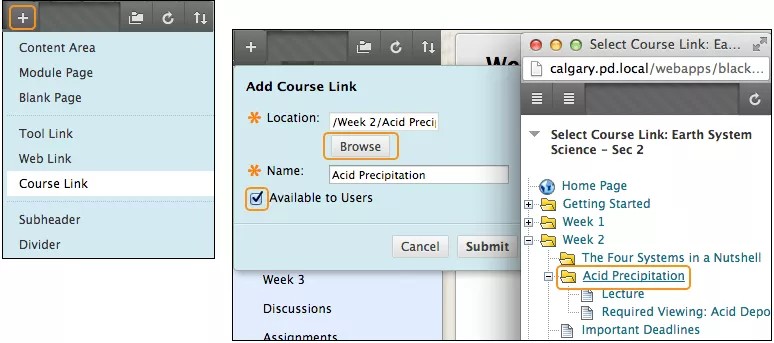
En länk till behållaren visas i kursmenyn när du har skickat in. Du kan ändra ordningsföljd mellan länkarna och lägga till underrubriker och avdelare. Du kan också visa och dölja länkar för deltagarna.
ORIGINAL Skapa utbildningsmoduler
Note
Denna dokumentation har översatts med hjälp av AI-stödd maskinöversättning. Översättningarna tillhandahålls ”i befintligt skick” utan någon garanti för deras riktighet. Den engelska versionen av detta innehåll är den officiella och giltiga källan.
Använd lärmoduler för att integrera relaterat innehåll och aktiviteter.
En lärmodul är en innehållsbehållare som rymmer en organiserad samling av material som presenteras med en innehållsförteckning. Vanligtvis skapar du lärmoduler i kursinnehållsytor. Du lägger till och hanterar innehåll i en lärmodul på samma sätt som i en kursinnehållsyta. Du kan lägga till innehållsobjekt, filbilagor, länkar till webbplatser, prov, uppgifter, mappar och multimedia.
Använd en utbildningsmodul som stöd för ett kursmål, koncept eller tema. Till exempel kan du använda en utbildningsmodul för att presentera begreppet magnetfält innan du beskriver hur högtalare och mikrofoner fungerar. Förståelse för det första konceptet är en förutsättning för att förstå det nästföljande.
Alternativt kan du låta deltagare utforska innehållet i en utbildningsmodul i valfri ordningsföljd och i deras egen takt. Exempelvis kan du använda en utbildningsmodul för att presentera en bildserie och beskrivningar av olika djur inom ett genus. Deltagarna kan titta på bilderna och beskrivningarna i valfri ordning då ingen speciell följd krävs för att förstå helheten.
Titta på en video om utbildningsmoduler
I följande video med berättarröst presenteras en del av informationen på den här sidan med ljud och bild. Om du vill ha en detaljerad beskrivning av vad som visas i videon öppna då videon på YouTube, gå till Fler åtgärder och välj Visa transkription.
Video: Så här lägger du till innehåll i en utbildningsmodul visar hur du lägger till innehåll i en utbildningsmodul, anger alternativ och organiserar innehållsförteckningen.
Skapa en utbildningsmodul och lägg till innehåll
Tips
Läget Redigera måste vara PÅ för att du ska få åtkomst till samtliga funktioner för lärare.
Vanligtvis skapar du en lärmodul i en innehållsyta > Konstruera innehåll > Lärmodul. Ange ett namn, valfri beskrivning och markera de lämpliga alternativen för tillgänglighet, spårning samt visningsdatum. Visningsdatum påverkar inte en lärmoduls tillgänglighet, endast när den visas.
Du väljer om deltagarna ska se lärmodulens innehåll i sekvens. Om du beordrar sekventiell visning måste deltagarna se innehållet i den föreskrivna ordningen. Du bestämmer också om deltagarna ska se en innehållsförteckning. Du kan välja vilka etiketter som ska användas för objekt i innehållsförteckningen: siffror, bokstäver, romerska siffror eller blandat. Om du markerar Inga, förses objekten inte med etikett.
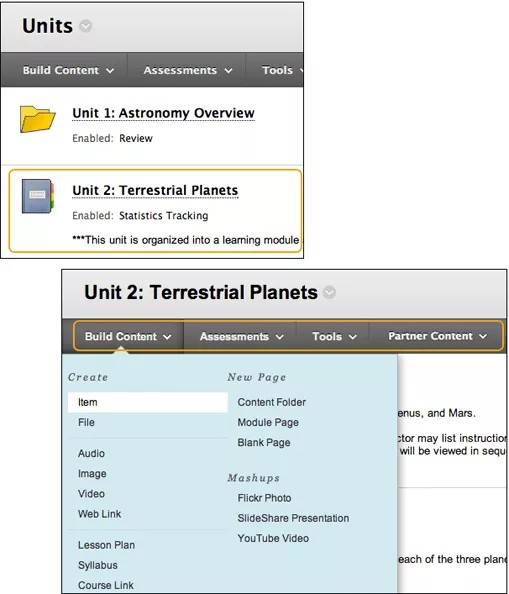
En nyskapad lärmodul är en tom behållare. Välj lärmodulen i kursinnehållsytan för att komma åt den och skapa innehåll. Du kan ändra ordningen på objekten med dra-och-släpp-funktionen eller verktyget för tangentbordstillgänglig omordning.
På samma sätt som du kan lägga till innehållsobjekt, filer och prov kan du lägga till aktiviteter och verktyg som stimulerar interaktivt lärande och samarbete.
Till exempel kan du lägga till uppgifter eller grupprojekt för att ge deltagarna möjlighet att tillämpa vad de har studerat i en lärmodul. Alternativt kan du lägga till samarbetsverktyg som chattsessioner och diskussionsforum där deltagarna kan brainstorma och dela sina åsikter om ämnena som presenteras.
Tips
När du lägger till nytt innehåll i lärmodulen med alternativet Visa efter datum inställt inom de kommande 20 minuterna ska du klicka på ikonen Uppdatera längst upp till höger i kursmenyn. Då kan deltagarna komma åt det nya innehållet vid den schemalagda tiden.
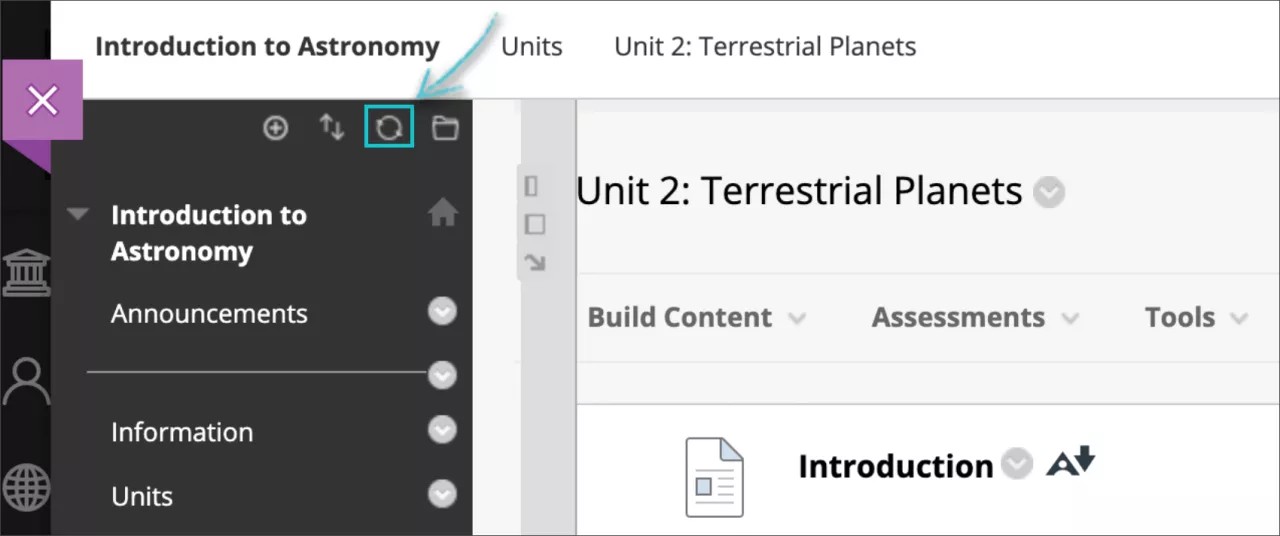
Navigering i utbildningsmodulen
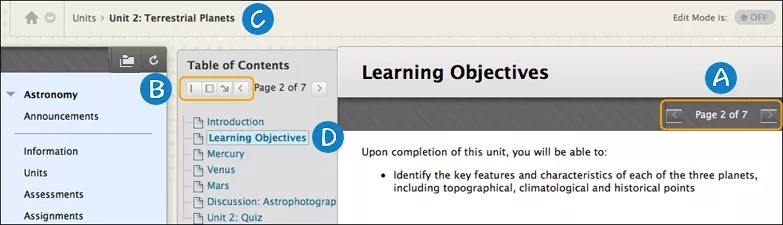
Använd pilarna för att bläddra igenom innehållet sekventiellt.
Innehållsförteckningen visar objekten du lagt till i lärmodulen. Använd ikonerna för att flytta innehållsförteckningen längst ner, expandera, dölja eller ta bort från vyn.
Använd länkstigarna för att navigera till ytor i kursen som du har besökt tidigare.
Den aktuella innehållssidan markeras i innehållsförteckningen och de tillgängliga sidorna är länkar.
Lägg till mappar till utbildningsmoduler
Du kan lägga till mappar till en lärmodul för att organisera innehåll i innehållsförteckningen.
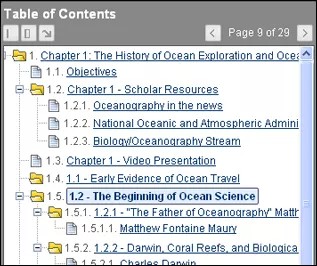
Varje mapp är i sig en sida i lärmodulen. Du kan tillhandahålla en mappbeskrivning så att sidan inte visas tom när deltagare navigerar genom lärmodulen.
Du kan också kapsla in mappar för att visa flera innehållsnivåer. Observera att deltagarna måste navigera genom innehållet i rätt ordning om du ställer in det för sekventiell visning. Deltagare måste navigera genom alla mappar, alla kapslade mappar och deras innehåll innan de får åtkomst till nästa objekt.
När du döljer objekt i en innehållsförteckning döljs även alla kapslade objekt. Om du till exempel döljer en mapp kommer inget av dess innehåll att synas.
Bilden visar hur nästlade mappar visas för deltagarna i innehållsförteckningen.
ORIGINAL Skapa lektionsplaner
Note
Denna dokumentation har översatts med hjälp av AI-stödd maskinöversättning. Översättningarna tillhandahålls ”i befintligt skick” utan någon garanti för deras riktighet. Den engelska versionen av detta innehåll är den officiella och giltiga källan.
Tillhandahåll den information som deltagarna behöver för att förstå syftet med lektionen.
En lektionsplan är en innehållsbehållare som kan omfatta lektionsprofiler, instruktionsmål och de innehållsobjekt som deltagarna behöver för att slutföra en lektion.
Du kan lägga till information som visas för deltagarna bredvid innehållet och hjälper dem att förstå målen och det avsedda resultatet med inlärningen.
Till exempel kan du meddela hur deras kunskaper kommer att mätas, vilka material som behövs och vad de förväntas ha lärt sig efter instruktionen. Ju mer information deltagarna har i början av en lektion, desto mer förberedda är de för det kommande innehållet.
Hur visas lektionsplaner för deltagarna i en innehållsyta?
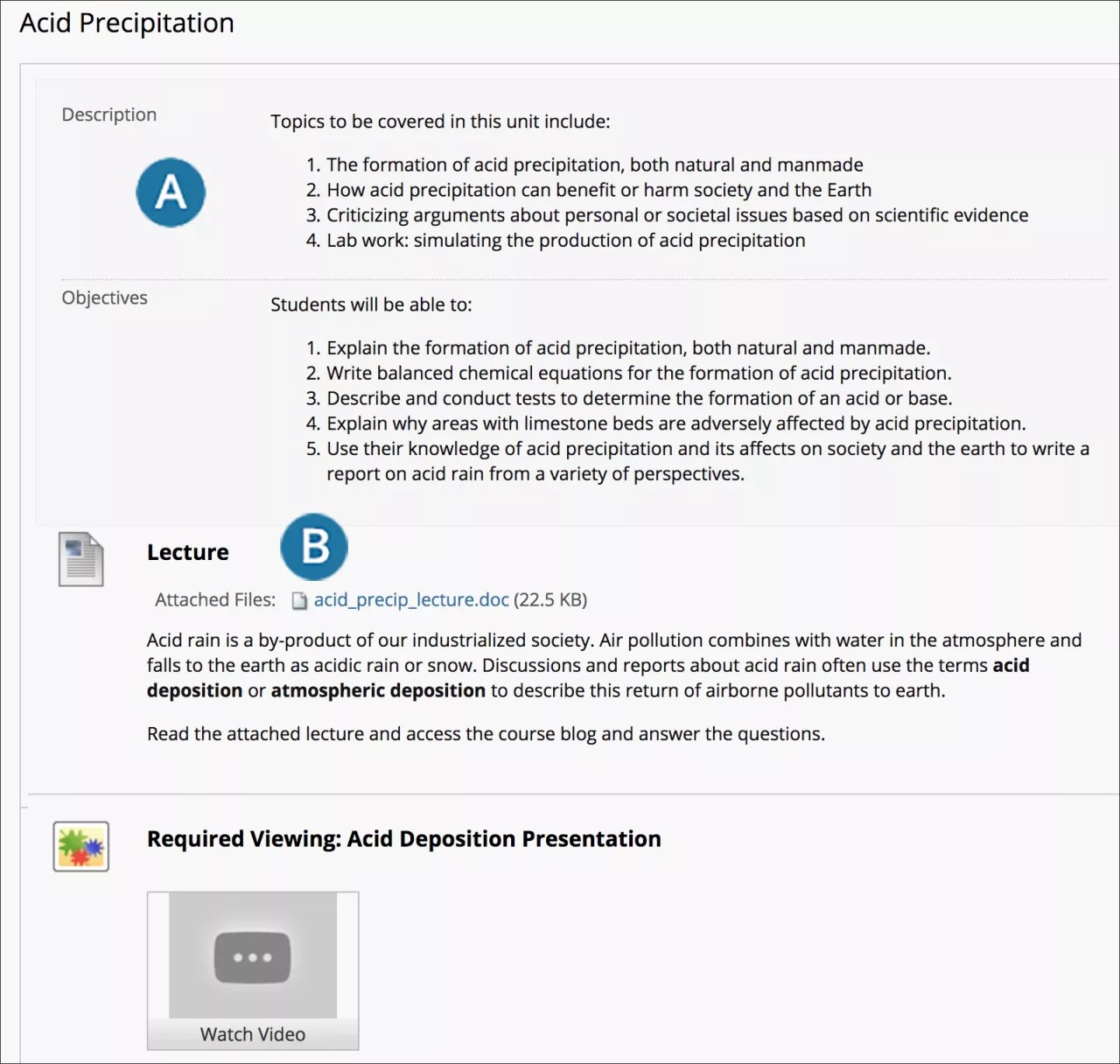
Lektionsprofilen och instruktionsmålen visas på sidans övre del.
Innehållet visas på sidans nedre del.
Skapa en lektionsplan
Du kan göra lektionsplaner tillgängliga för deltagare eller bara använda dem som ett planeringsverktyg. Verktyget för lektionsplaner är aktiverat som standard, men din institution avgör om det är tillgängligt.
Tips
Läget Redigera måste vara PÅ för att du ska få åtkomst till samtliga funktioner för lärare.
Vanligtvis skapar du lektionsplaner i en kursinnehållsyta, men du kan även skapa dem i mappar. Markera Konstruera innehåll för åtkomst till menyn och välj därefter Lektionsplan. Ange ett namn, valfri beskrivning och markera de lämpliga alternativen för tillgänglighet, spårning samt visningsdatum. Visningsdatumen påverkar inte tillgängligheten för en lektionsplan, endast när den kommer att visas.
Du skapar lektionsplaner i två steg utifrån de två flikarna som visas på sidan Skapa lektionsplan:
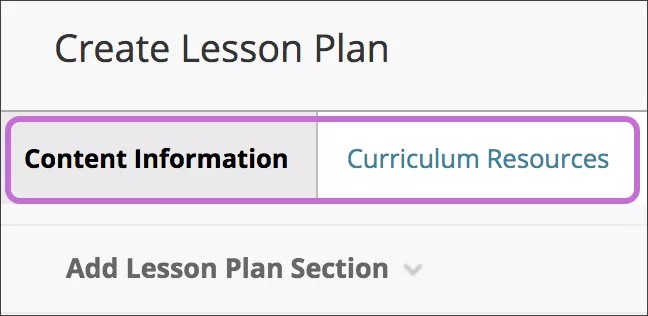
Innehållsinformation: Lägg till allmän information om dig själv och målen. Den här informationen visas överst i lektionsplanen i en grå ruta när deltagarna öppnar lektionsplanen.
Studieplan Resources: Lägg till innehållsobjekt. Du kan skapa alla innehållstyper i en lektionsplan precis som i en innehållsyta, lärmodul eller mapp. Du kan lägga till innehållsobjekt, filbilagor, länkar till webbplatser, prov, uppgifter och multimedia.
Redigera standardelement
När du har angett ett namn och en valfri beskrivning kan du lägga till information för standardelementen: Instruktionsnivå, Lärare, Mål och Ämnesområde.
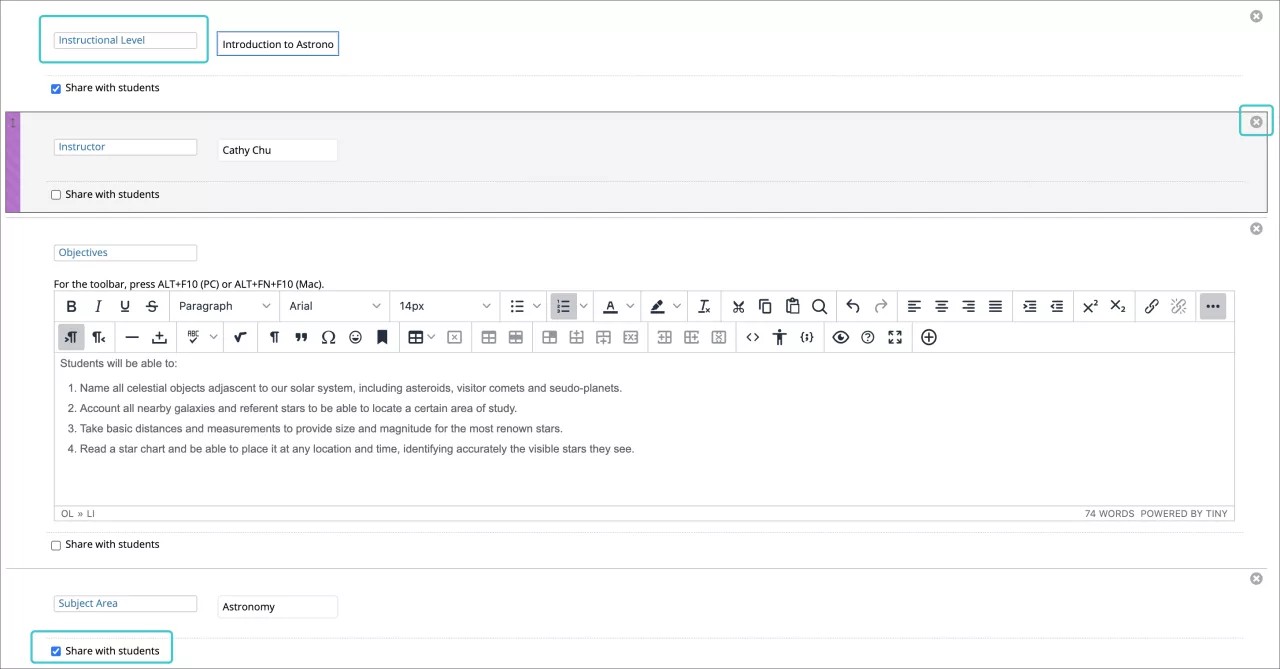
Klicka på titeln på ett element för att redigera det. Markera X:et för att ta bort ett element. Du kan dra ett element till en ny plats.
Markera kryssrutan för Dela med deltagare för varje element du vill visa i lektionsplanen när deltagare tittar på den. Om du inte lägger till information till ett standardelement visas det inte i lektionsplanen och behöver inte raderas. Avmarkera kryssrutan intill Dela med deltagare för all information som bara är till för dig.
Lägg till nya element
Du kan lägga till nya element som beskriver din lektion. På fliken Innehållsinformation markerar du Lägg till lektionsplansavsnitt för att nå menyn och väljer sedan ett element. Det nya elementet läggs till längst ner i listan på sidan Skapa lektionsplan. Du kan dra elementet till en ny plats.
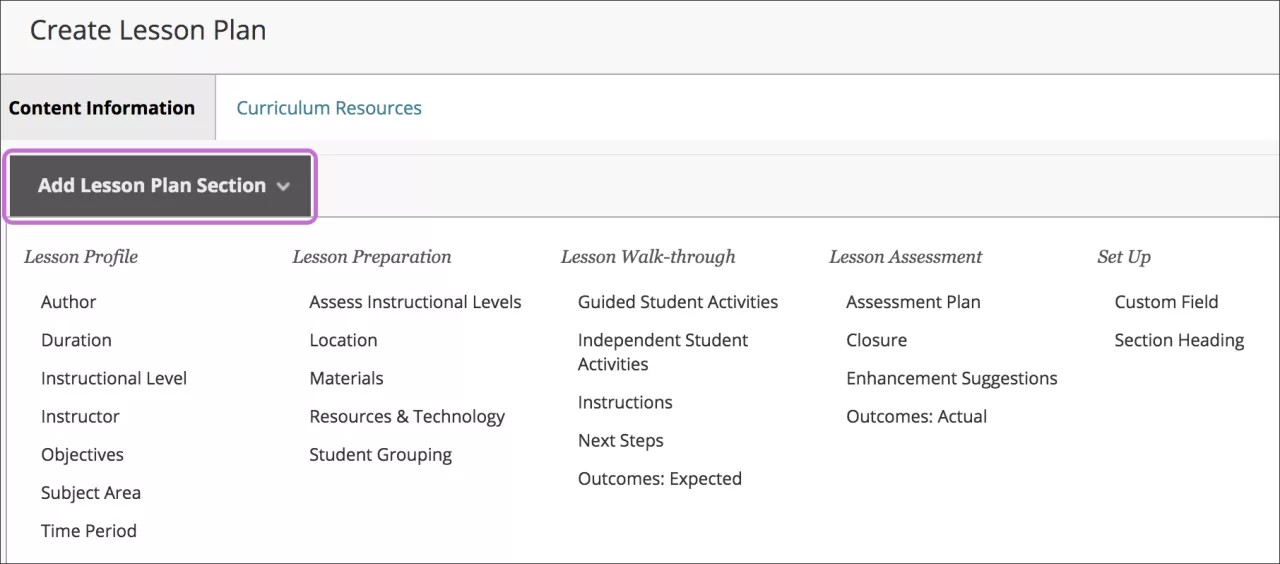
Klicka på Spara och avsluta för att lämna lektionsplanen. Du kan redigera lektionsplanen senare för att skapa innehållsobjekt.
-ELLER-
Välj Spara och fortsätt för att visa fliken Utbildningsresurser och skapa innehåll nu.
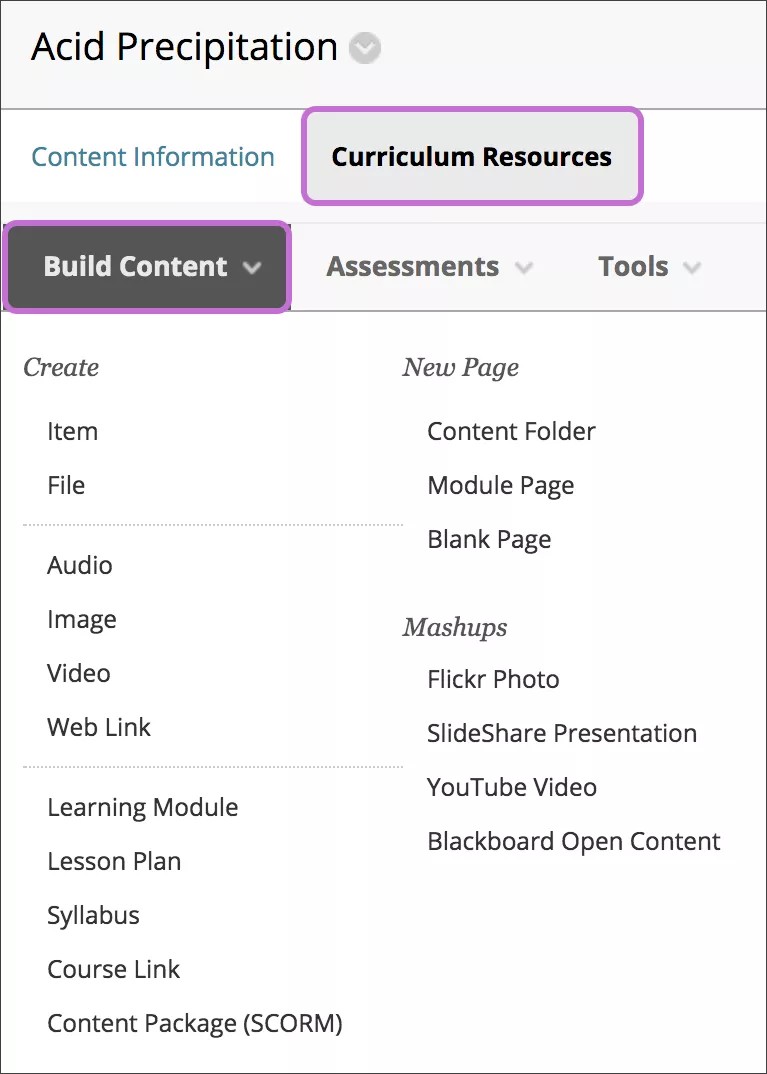
Lärarvy över en lektionsplan
Klicka på lektionsplanens rubrik för att komma åt innehållet.
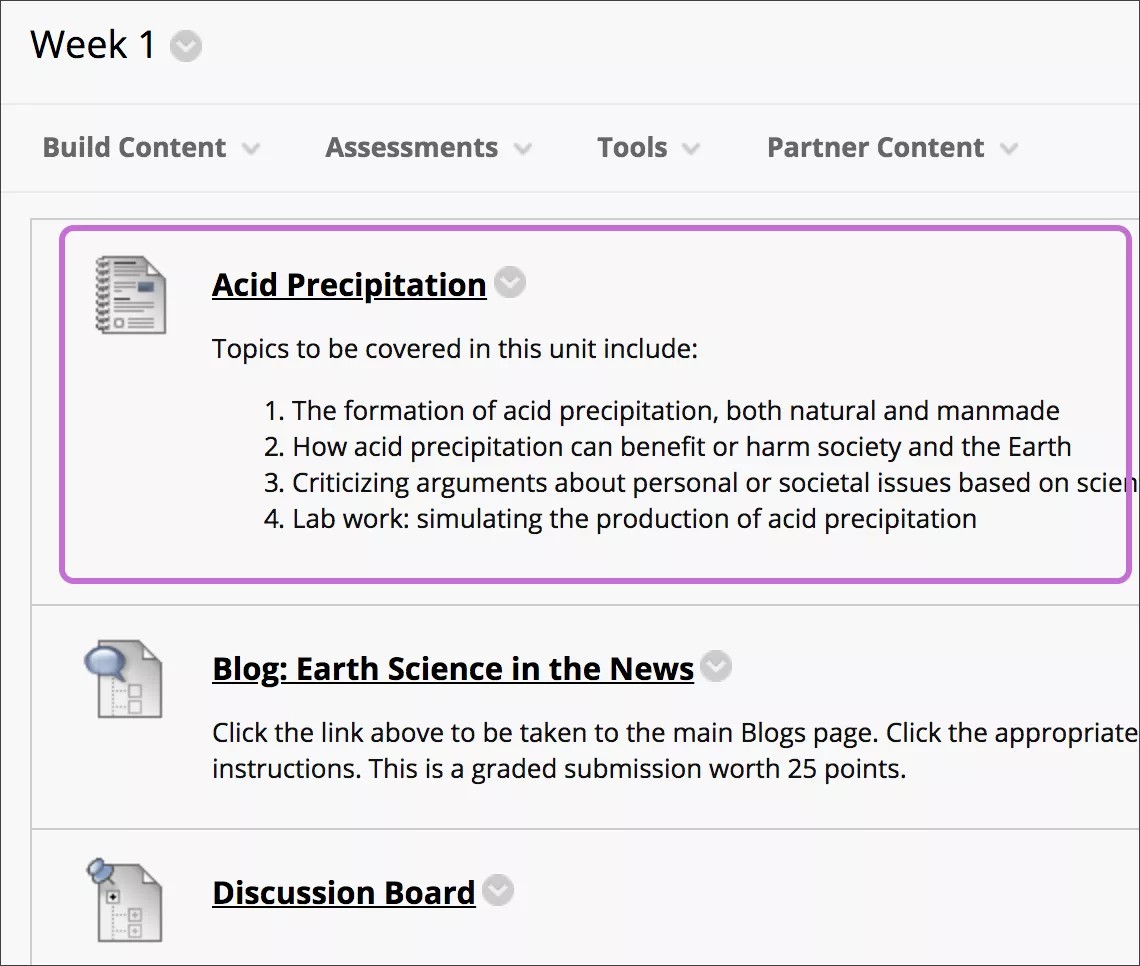
Du kan ändra ordningen på objekten med dra-och-släpp-funktionen eller verktyget för tangentbordstillgänglig omordning.