ORIGINAL Frågeinställningar och metadata
Note
Denna dokumentation har översatts med hjälp av AI-stödd maskinöversättning. Översättningarna tillhandahålls ”i befintligt skick” utan någon garanti för deras riktighet. Den engelska versionen av detta innehåll är den officiella och giltiga källan.
Sidan Inställningar för frågor
På sidan Frågeinställningar kan du justera frågeinställningar för tester, enkäter och frågebanker. Du kan till exempel ställa in alternativ för poängsättning, återkoppling, bilder, metadata, extrapoäng och hur frågor ska visas för deltagare.
Ändra frågeinställningar
Du kommer åt prov, enkäter och frågebanker på samma sätt.
Kontrollpanel > Kursverktyg > Prov, enkäter och frågebanker > Prov
Öppna testets meny på sidan Tester och välj Redigera.
Välj Frågeinställningar på provytan.
Ändra de alternativ som anges i tabellen på sidan Frågeinställningar för test. Poängsättningsalternativen för delpoäng, negativa poäng och extrapoäng beskrivs längre fram i det här avsnittet. De här poängsättningsalternativen visas inte för frågebanker och enkäter.
Spara dina ändringar när du är färdig.
Alternativ | Beskrivning |
|---|---|
Ge återkoppling på enskilda svar: | Om du vill att din återkoppling ska visas för enskilda frågor (t.ex. öppna frågor), väljer du det här alternativet. Även om textrutan Återkoppling på svar visas som standard ser deltagarna ingen återkoppling om du inte väljer det här alternativet. Du kan inte ge individuell återkoppling för svar på sant/falskt-, ordna korrekt- eller para ihop-frågor. |
Lägg till bilder, filer och webblänkar i individuell återkoppling: | Du kan lägga till bilder, filer och webblänkar i individuell återkoppling. |
Lägg till bilder, filer och webblänkar till svaren | Du kan lägga till bilder, filer och webblänkar i svaren som du ger. |
Lägg till kategorier, ämnen, svårighetsgrader, nyckelord och läraranteckningar till frågor | Du kan lägga till metadata och anteckningar till frågor. När du söker efter frågor från en frågebank eller andra test och enkäter, kan du söka efter frågor utifrån de här villkoren. |
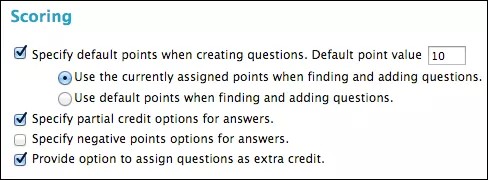
Ange standardpoäng när du skapar frågor | Du kan automatiskt tilldela alla frågor i ett test samma standardpoängvärde. Det mest effektiva sättet att ange standardpoängvärdet är att ange det innan du skapar frågorna. Om du ändrar standardpoängvärdet får endast nya frågor det nya värdet. Frågor som du skapade före ändringen behåller det gamla poängvärdet. Du kan inte ange ett standardpoängvärde för frågor i frågebanker och undersökningar. |
Ange alternativ för delpoäng för svar | Du kan göra delpoäng tillgängliga för vissa frågetyper i ett test. Om du väljer att göra det visas ett alternativ att ange delpoäng när du skapar eller redigerar frågor. Delpoäng beskrivs längre fram i det här avsnittet. Delpoängsalternativet visas inte för frågebanker och enkäter. |
Ange alternativ för negativa poäng för svar | Du kan göra negativa poäng tillgängliga för vissa frågetyper i ett test. Du måste aktivera delpoängsalternativet innan alternativet för negativa poäng visas. Du anger negativa poäng (som används som straff för felaktiga svar eller gissningar) som ett negativt procentvärde i delpoängsrutan för varje felaktigt svar. Om du väljer det, visas ett alternativ att tillåta negativ poängsättning för svar när du skapar eller redigerar vissa frågetyper. Poängsättning med negativa poäng beskrivs längre fram i det här avsnittet. Alternativet för negativa poäng visas inte för frågebanker och enkäter. |
Ge möjlighet att tilldela frågor som extra poäng | Du kan göra extrapoäng tillgängliga för frågor som ingår i testet. Om du väljer det här alternativet kan du tilldela extrapoäng för varje enskild fråga efter att du har skapat den. Extrapoäng beskrivs längre fram i det här avsnittet. Alternativet för extra kredit visas inte för pooler eller undersökningar. |
Ange slumpmässig ordning på svaren | Du kan låta svaren visas i en slumpmässig ordning. Om du väljer det, visas alternativet när du skapar eller redigerar varje fråga. |
Ange vågrät eller lodrät visning av svar | Välj om svaren ska visas lodrätt eller vågrätt. Om du väljer det, visas alternativet när du skapar eller redigerar varje fråga. |
Ange numreringsalternativ för svar | Ange svarsnumreringen, till exempel 1, 2, 3 eller A, B, C. Det alternativ du väljer visas när du skapar eller redigerar varje fråga. TipsNär svaren består av nummer, kan deltagare som gör testet ta fel på siffrorna som anger ordningen för svaren och tro att de är en del av svaren. Därför är det bättre att använda bokstäver för att ange ordningen på svaren, för att undvika förvirring. 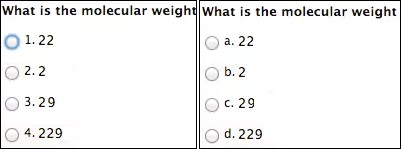 |
Tilldela delkredit
När du aktiverar delpoäng kommer en del av frågans totala poäng att tilldelas när ett svar inte är helt rätt. Vissa frågetyper tillåter att du tilldelar procentsatser för svaren.
Du kan aktivera delpoäng när du skapar eller redigerar vissa frågetyper.
Notera
Delpoängsalternativet visas inte för frågebanker och enkäter.
Du kan använda delpoäng för följande frågetyper:
beräkningsfråga
fyll i flervalsfråga
Lucktextfråga
para ihop-fråga
flersvarsfråga
Flervalsfråga
Skattningsskala/Likert-skala
Ordna
Svara med fråga-fråga
Du kan tilldela bestämda procentsatser för delpoäng i följande frågetyper:
beräkningsfråga
flersvarsfråga
Flervalsfråga
para ihop-fråga
Skattningsskala/Likert-skala
Exempel:
Du inkluderar den här flervalsfrågan med fyra svar: "Vad finns på en strand?" Rätt svar är ”sand” som är värt 5 poäng. Du kan ange en delpoäng på 40 % för alternativsvaret ”havet”, som då får 2 poäng. Om delpoäng har aktiverats utan att negativa poäng har aktiverats är giltiga procentvärden för en fråga 0,0 till 100,0.
Använd följande steg för att aktivera delpoängsalternativet och använda det för vissa frågetyper:
Välj Frågeinställningar på provytan.
Välj Ange delpoängsalternativ för svar på sidan Frågeinställningar för test.
Klicka på Skicka.
Markera kryssrutan för Tillåt delpoäng för varje lämplig fråga.
För frågor som tillåter procentsatser kan du ange ett värde i rutan Delpoäng % för ett svar. Det här talet läses som ett procenttal. Om du till exempel anger 50 får deltagaren 50 % av frågans möjliga poäng när de väljer det svaret. Noll är ett godkänt värde.
Klicka på Skicka.
När deltagarna har börjat lämna in försök kan du inte inaktivera delpoängsalternativet på sidan Frågeinställningar för test. Om du vill ta bort delpoängsalternativet från en enskild fråga i ett test med försök, ska du avmarkera frågans kryssruta för Tillåt delpoäng. Välj Skicka och uppdatera försök och sedan OK. Alla testförsökspoäng räknas om.
Tips
Om du gör delpoäng tillgängliga meddelar du det i testanvisningarna.
Använd negativa punkter
Du kan använda negativa poäng som straff för deltagarnas felaktiga svar. Använd den här funktionen för test med flervalsfrågor för att undvika gissningar. Du kan aktivera alternativet för negativa poäng när du skapar eller redigerar en fråga.
Notera
Alternativet för negativa poäng visas inte för frågebanker och enkäter.
Du kan använda negativa poäng för felaktiga svar för dessa frågetyper:
para ihop-fråga
flersvarsfråga
Flervalsfråga
Exempel:
En flervalsfråga ger 5 poäng för ett rätt svar och 0 poäng om deltagaren hoppar över frågan. Du kan ange -20 % (eller -1 poäng) för varje felaktigt svar. Giltiga procentvärden för negativa poäng för en fråga är -100,0 till -0,0.
Använd följande steg för att aktivera alternativet för negativa poäng och använda det för vissa frågetyper:
Välj Frågeinställningar på provytan.
Välj Ange alternativ med negativa poäng för svar på sidan Frågeinställningar för test. Alternativet för negativa poäng visas endast om du har aktiverat alternativet Ange delpoängsalternativ för svar.
Klicka på Skicka.
Markera kryssrutorna för Tillåt delpoäng och Tillåt negativa poäng för felaktiga svar för varje lämplig fråga.
Ange en negativ procentsats i rutan Delpoäng % för varje felaktigt svar. Om du till exempel anger -50 dras 50 % av frågans möjliga poäng av från en deltagares slutresultat om de väljer det svaret. Noll är ett godkänt värde.
Klicka på Skicka.
När deltagarna har börjat lämna in försök kan du inte inaktivera alternativet för negativa poäng på sidan Frågeinställningar för test. Om du vill ta bort alternativet för negativa poäng från en enskild fråga i ett test med försök, ska du avmarkera frågans kryssruta för Tillåt delpoäng. Då inaktiveras även poängsättning med negativa poäng. Välj Skicka och uppdatera försök och sedan OK. Alla testförsökspoäng räknas om.
Tips
Om du använder negativa poäng som en metod för att minska antalet gissningar, meddelar du det i testanvisningarna.
Tilldela extrapoäng
Du kan aktivera extrapoäng i poängsättningsalternativen och sedan tillämpa funktionen på enskilda frågor. Ett rätt svar lägger till det antal poäng som anges i frågans poängruta i poängen som uppnås för testet. Ett felaktigt svar leder inte till ett poängavdrag. Frågor med extrapoäng tas bort från beräkningen av antal poäng i bedömningssyfte.
Om deltagare svarar rätt på alla frågor i ett test där det finns en fråga med extrapoäng får de en poäng som är högre än 100 % på testet.
Notera
Alternativet för extrapoäng visas inte för frågebanker och enkäter.
Välj Gör det möjligt att tilldela frågor som extrapoäng på sidan Frågeinställningar för test.
Klicka på Skicka.
Markera rutan Poäng för varje lämplig fråga.
Markera kryssrutan för Extrapoäng i popup-rutan.
Klicka på Skicka.
Om du vill ta bort extrapoängen för en enskild fråga ska du avmarkera kryssrutan Extrapoäng. Du kan inaktivera extrapoäng för hela testet på sidan Frågeinställningar för test.
Tips
Om du gör extrapoäng tillgängliga meddelar du det i frågan eller i testanvisningarna.
Om metadata för frågor
Du kan skapa metadatavärden för frågor så att det blir lättare att organisera dem för användning vid ett senare tillfälle. Du kan använda de metadatavärden som du skapar för en fråga när du skapar andra frågor i samma kurs. Använd de här metadatavärdena på sidan Sök frågor som hjälp när du letar efter frågor som du kan återanvända.
Du kan lägga till följande metadatavärden i frågor:
Kategorier
Ämnen
Svårighetsgrader
Nyckelord
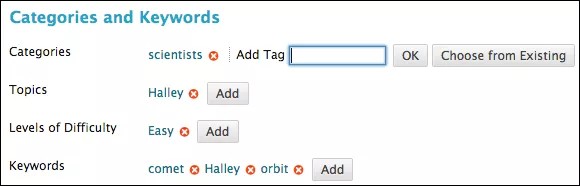
Metadataalternativen för frågor visas endast om du har markerat Lägg till kategorier, ämnen, svårighetsgrader och nyckelord till frågor i Frågeinställningar.
Exempel: Fråga med metadata
Du skapar den här sant/falskt-frågan: Sloveniens huvudstad är Ljubljana.
Du använder följande metadata i frågan:
Kategori: Geografi
Ämne: f.d. Jugoslavien
Svårighetsgrad: Låg
Nyckelord: Världens huvudstäder
Den här frågan visas i det aktiva filtret på sidan Sök frågor när du väljer geografi, f.d. Jugoslavien eller låg.
Lägga till metadata i en fråga
Du kan lägga till metadata till frågor en åt gången.
Öppna ett prov, en enkät eller en frågebank. Skapa en ny fråga från menyn Skapa fråga eller välj Redigera på en befintlig frågas meny.
Välj Lägg till i avsnittet Kategorier och nyckelord för att lägga till en kategori, ett ämne, en svårighetsgrad eller ett nyckelord.
Ange en ny kategori, ett ämne, en svårighetsgrad eller ett nyckelord i rutan och välj OK. Du kan även skriva in flera objekt. Använd komma som avgränsning.
Markera Välj från befintliga för att välja en kategori, ett ämne, en svårighetsgrad eller ett nyckelord som redan finns. Om det inte finns några val visas inte alternativet.
Klicka på Skicka.
Hantera metadata för frågor
Öppna menyn för en fråga och välj Redigera.
Välj X bredvid metadataelementet om du vill ta bort en kategori, ett ämne, en svårighetsgrad eller ett nyckelord.
-ELLER-
Välj Lägg till och ange en ny kategori, ett ämne, en svårighetsgrad eller ett nyckelord i rutan och välj OK.
Klicka på Skicka.