ORIGINAL Skapa tester och enkäter
Note
Denna dokumentation har översatts med hjälp av AI-stödd maskinöversättning. Översättningarna tillhandahålls ”i befintligt skick” utan någon garanti för deras riktighet. Den engelska versionen av detta innehåll är den officiella och giltiga källan.
Du kan använda tester och enkäter för att mäta deltagarnas kunskap, mäta framsteg och samla in information från deltagarna.
Påminn deltagarna att de måste använda en trådburen anslutning när de gör tester. Trådlösa anslutningar är mer sårbara för nätverksproblem. Signalens stabilitet beror på hur länge anslutningen varar och hur mycket bandbredd deltagarna utnyttjar, på samma sätt som med 4G-telefondataanslutningar.
Se en video om hur du skapar tester
I följande video med berättarröst presenteras en del av informationen på den här sidan med ljud och bild. Om du vill ha en detaljerad beskrivning av vad som visas i videon öppna då videon på YouTube, gå till Fler åtgärder och välj Visa transkription.
Grundläggande information om prov och enkäter
När du har skapat ett test eller en enkät kan du skapa frågor eller lägga till befintliga frågor från andra tester, enkäter och frågebanker. På sidan Frågeinställningar kan du justera frågeinställningar för tester, enkäter och frågebanker. Du kan till exempel ställa in alternativ för poängsättning, återkoppling, bilder, metadata, extrapoäng och hur frågor ska visas för deltagare.
Sedan väljer du alternativ och distribuerar testet eller enkäten till en innehållsyta eller mapp. När du lägger till ett test eller en enkät i en innehållsyta ”distribueras” de.
Du lägger till frågor i tester och enkäter på samma sätt, men du lägger inte till några poäng för enkätfrågor. Enkätfrågor bedöms inte och deltagarsvaren är anonyma. Du kan se om en deltagare har fyllt i en enkät och visa samlade resultat för varje enkätfråga.
Skapa ett prov eller en enkät och lägga till frågor
Kontrollpanel > Kursverktyg > Prov, enkäter och frågebanker > Prov eller Enkäter
Välj Bygg ett test på sidan Tester.
Ange ett namn på sidan Testinformation. Du kan även ange en beskrivning och instruktioner.
Klicka på Skicka.
Välj en frågetyp i menyn Skapa fråga på provytan.
Ange all nödvändig information för att skapa en fråga på skapa/redigera-sidan.
Klicka på Skicka.
Klicka på OK när du har lagt till alla frågor du behöver. Testet läggs till i listan på sidan Tester och kan sedan göras tillgängligt för deltagarna.
I nästa avsnitt beskrivs hur du lägger till nya frågor exakt där du vill ha dem.
Lägga till frågor i ett befintligt test eller en befintlig enkät
Du kan lägga till nya frågor exakt där du vill ha dem på provytan eller enkätytan. Klicka på plustecknet före eller efter en annan fråga och välj en frågetyp.
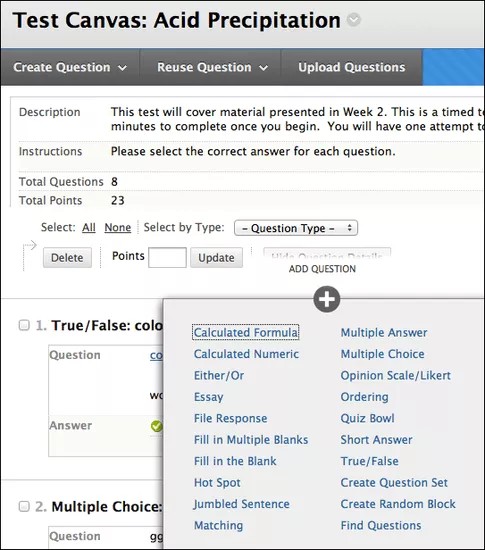
Du kan också ändra värdet för enskilda frågor efter behov.
Varning
Om du ställer in möjliga poäng till ett decimaltal kan inte bokstavsresultat tilldelas korrekt.
Ändra ordning på frågorna
Frågorna numreras automatiskt i den ordning du lägger till dem. Frågenumren uppdateras när du ordnar om eller ordnar frågorna slumpmässigt. Lägg inte till siffror för att hänvisa till andra frågor i testet eftersom detta kan förvirra deltagare.
Du kan använda dra och släpp-funktionen för att ordna om frågor på provytan eller enkätytan. Markera pilarna bredvid en fråga och dra den till den nya platsen.
Du kan även använda ikonen för tangentbordstillgänglig omordning. Markera en fråga och använd ikonerna för att flytta upp eller flytta ner bredvid rutan Objekt för att ändra ordningen.
Endast nya testförsök påverkas av den ändrade ordningen om testet inte har ställts in på att visa frågor i en slumpmässig ordning. Deltagare som redan har lämnat in testet eller enkäten ser den ursprungliga ordningen.
Lägga till ett test eller en enkät på en innehållsyta
När du har skapat ett test eller en enkät är nästa steg att distribuera objektet. Först lägger du till testet eller enkäten på en innehållsyta, i en mapp, i en lärmodul eller i en lektionsplan. Sedan tillgängliggör du testet eller enkäten för deltagarna.
Navigera till den plats där du vill lägga till ett test eller en enkät.
Välj Granskningar för att öppna menyn och välj Test eller Enkät.
Välj ett test eller en enkät i listan.
Klicka på Skicka. Sidan med test- eller enkätalternativ visas.
Tillgängliggör testet eller enkäten för deltagarna.
Du kan även välja alternativ för återkoppling och visning, samt ställa in förfallodag och visningsdatum.
Klicka på Skicka.