Bedömningsscheman
Note
Denna dokumentation har översatts med hjälp av AI-stödd maskinöversättning. Översättningarna tillhandahålls ”i befintligt skick” utan någon garanti för deras riktighet. Den engelska versionen av detta innehåll är den officiella och giltiga källan.
Använda bedömningsscheman
I dina kurser visas resultaten i Kursadministration och resultat och på sidan inlämning för dina utvärderingar. Du kan välja att visa resultat på olika sätt genom att använda bedömningsscheman. Med ett schema jämförs poängen för ett arbete med antalet möjliga poäng för arbetet och en procentsats räknas fram. Den här procentsatsen kopplas sedan till ett poängintervall och visas som ett resultat, till exempel en bokstav (A, B, C) eller Godkänd/Icke godkänd.
Ett poängsystem tar poängen som uppnåtts på en uppgift och jämför dem med uppgiftens totala möjliga poäng för att beräkna en procentandel. Denna procentandel omvandlas sedan till ett poängintervall och visas som ett betyg, till exempel en bokstav (A, B, C) eller Godkänd/Underkänd.
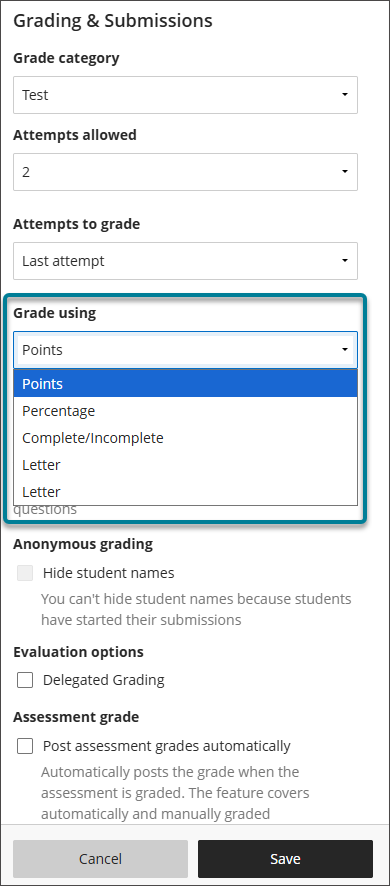
De tillgängliga standardschemana för bedömning är:
Poäng
Procentsats
Fullständig/ofullständig
Bokstav
Notera
I stället för att visa resultat visar schemat fullständigt/ofullständigt om en deltagare har slutfört sin utvärdering.
Alla standardbedömningsscheman och anpassade bedömningsscheman i din kurs visas i menyn Resultat med för nya och befintliga bedömda objekt.
Notera
Om ett resultat inmatas felaktigt kommer resultatet att återställas till dess tidigare status eller värde.
Flera bedömningsscheman
Du kan ha upp till 100 bedömningsscheman per kurs, vilket ger dig den flexibilitet du behöver för att använda det mest lämpliga bedömningsschemat för varje bedömd aktivitet i din kurs.
I betygsboken väljer du inställningsikonen för att öppna panelen ”Betygsboksinställningar”.
Välj Hantera betygsschema.
Välj Lägg till.
Ange ett namn för ditt schema.
Välj ditt nyskapade schema under Bedömningsscheman.
Redigera ditt schema vid behov.
Om du vill kopiera eller ta bort ett schema väljer du alternativmenyn. Du kan bara radera scheman som inte används.
För att infoga en rad klickar du på plustecknet (+).
Du kan redigera betygsområden genom att markera värdena. Börja med den nedersta raden och fortsätt uppåt rad för rad. Du kan ställa in maxvärdet till mer än 100 %. Om eleverna till exempel får 100 % eller mer kan du sätta betyget A+.
Alla rader har en alternativmeny. Markera den om du vill redigera eller ta bort en rad. Minst två rader måste finnas kvar för att schemat ska vara giltigt, och du kan inte ta bort den sista raden.
När du lägger till eller tar bort rader eller redigerar värden i schemat justeras de återstående värdena automatiskt. Detta säkerställer att det inte finns några numeriska luckor i schemat.
Hantera bedömningsscheman
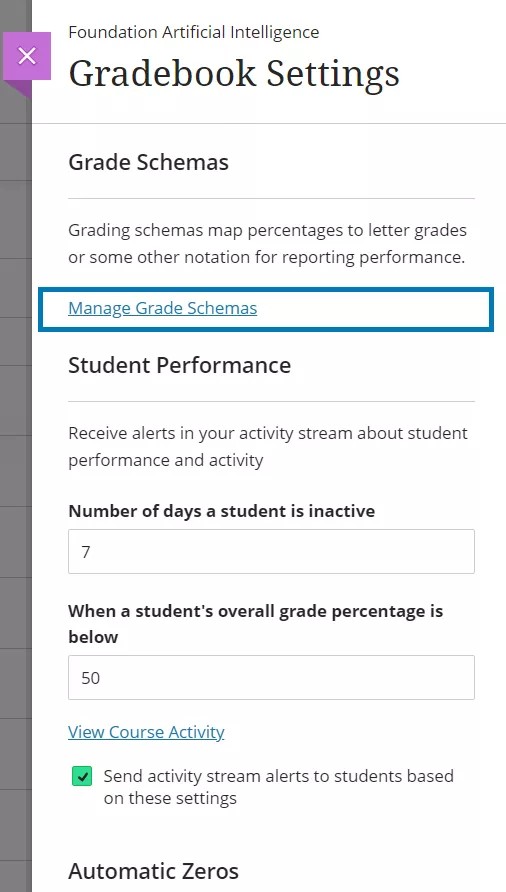
I Kursadministration och resultat väljer du Inställningar.
I panelen Inställningar för Kursadministration och resultat väljer du Hantera bedömningsscheman för att visa de scheman som är tillgängliga i din kurs.
Standardschemats namn och värden anges av administratören, men du kan skapa nya bedömningsscheman och anpassa befintliga bedömningsscheman.
Du kan byta namn på standardschemat i din kurs och göra ändringar i Resultatintervall.
Anmärkningar om scheman:
Om du gör ändringar gäller dessa endast för kursen du befinner dig i.
Om ditt lärosäte gör ändringar av standardbedömningsschemat återspeglas inte ändringarna i din kurs. Endast nya kurser som skapas efter ändringen får det redigerade schemat.
Textscheman som skapats i Original stöds inte i Ultra-kursvyn. När du konverterar kurser, konverteras textscheman till ett poängschema. Efter konverteringen kan du skapa och tillämpa ett alternativt schema efter behov.
Om du vill kopiera eller ta bort ett schema väljer du alternativmenyn. Du kan bara radera scheman som inte används.
Kopiera objekt och kurser
Om du kopierar utvärderingar och aktiviteter från andra kurser som du undervisar behåller de sina bedömningsscheman. Om du kopierar en hel kurs inkluderas alla bedömningsscheman även om de inte är kopplade till några bedömningsbara objekt.
Beräkningar och bedömningsscheman i Kursadministration och resultat
Beräkningsschemat visar betyg som poäng, bokstäver (A, B, C) eller en procentandel, beroende på vilket betygsschema du väljer för varje bedömning. Schemat tar de poäng som uppnåtts på en uppgift och jämför dem med uppgiftens totala möjliga poäng för att få fram en procentandel. Denna procentandel kopplas till ett poängintervall och visar ett betyg, till exempel en bokstav.
I ett slutresultat får en deltagare en råpoäng på 88 av 100 möjliga poäng. Med ett bedömningsschema där en procentsats på 87 till 90 motsvarar B+ får en deltagare med 88 poäng resultatet B+.