ORIGINAL Ladda ner uppgifter
Note
Denna dokumentation har översatts med hjälp av AI-stödd maskinöversättning. Översättningarna tillhandahålls ”i befintligt skick” utan någon garanti för deras riktighet. Den engelska versionen av detta innehåll är den officiella och giltiga källan.
Du kan ladda ner uppgiftsinlämningar för att rätta dem offline. Du kan välja att ladda ner alla eller endast markerade inlämningar i en enda zip-fil. Extrahera eller expandera filen för att visa innehållet. Varje inlämning sparas som en separat fil.
Windows- och Mac-datorer har inbyggda funktioner för att visa och extrahera komprimerade zip-filpaket. Mer information finns i hjälpen för datorns operativsystem.
Ladda ner uppgifter
I Kursadministration och resultat går du in i uppgiftskolumnens meny och väljer Uppgiftsfil Ladda ner.
På sidan Ladda ner uppgift, välj de deltagarinlämningar du vill ladda ner -ELLER- markera kryssrutan i headerfältet för att välja alla tillgängliga inlämningar.
Välj Skicka in.
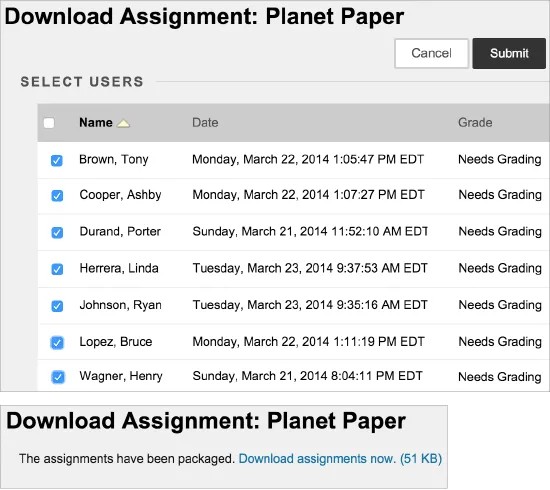
På nästa sida Ladda ner Uppgift, välj länken Ladda ner Uppgifter nu. Ett popup-fönster visar instruktioner för vad du ska göra med filen.
I popup-fönstret väljer du Spara fil och väljer OK.
Bläddra till platsen där du vill ladda ner filen och välj Spara.
För att återvända till resultatcentret, välj OK på sidan Ladda ner uppgift.
När du använder nedladdningsfunktionen, inkluderas användarnamnen automatiskt i filnamnen så att det är lätt att känna igen dem. Men filer du laddar ner en efter en från sidan Resultatuppgift kommer inte att innehålla användarnamn. För att undvika förvirring kan du be deltagarna att använda detaljerade filnamn där deras efternamn eller användarnamn ingår när de lämnar in uppgifter.
Om en deltagare lagt till en bilaga kan den nedladdade ZIP-filen innehålla två filer för varje deltagare: den bifogade filen och en TXT-fil som produceras av resultat. I txt-filen finns information om inlämningen samt kommentarer från inlämnaren. Båda filer innehåller deltagarens användarnamn i filnamnet så att de är lätta att känna igen.
Notera
Funktionen Uppgiftsfilrensning låter dig välja deltagare och radera filer kopplade till deras inlämningar. Den här funktionen finns i uppgiftskolumnens meny i Kursadministration och resultat.
Betygsättning av nedladdade uppgifter
När du har granskat inlämningar och satt resultat på dem offline kan du lägga in resultat och kommentarer i Kursadministration och resultat. Gå in i uppgiftens cellmeny och välj Visa resultatdetaljer. På sidan Resultatdetaljer välj Redigera resultat. Du kan använda funktionen Infoga fil i redigeraren för att lägga till filer. Eller välj Visa försök för att se deltagarens arbete i sektionerna inlämning och Kommentarer när du lägger till resultat, kommentarer och filer.
Du kan även skriva in resultat direkt i cellerna i Kursadministration och resultat. Om du skriver ett resultat för första försöket för en uppgift som du tillåtit två försök för, kallas detta resultat för ett överstyr betyg. Om du går vidare och rättar andra försöket från sidan Betygsätta uppgift överstyr överstyret det andra försöksresultatet du tilldelar. Tänk därför igenom vilka konsekvenser det får om du anger resultat direkt i Kursadministration och resultat.