ORIGINAL Återanvända frågor
Note
Denna dokumentation har översatts med hjälp av AI-stödd maskinöversättning. Översättningarna tillhandahålls ”i befintligt skick” utan någon garanti för deras riktighet. Den engelska versionen av detta innehåll är den officiella och giltiga källan.
Du kan återanvända frågor från alla befintliga prov, enkäter och pooler i din kurs.
Om sidan Hitta Frågor
Om det är aktiverat, se till att inaktivera popup-blockeraren för Blackboard så att du kan komma åt fönstret Hitta frågor.
På sidan Hitta frågor kan du bläddra, förhandsgranska, filtrera och välja provfrågor som skapats eller importerats i din kurs.
Som standard visas en tom frågelista. För att hitta frågor måste du bläddra i den vänstra menyn och välja de kriterier och källor som du vill använda.
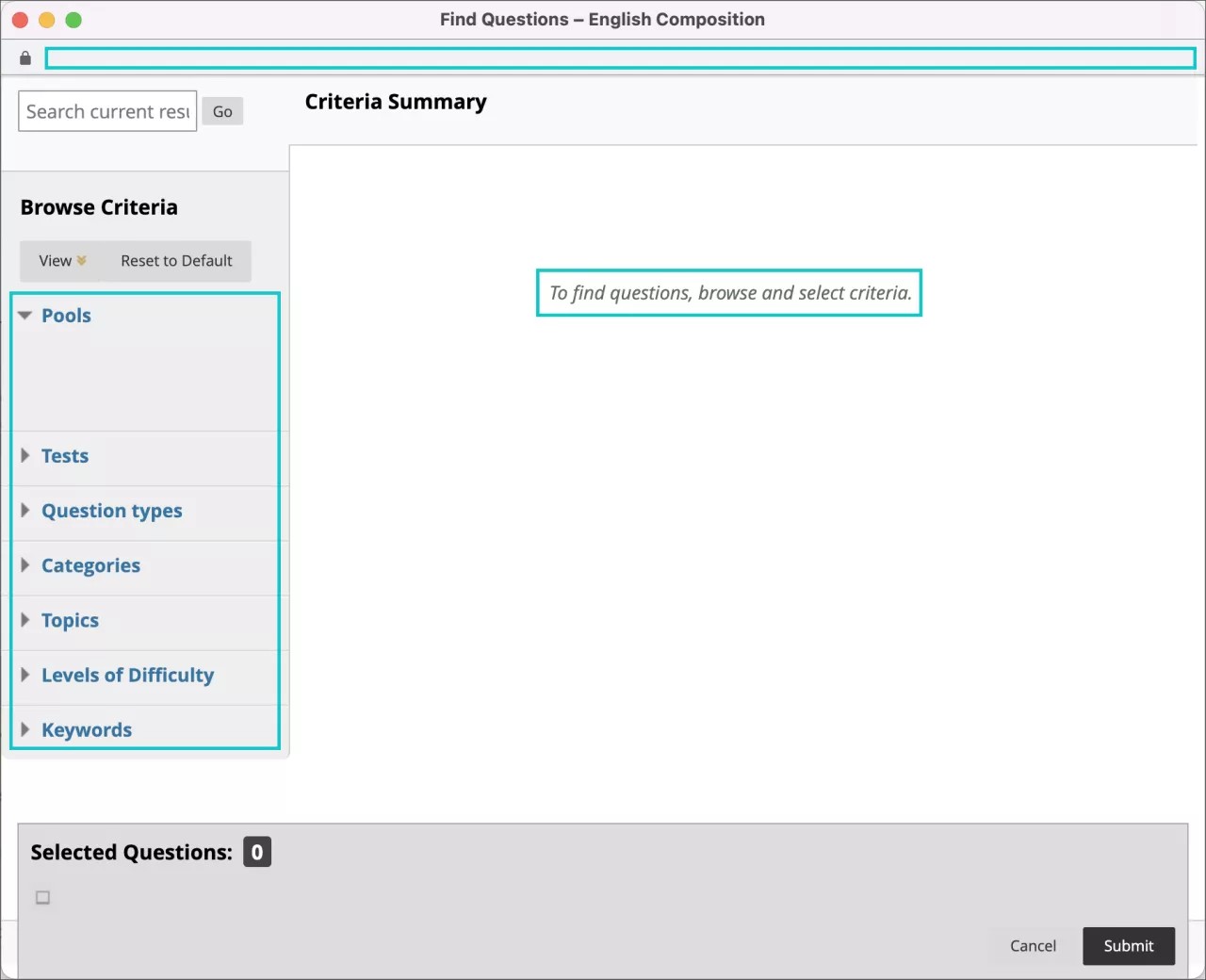
Du kan begränsa urvalet genom att bläddra efter vissa villkor, däribland metadata. Ju mer metadata som du lägger till i varje fråga, desto mer kan du begränsa sökningen.
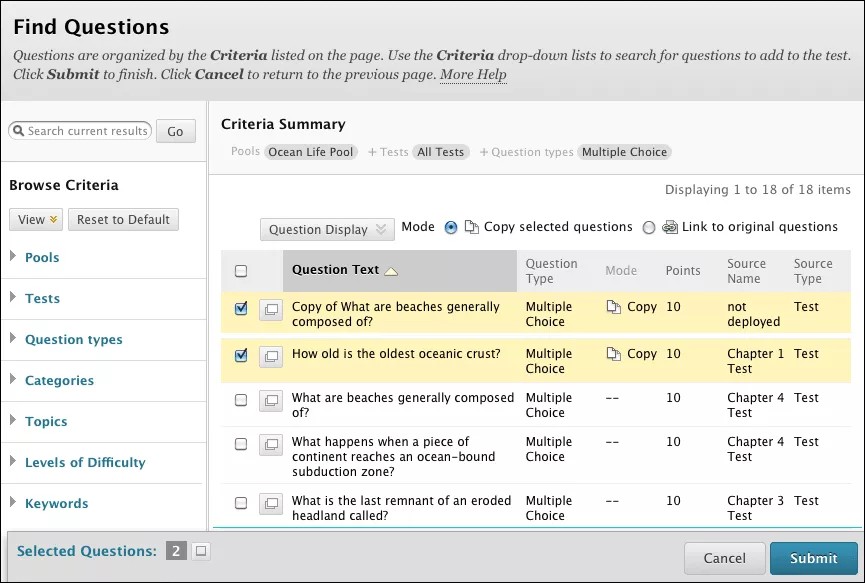
Sidan Hitta frågor består av det aktiva filterområdet som visar alla frågor som uppfyller dina sökkriterier. Den dynamiska listan ändras automatiskt när du markerar eller avmarkerar kriterier. Området Valda frågor visar de frågor du redan har valt, så du behöver inte scrolla upp och ner längs långa listor med frågor.
Kopiera och länka till frågorna
På sidan Hitta frågor kan du kopiera en fråga från ett befintligt test till ett nytt test eller länka till den ursprungliga frågan i det nya testet. En länkad fråga visas i alla prov som innehåller den frågan. När du kopierar en fråga visas dina ändringar bara i den nya kopian.
Fördelar | Nackdelar | |
|---|---|---|
Kopiera en fråga | När du kopierar en fråga kan du redigera den nya kopian utan att vara orolig. Andra prov påverkas inte. | De ändringar du gör i en kopia av frågan återspeglas inte i de andra kopiorna. Om du vill att ändringar ska visas överallt måste du hitta och redigera varje kopia. |
Länka till den ursprungliga frågan | De ändringar du gör i en länkad fråga i ett av proven återspeglas i alla prov där frågan har länkats. I ett test visas länkade frågor med en ikon. När du redigerar en länkad testfråga visas ett statusmeddelande som anger andra prov som innehåller den länkade frågan. När du ändrar länkade frågor som visas i prov med slutförda eller Pågående försök, varnas du för att din ändring kommer att påverka dessa försök. | De ändringar du gör i en länkad fråga visas i alla prov där den här frågan förekommer. Du kan inte välja vilka prov som ska ändras. Alternativet att länka eller kopiera finns endast på sidan Hitta frågor. För att ta bort länken från en fråga, ta bort den länkade frågan från testet och lägg till den igen som en kopia. NoteraDu kan inte lägga till nya frågor till de test som du har distribuerat. |
Hitta frågor
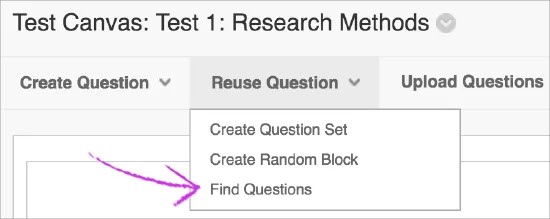
Öppna ett prov, en enkät eller en frågebank. Från menyn Återanvänd fråga välj Hitta frågor.
I popup-fönstret kan du Kopiera valda frågor eller till Länk till originalfrågor.
I panelen Bläddra bland kriterier, expandera kriterierna och välj specifika kriterier. Du kan söka i frågebanker, prov, frågetyper, kategorier, ämnen, svårighetsgrader och nyckelord. Alla frågor som uppfyller kriterierna visas. Du kan också använda rutan Sök aktuella resultat för att skriva in en fras, ett ord eller en del av ett ord för att hitta matchande frågor.
Markera kryssrutorna för de frågor du vill lägga till. Frågorna visas i området Valda frågor längst ner på skärmen. Du kan visa området för att se din lista över frågor. Välj det röda X bredvid en fråga för att ta bort den. Frågan tas bort från samlingen men tas inte bort från kursen.
Välj Skicka in. Frågorna läggs till i testet, enkäten eller frågebanken.
Om avsnittet Bläddra bland kriterier
När du väljer kriterier i avsnittet Bläddra bland kriterier visas relevanta frågor i listan över aktiva filter.
De valda kriterierna visas som referens. Den aktiva filterlistan är tom om det inte finns några frågor som stämmer överens med dina filter.

Kriteriekategorier:
Pools: Instruktörsskapade samlingar av frågor, vanligtvis relaterade till varandra, som du kan inkludera som en hel grupp i ett prov, en enkät eller en annan större pool
Prov: Inkluderar både prov (resultat) och enkäter (inte resultat)
Frågetyper: Välj en eller flera av frågetyperna
Kategorier: Välj bland de tilldelade frågekategorierna
Ämnen: Välj bland de tilldelade frågeställena
Svårighetsgrader: Välj bland de svårighetsgrader som tilldelas frågorna
Nyckelord: Välj efter utdelade frågenyckelord
Påminnelse: De frågor du väljer genom denna process visas i området Valda frågor längst ner på sidan.
Notera
De frågor som du hittar är eventuellt begränsade beroende på vilka dina specifika åtkomstbehörigheter är.
Andra sätt att återanvända frågor
Du kan också skapa frågeuppsättningar och slumpmässiga block för att återanvända frågor i dina prov och enkäter.