ORIGINAL Organisera resultatdata
Note
Denna dokumentation har översatts med hjälp av AI-stödd maskinöversättning. Översättningarna tillhandahålls ”i befintligt skick” utan någon garanti för deras riktighet. Den engelska versionen av detta innehåll är den officiella och giltiga källan.
I Kursadministration och resultat visas som standard kolumnerna med kursdeltagarnas för- och efternamn först. Kolumner för bedömningsbara objekt och tillhörande beräkningar visas över hela sidan. Du avgör vilka kolumner som ska visas och i vilken ordning. Du kan även filtrera vyn.
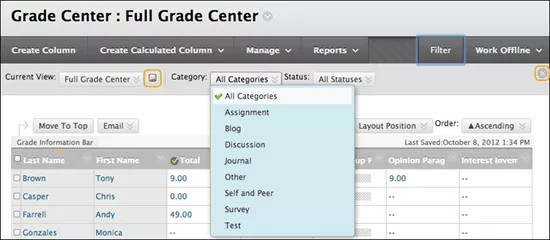
Filtrera din vy över Kursadministration och resultat.
Du kan filtrera vyn i Kursadministration och resultat så att du ser mindre information. Klicka på Filter för att expandera fältet och välj ett alternativ på menyerna:
Aktuell vy: Inkluderar hela vyn i Kursadministration och resultat, smartvyer och bedömningsperioder. Du kan ställa in att aktuell vy ska vara standard genom att klicka på ikonen bredvid menyfältet.
Kategori: Inkluderar alla standardkategorier och de som du har skapat.
Status
Titta på en video om hur du anpassar Kursadministration och resultat
I följande video med berättarröst presenteras en del av informationen på den här sidan med ljud och bild. Om du vill ha en detaljerad beskrivning av vad som visas i videon öppna då videon på YouTube, gå till Fler åtgärder och välj Visa transkription.
Dölj användarrader
Du kan dölja användarrader för att minska antalet rader i rutnätet för Kursadministration och resultat så att du kan fokusera på specifika data. När du döljer användarrader behålls alla data och du kan visa dem igen när som helst. Du kan dölja användarrader på två sätt:
Öppna menyn för enskilda användare och välj alternativet Dölj rad. Du kan även klicka på Dölj övriga rader för att dölja alla andra rader utom användarens rad.
På sidan Radvisning kan du dölja och visa användarrrader. Det är endast din vy av Kursadministration och resultat som påverkas. Visningen för kursdeltagarna påverkas inte. Du öppnar den här sidan från menyn Hantera.
Notera
Om du har gjort en användare ej tillgänglig på sidan Användare på kontrollpanelen visas ikonen för användare ej tillgänglig i användarens första cell i Kursadministration och resultat. Raden är dock inte dold i rutnätet. Otillgängliga användare kommer inte åt din kurs.
Ordna kolumner i Kursadministration och resultat
På sidan Kolumnorganisation kan du se alla kolumner i Kursadministration och resultat på en sida. Du kan ordna om kolumnerna, och de ändringar du gör visas i rutnätet för Kursadministration och resultat.
Varje kolumn i rutnätet för Kursadministration och resultat blir en rad på den här sidan. Kolumnen Efternamn i rutnätet blir till exempel raden Efternamn på sidan Kolumnorganisation. Den första kolumnen i rutnätet är den första raden på den här sidan. Raderna visas i samma ordning på den här sidan som kolumnerna visas i rutnätet.
På den här sidan kan du organisera kolumnerna i Kursadministration och resultat på följande sätt:
Ändra ordningen på kolumnerna snabbt genom att dra och släppa dem.
Låsa eller låsa upp kolumnerna i den första tabellen. Om du låser en kolumn finns den kvar på samma plats när du bläddrar i Kursadministration och resultat.
Dölja eller visa flera kolumner.
Ändra kategorin eller bedömningsperioden för en resultatkolumn.
Viktigt
De ändringar som du gör på den här sidan påverkar inte vad kursdeltagarna ser i Mina resultat. Om du till exempel väljer att dölja en kolumn på den här sidan, är kolumnen endast dold från din vy i rutnätet för Kursadministration och resultat. Om du vill dölja en kolumn för deltagare i Mina resultat måste du ändra inställningarna för den befintliga kolumnen eller välja alternativet Visa/dölj för användare på menyn för en kolumn. I Kursadministration och resultat visas en ikon som innebär att användare inte kan se kolumnen i kolumnrubriken för de kolumner som har dolts för kursdeltagare.
Gå till sidan Kolumnorganisation
Du öppnar sidan Kolumnorganisation från menyn Hantera i Kursadministration och resultat.
På sidan Kolumnorganisation är raderna organiserade i tabeller. Du kan flytta de flesta raderna till valfri tabell, och du kan ändra ordning på tabeller med bedömningsperioder.
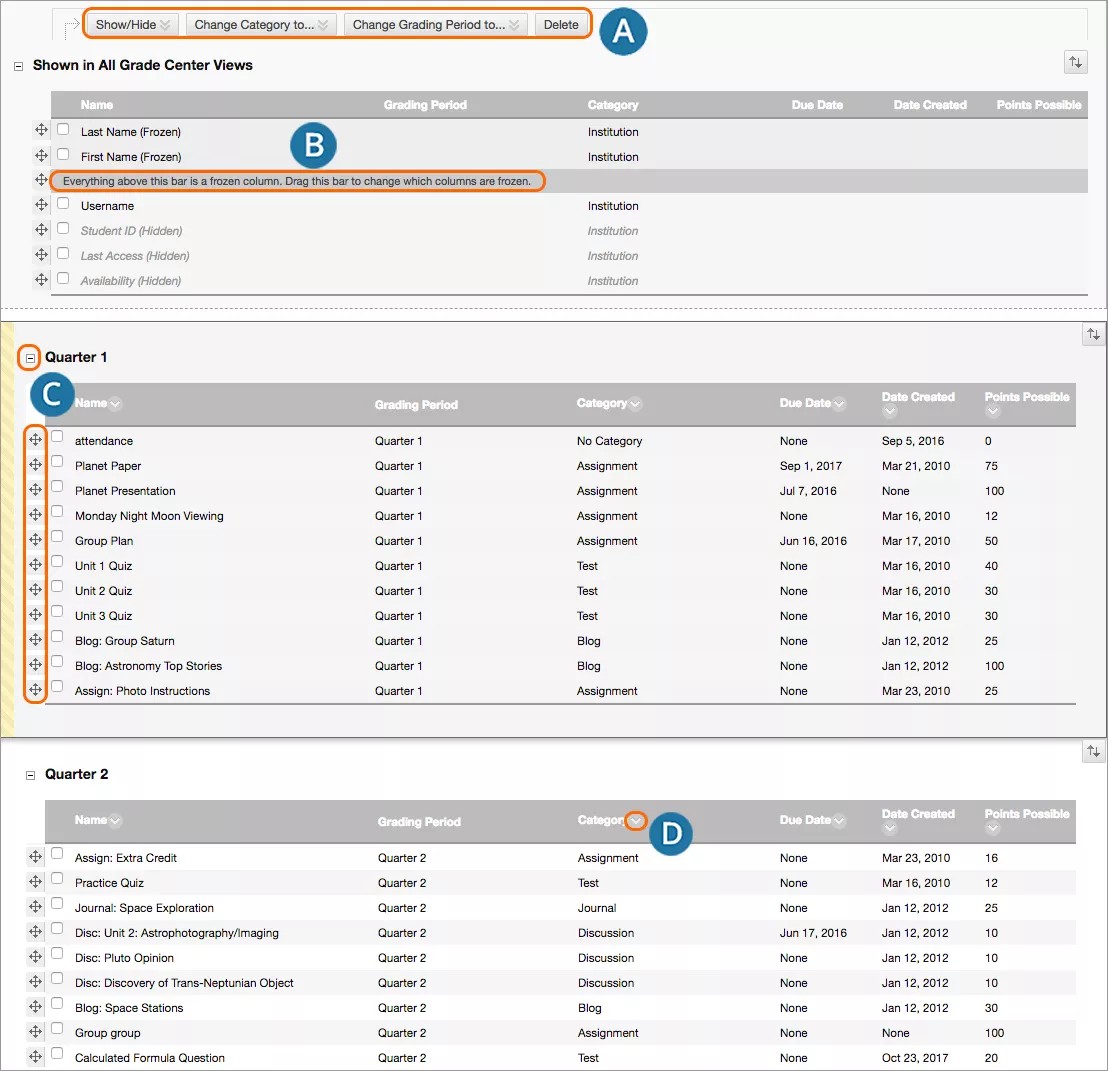
Dölja, visa och flytta kolumner. Markera kryssrutorna för önskade kolumner och välj alternativ i menyerna. Dolda kolumner visas inte i rutnätet i Kursadministration och resultat men alla uppgifter finns kvar.
Första tabellen. Visas i alla vyer i Kursadministration och resultat ligger alltid först och du kan inte flytta den. Kolumnerna i den här tabellen innehåller användaruppgifter och kan inte flyttas till en annan tabell. Om de här kolumnerna visas, är de alltid till vänster i rutnätet. Du kan även låsa kolumner i den första tabellen så att de ligger kvar fast du bläddrar i rutnätet. Dra i fältet som säger: Allt ovanför den här stapeln är en fryst kolumn eller dra en kolumn ovanför stapeln för att frysa den. Använd den här funktionen för att på ett enkelt sätt matcha individuella deltagare med tillhörande data i Kursadministration och resultat.
Om du flyttar en kolumn till den första tabellen visas den i alla vyer över Kursadministration och resultat. Du kan till exempel flytta summakolumnen till den första tabellen. Om du sedan ändrar din vy över Kursadministration och resultat för att endast visa en enstaka bedömningsperiod, visas även summakolumnen. Var uppmärksam på vilka rader som du flyttar till den första tabellen. Om du till exempel filtrerar vyn för att endast se uppgifter men har flyttat provkolumnen till den första tabellen Eftersom testkolumnen visas i alla vyer, visas den tillsammans med uppgiftskolumnerna i rutnätet.
Ändra ordningen på tabeller och kolumner för bedömningsperioden. Du ändrar ordningen på perioderna genom att dra och släppa dem. Du kan expandera och minimera innehållet i tabellen med hjälp av plus- och minustecknet. Markera kryssrutorna för önskade kolumner och välj alternativ i menyerna för att ändra ordning på kolumnerna.
Sortera kolumner. Öppna menyn för en kolumn och ange stigande eller fallande ordning.
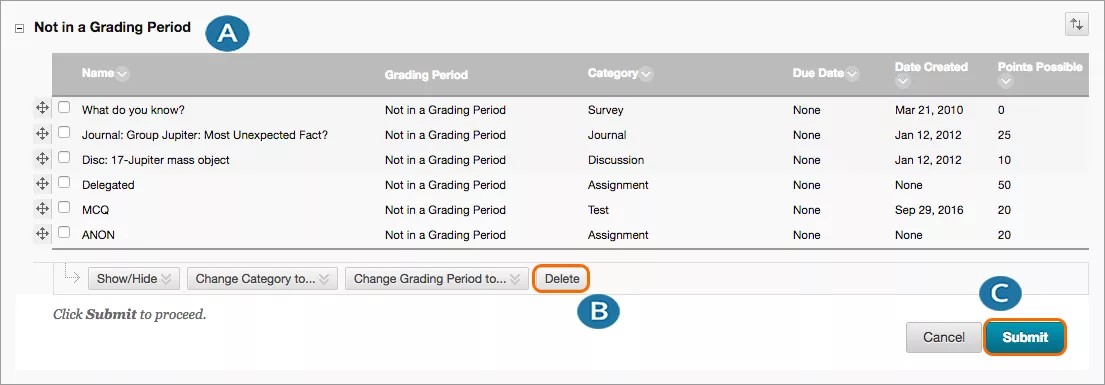
Sista tabellen. Inte i en bedömningsperiod visar kolumner som inte är kopplade till en befintlig bedömningsperiod. Tabellen kan även heta Visas endast i markerade vyer och alla resultat och beräknade kolumner visas.
Ta bort. Markera kolumnernas kryssrutor för att ta bort flera kolumner. Det går inte att ångra borttagning av objekt.
Skicka. Glöm inte att spara ändringarna genom att klicka på Skicka. Om du försöker navigera bort från den här sidan utan att ha klickat på Skicka öppnas ett fönster där du uppmanas att spara ändringarna.