ORIGINAL Resultatrapporter och -statistik
Note
Denna dokumentation har översatts med hjälp av AI-stödd maskinöversättning. Översättningarna tillhandahålls ”i befintligt skick” utan någon garanti för deras riktighet. Den engelska versionen av detta innehåll är den officiella och giltiga källan.
Du kan skapa utskrivbara rapporter för dina kurser och deltagare. Du kan även ta fram rapporter med resultat från en viss bedömningsperiod för en viss grupp av kursdeltagare i en klass. Du kan endast välja deltagare från en sektion som ska visas i rapporten. Du måste köra en separat rapport för varje sektion.
Baserat på din version av Blackboard kan deltagare få bekräftelsenummer när de lämnar in uppgifter framgångsrikt. Om den här funktionen är tillgänglig kan du se bekräftelsenumren för alla deltagarinlämningar i Kursadministration och resultat.
Om du vill kan du ställa in vad rapporterna ska innehålla. Du kan ställa in om det ska finnas text i sidhuvud och sidfot, en underskriftsrad, datum eller kursinformation.
När du skriver ut går det endast att skriva ut en deltagare per sida.
Skapa en rapport
I Kursadministration och resultat går du in i menyn Rapporter och väljer Skapa rapport.
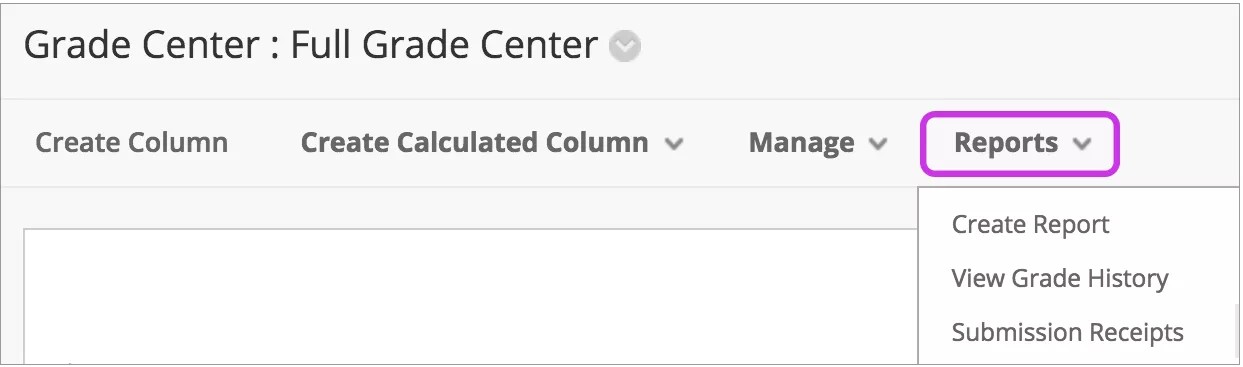
Du kan ställa in alternativ och ange text för de olika delarna i rapporten. I sidfoten kan du ställa in formatet på datumet för när rapporten skapades.
Du kan inte skapa rapporter om grupper om inga grupper dessförinnan har skapats.
Notera
Om du vill markera flera kursdeltagare håller du skifttangenten nedtryckt och klickar på den första och sista deltagaren som du vill markera. Om du vill markera kursdeltagare som inte ligger efter varandra i listan håller du Ctrl intryckt och klickar på varje enskild deltagare som du vill markera. För Mac: Tryck på kommandotangenten istället för på Ctrl-tangenten.
Du kan förhandsgranska rapporten innan du kör den.
Spara eller skriv ut en rapport
För att spara en rapport, använd webbläsarens Spara somfunktion och välj platsen. Rapporten sparas som en HTML-fil.
Om du vill skriva ut en rapport använder du webbläsarens utskriftsfunktion. Välj önskade alternativ för utskriften. Mer information om utskrifter finns i onlinehjälpen till webbläsaren.
Resultat Center-statistik
I Kursadministration och resultat kan du se statistik om kolumner och användare. Statistiksidorna är skrivskyddade. Här kan du inte ändra resultat eller annan information.
Sidan för användarstatistik
På sidan Användarstatistik kan du se deltagarinformation samt procentandelen och det totala antalet färdigställda uppgifter per nuvarande tid och datum.
Notera
Vilka kontaktuppgifter som visas beror på vad kursdeltagaren i fråga har ställt in ska visas.
Sidan Användarstatistik visar en deltagares statistik. I Kursadministration och resultat går du in i användarens meny och väljer Visa användarstatistik.
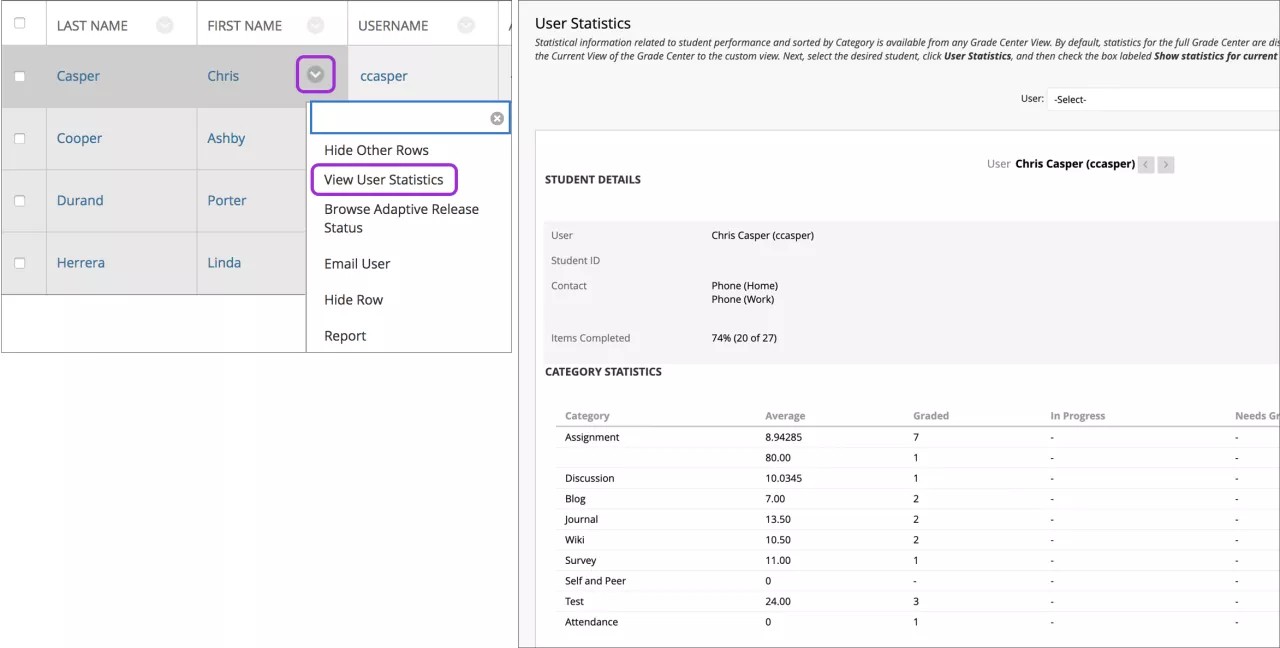
För att se en annan användares data medan du är på sidan Användarstatistik, välj rätt deltagarnamn från menyn Användare och välj Gå. Använd vänster- och högerpilarna för att flytta till föregående eller nästa deltagare i alfabetisk ordning. Du kan skicka e-post till deltagare från denna sida i avsnittet Kontakt.
För att ändra statistiken du kan se på denna sida, välj en vy från menyn Visa statistik för och välj Uppdatera. Den fullständiga vyn över Kursadministration och resultat visas som standard, men om du väljer en annan vy visas den statistiken.
Kolumnstatistiksida
Sidan Kolumnstatistik visar statistik för en resultatpost, inklusive medelvärde, median och standardavvikelse. Du kan även se hur många inlämnade arbeten som fortfarande inte bedömts och hur resultaten är fördelade.
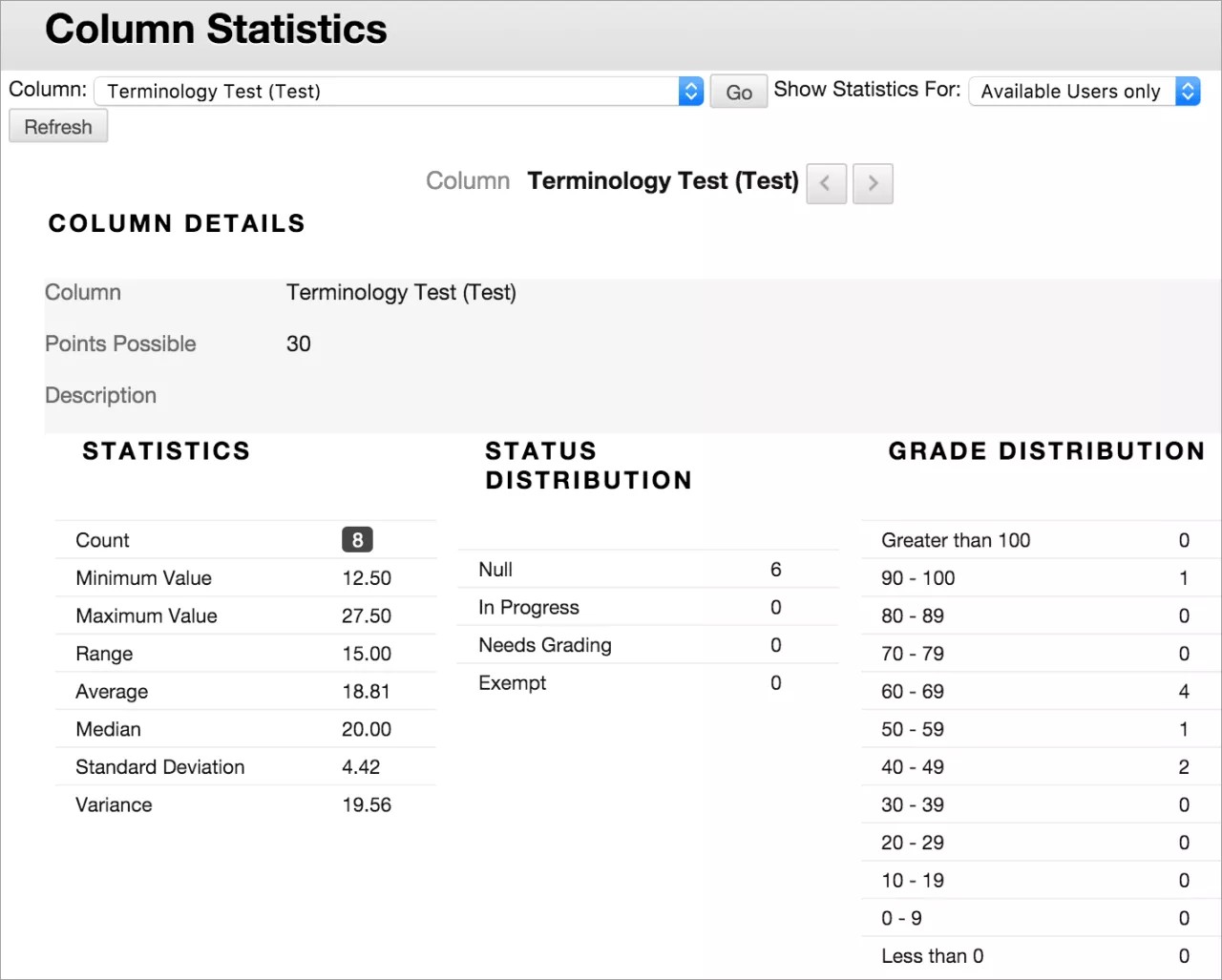
I resultatcentret går du in i en kolumnrubriksmeny och väljer Kolumnstatistik.
Du kan välja om du även vill se statistik för ej tillgängliga kursdeltagare. Gå in i menyn Visa statistik för och välj Alla användare. Välj Uppdatera.
För att se en annan kolumn, välj den från menyn Kolumn och välj Gå. Använd ikonerna Nästa kolumn och Föregående kolumn för att gå till en annan kolumn.
Tillgänglig statistik
Minimi- och maximumvärden: De lägsta och högsta värdena för alla resultatkolumner i Kursadministration och resultat
Intervall: Det numeriska intervallet mellan lägsta och högsta resultat för en vara
Genomsnitt: Det statistiska genomsnittet för föremålet
Median: Mittpunktspoängen för föremålen
Standardavvikelse: Skillnaden mellan varans värden och medelvärdet av varan
Varians: Ett statistiskt mått på spridningen eller variationen av föremålen
Bekräftelser på inlämning av deltagaruppgifter
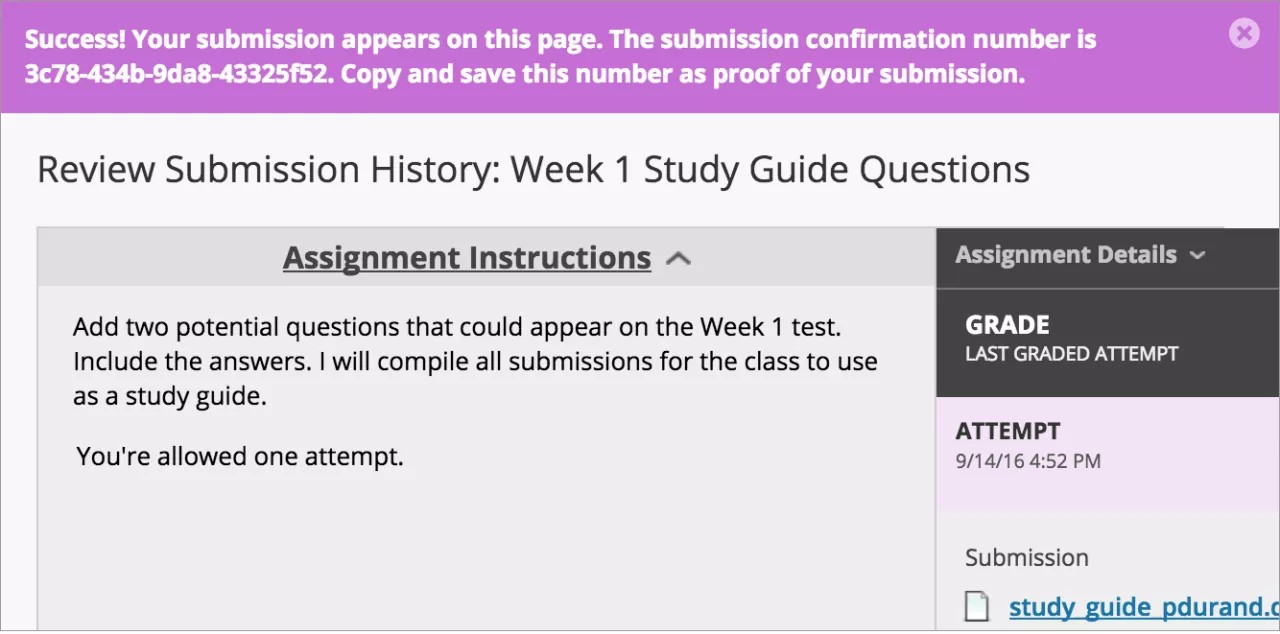
När deltagare lämnar in uppgifter framgångsrikt visas sidan Granska inlämningshistorik med information om deras inlämnade uppgifter och ett framgångsmeddelande med ett bekräftelsenummer. Deltagarna kan kopiera och spara det här numret som bevis på inlämningen och bevis för akademiska tvister. För uppdrag med flera försök får deltagarna olika nummer för varje sändning. Om ditt lärosäte har aktiverat e-postaviseringar för bekräftelser på inlämningar får deltagarna även ett e-postmeddelande med ett bekräftelsenummer och annan information för varje inlämning.
Notera
Du och dina deltagare kommer inte att kunna visa bekräftelsenummer om ditt lärosäte använder Blackboard Learn 9.1 Q4 2016 eller tidigare. E-postaviseringar för deltagare och deltagaråtkomst till kvittohistorik lanserades i Blackboard Learn 9.1 Q2 2017.
Du och administratörerna har ett register i systemet som kan hämtas även om ett försök, en uppgift eller en deltagare senare tas bort från kursen. Dessa poster underhålls i kursen och kan även hämtas efter arkiverings- och återställningsprocessen.
Du kan komma åt alla dina deltagares bekräftelsenummer från Kursadministration och resultat. Gå in i menyn Rapporter och välj Inlämningskvitton.
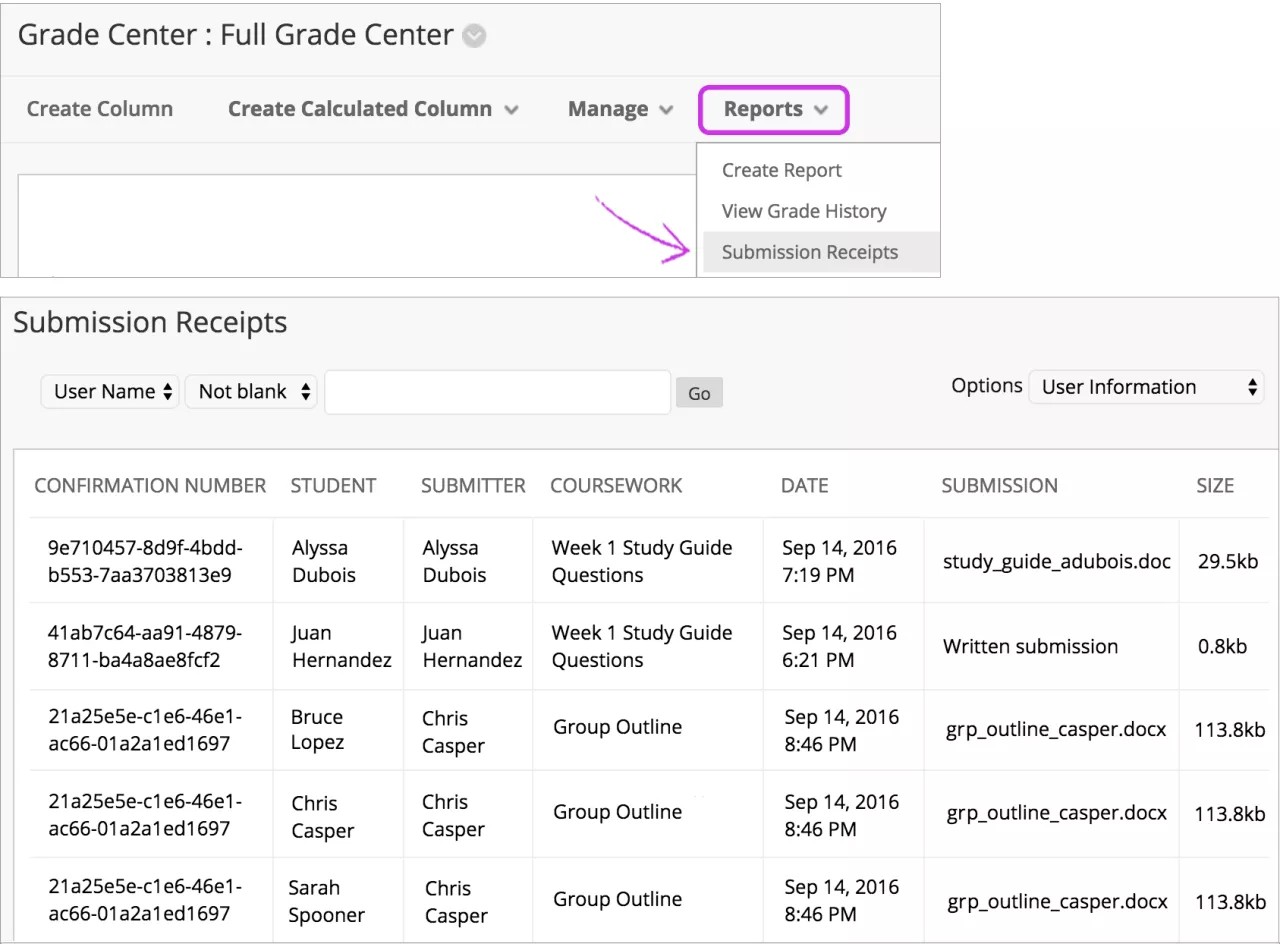
På sidan för inlämningskvitton kan du se information för varje uppgift, såsom vem som lämnat in och när. Gruppuppgifter loggas också och kolumnen Inlämnare listar vem som skickat in för gruppen. I kolumnen Inlämning kan du se om en deltagare skickat in en fil eller skrivit den i uppgiftens redigerare.
Använd menyerna överst på sidan för att filtrera objekten. I den andra menyn, välj Inte tom och lämna sökrutan tom för att visa alla kvitton för inlämning. Du kan klicka på en kolumnrubrik för att sortera raderna i kolumnen.