Rapport över kursaktivitet
Note
Denna dokumentation har översatts med hjälp av AI-stödd maskinöversättning. Översättningarna tillhandahålls ”i befintligt skick” utan någon garanti för deras korrekthet. Den engelska versionen av detta innehåll är den officiella och giltiga källan.
Rapporten Kursaktivitet hjälper dig att förstå hur bra dina deltagare presterar och hur mycket de interagerar med din kurs. Den här rapporten är tillgänglig i både Ultra-kurser och ursprungliga kurser.
Alla roller som har behörighet att se resultat har tillgång till rapporten Kursaktivitet. Aktivera funktionen Övergripande resultat för att få ut mer av rapporten Kursaktivitet. Du kan:
Identifiera deltagare som har det svårt baserat på det övergripande resultatet, missade förfallodagar, hur många timmar de tillbringar i din kurs och antalet dagar sedan den senaste åtkomsten
Skicka meddelanden till deltagare som håller på att halka efter och uppmuntra dem att öka sin kursaktivitet
Gratulera deltagare som presterar bra i din kurs och fråga om de vill bli mentorer
Anpassa dina kursvarningar för att identifiera deltagare som har det svårt när deras övergripande resultat hamnar under ett specifikt värde, när de missar förfallodagar eller när de inte har öppnat kursen på ett visst antal dagar
Ladda ner tabellvyn till en CSV-fil (kommaavgränsade värden) för att analysera data med andra verktyg
Ladda ner spridningsdiagrammet som en PDF-fil eller bild för att dela informationen med andra lärare eller mentorer i kursen
Notera
För administratörer: För att kunna visa rapporterna Kursaktivitet och Detaljer om deltagaraktivitet måste användarens roll ha behörigheten Kurs-/organisationskontrollpanelen (Grade Center) > Visa resultat. Du kan styra aviseringar för Deltagarens senaste åtkomst, Deltagarens låga övergripande resultat och Deltagarens missade förfallodagar på institutionsnivå via Aviseringsinställningar i administratörspanelen.
Öppna kursaktivitetsrapporten
Välj Kursaktivitet på fliken Analys i din kurs.
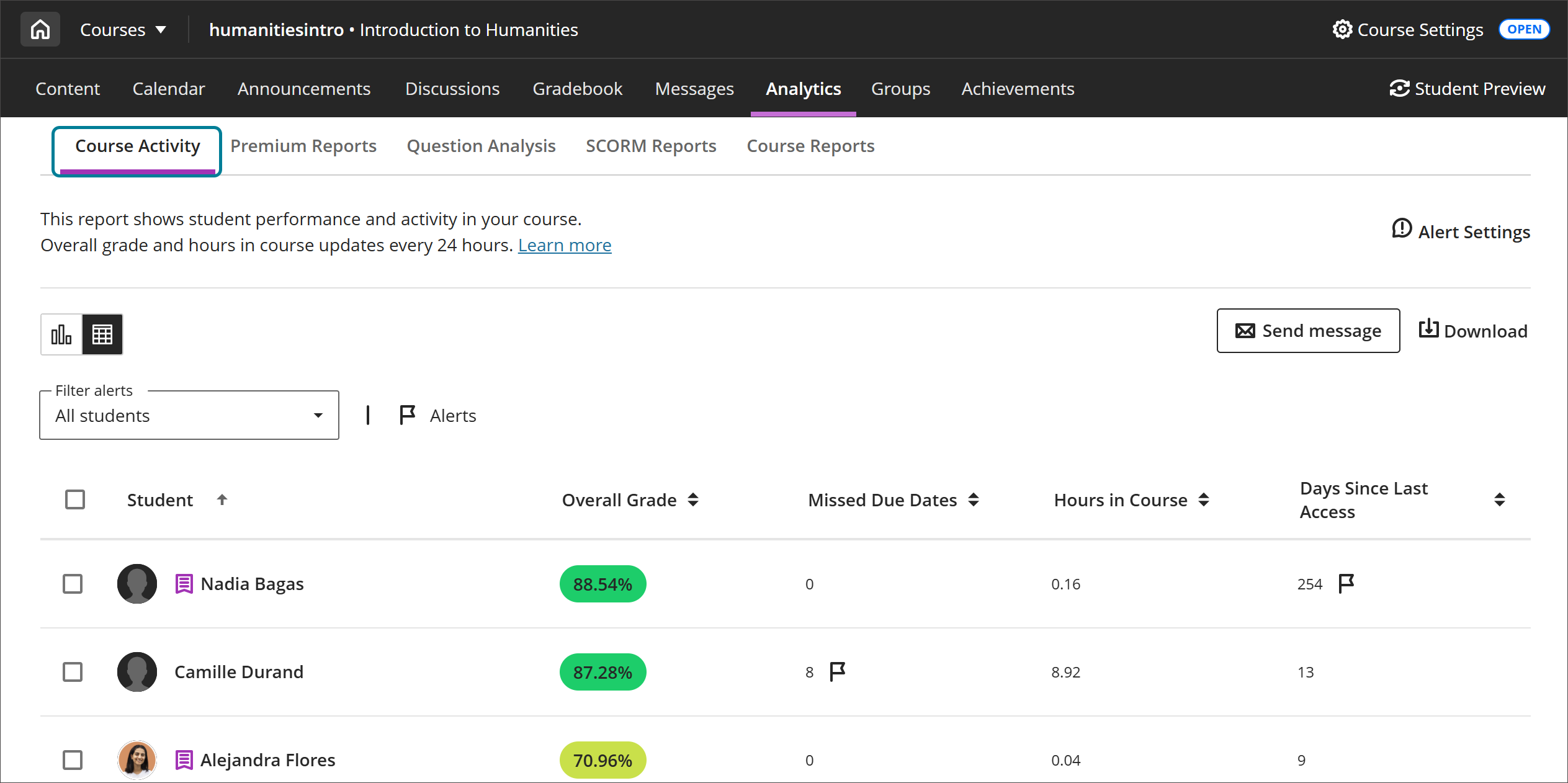
Du kan också öppna rapporten i avsnittet Resultat i huvudnavigeringen. Välj knappen med cirkeldiagram bredvid en kurs.
Deltagare kan se rapporten Hur ligger jag till?.
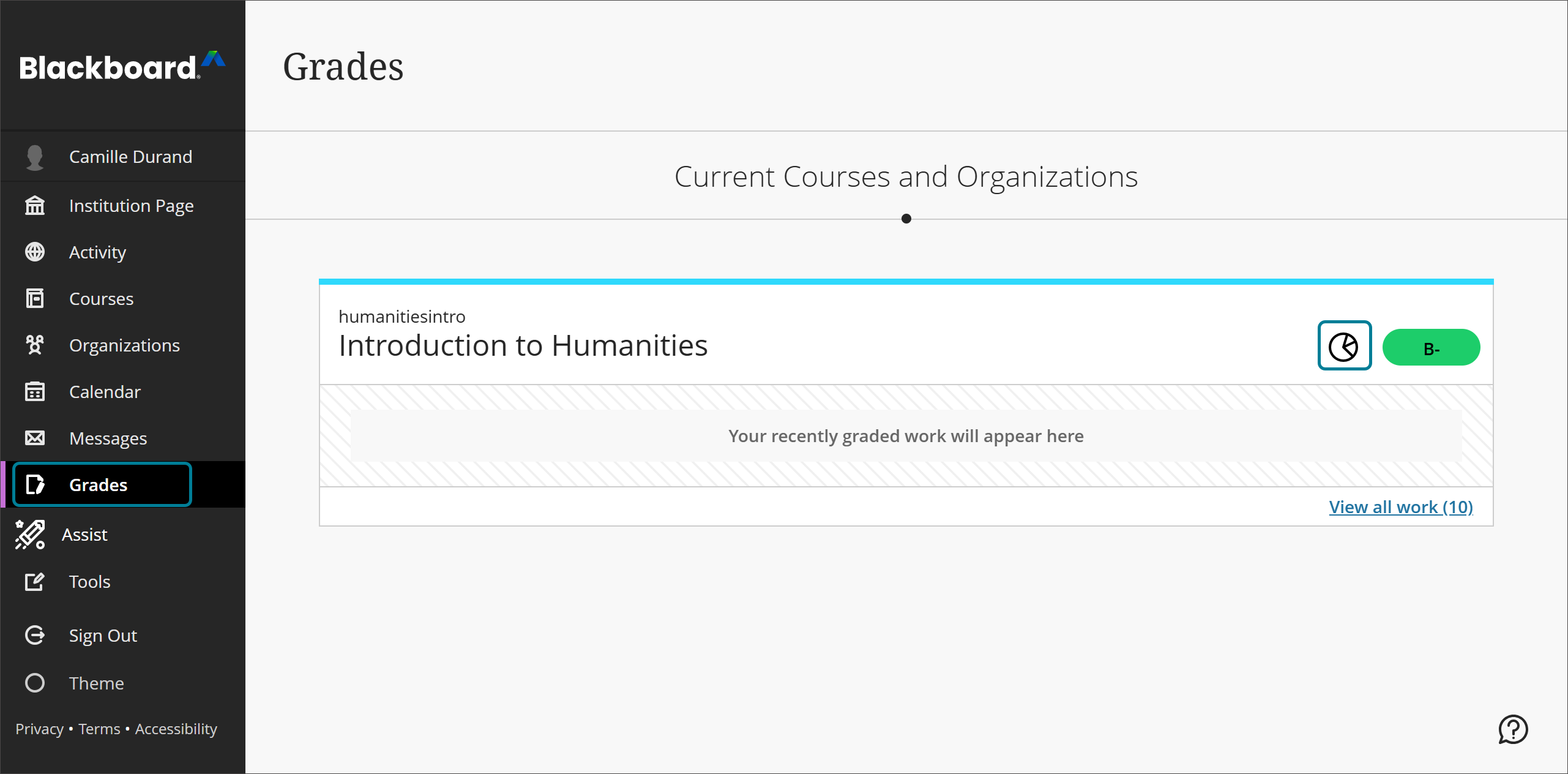
Det sista sättet att öppna rapporten Kursaktivitet är i avsnittet Deltagarprestationer i inställningarna för resultatboken. Öppna inställningspanelen genom att välja knappen Inställningar högst upp i resultatboken. Välj Visa kursaktivitet.

Tabellvy
När deltagarna har interagerat med kursen och rapporten har data att visa kan du använda tabellvyn.
Tabellen kan se annorlunda ut beroende på inställningar, deltagaraktivitet i kursen och de data som har samlats in i kursen.
Deltagare: Deltagarens för- och efternamn. Ytterligare deltagarinformation visas om den finns tillgänglig: anpassningar, ytterligare namn, inspelning av namnuttal, uttalsbeskrivning, pronomen och deltagar-ID.
Övergripande resultat: En deltagares övergripande resultat i kursen. Om kolumnen Övergripande resultat inte är aktiverad eller om det inte finns något bedömt material visas ingen information i den här kolumnen. Den här kolumnen uppdateras var 24:e timme tidigt på morgonen, så det övergripande resultatet i rapporten kanske inte stämmer överens med det som för närvarande finns i resultatboken.
Missade förfallodagar: räknar antalet aktiviteter som en deltagare inte har slutfört före den fastställda förfallodagen, inklusive utvärderingar, bedömda diskussioner och bedömda loggböcker. Ditt lärosäte kan välja om information om missade förfallodagar ska inkluderas i kursaktivitetsrapporten.
Timmar i kursen: Antal timmar som en deltagare har varit aktiv i din kurs. Timmar i kursen räknas från det att deltagare väljer något i kursen till det att de väljer något utanför kursen. Om en deltagare loggas ut från kurssessionen räknas endast tiden fram till den sista åtgärden i kursen. Den här kolumnen uppdateras var 24:e timme tidigt på morgonen.
Dagar sedan senaste åtkomst: Räknar antalet dagar sedan en deltagare senast öppnade en kurs. Varje gång en deltagare öppnar kursen återställs antalet dagar sedan senaste åtkomst till 0. Om en deltagare aldrig har öppnat kursen är antalet dagar sedan senaste åtkomst null och ”--” visas.
Om det inte finns några deltagare inskrivna i kursen är tabellen inte tillgänglig.
Tabellalternativ
Du kan välja deltagare och skicka meddelanden till dem genom att välja knappen Skicka meddelande. När du skickar ett meddelande till flera deltagare får varje deltagare ett eget meddelande och vet inte vilka andra deltagare som ingick i meddelandet.
Välj knappen Ladda ner för att ladda ner tabellen som en CSV-fil. Den exporterade filen innehåller följande kolumner:
Efternamn
Förnamn
Användarnamn
Deltagar-ID
Övergripande resultat
Varning om övergripande resultat
Missade förfallodagar
Missade förfallodagar
Timmar i kursen
Datum för senaste åtkomst
Dagar med inaktivitet
Varning om dagar sedan senaste åtkomst

Välj en deltagare i tabellen för att öppna Deltagaröversikt och se deltagarens ytterligare information, resultat, framsteg med mera.

Spridningsdiagram
Spridningsdiagrammets Y-axel representerar deltagarnas övergripande resultat och spridningsdiagrammets X-axel representerar deltagarnas antal timmar i kursen. Du får en överblick över dina deltagares prestationer i förhållande till varandra och deras aktivitetsnivåer. Informationen som visas uppdateras var 24:e timme tidigt på morgonen. Du kan öppna spridningsdiagrammet via fliken Kursaktivitet eller genom att välja en avisering i ditt aktivitetsflöde.
Notera
Obs! Spridningsdiagrammet är inte kompatibelt med skärmläsare.
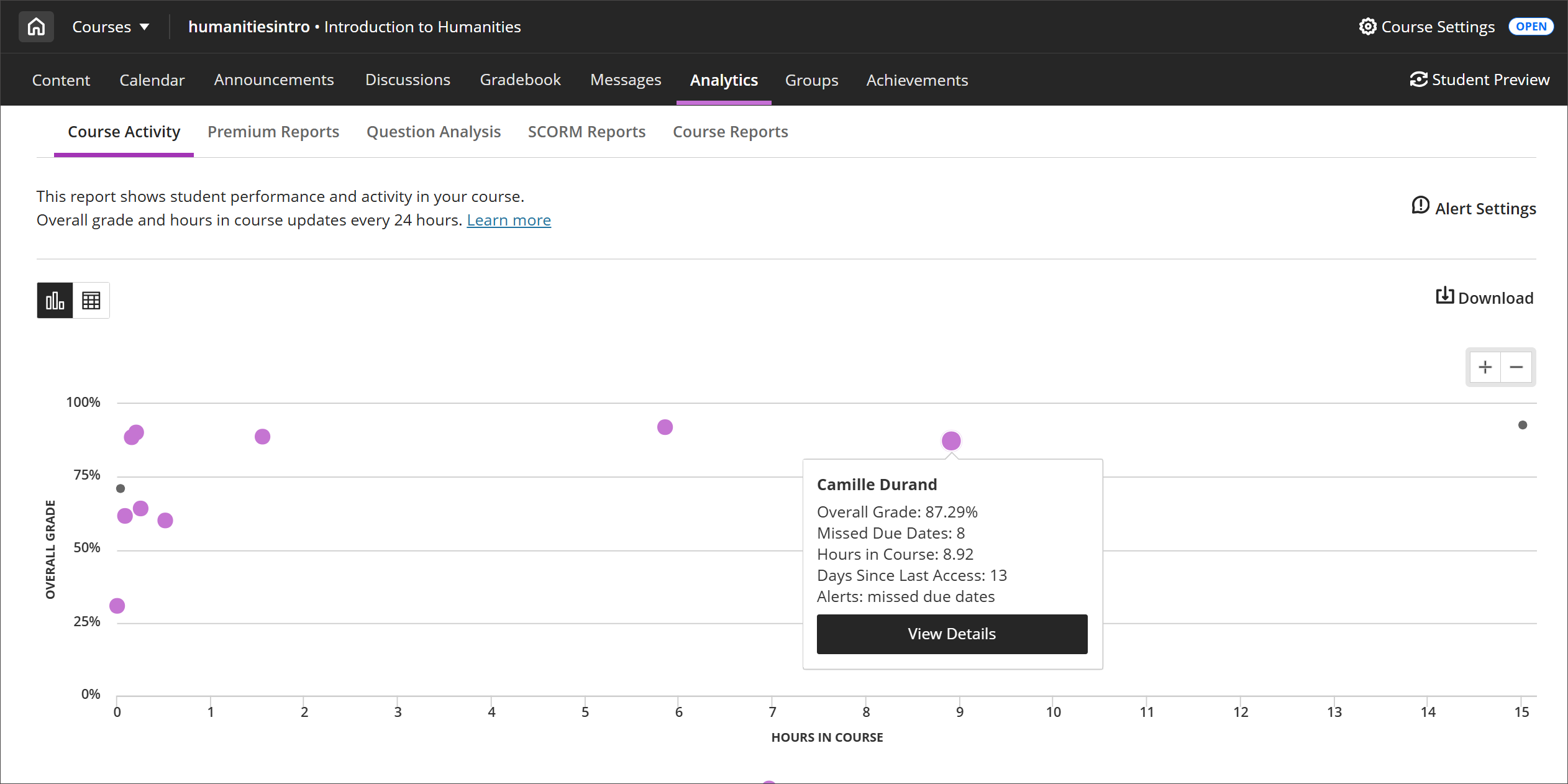
Varje punkt representerar en deltagare. Deltagare som lägger fler timmar på kursen tenderar att få högre resultat. Du kan:
Zooma in eller ut genom att välja ikonerna + och – längst upp till höger. Om du vill zooma in på ett visst område väljer du en plats i diagrammet och drar för att zooma in.
Identifiera visuellt avvikande trender, till exempel deltagare med låga resultat som tillbringar mycket tid i kursen, eller högpresterande deltagare.
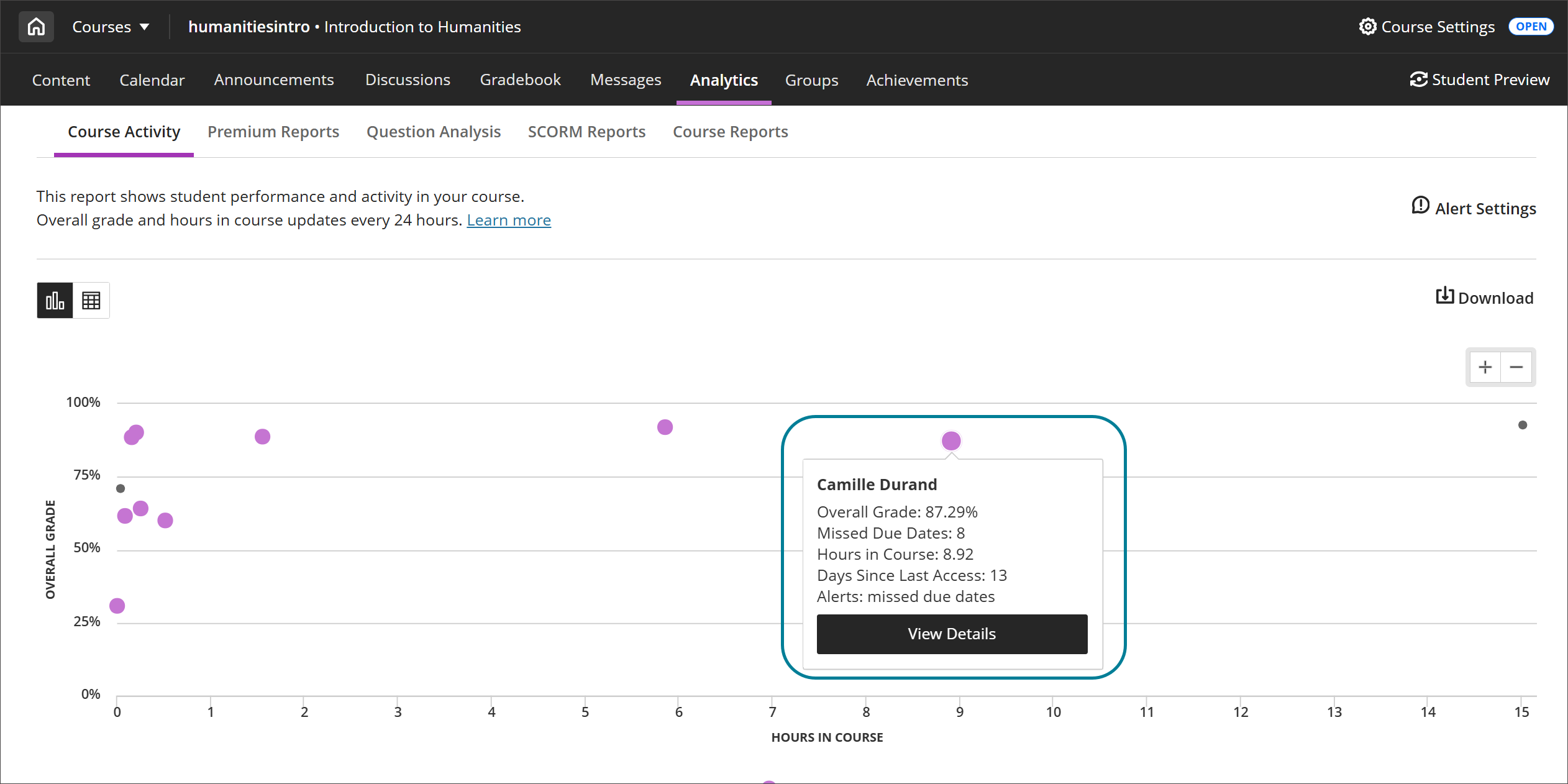
Välj en punkt för att visa deltagarens namn, övergripande resultat, missade förfallodagar, timmar i kursen, dagar med inaktivitet och varningar. Timmar i kursen räknas från det att deltagare väljer något i kursen till det att de väljer något utanför kursen. Om en deltagare loggas ut från kurssessionen räknas endast tiden fram till den sista åtgärden i kursen.
Lila prickar markerar deltagare som har minst en varning. I avsnittet Varningar visas de varningar som gäller för deltagaren.
Välj Visa detaljer för att visa deltagarens rapport med aktivitetsdetaljer och följa deltagarens framsteg vecka för vecka. Mer information finns i avsnittet ”Detaljer om deltagaraktivitet”.
Välj knappen Ladda ner för att ladda ner spridningsdiagrammet som en PDF- eller bildfil. Spridningsdiagrammet kan delas med andra lärare, akademisk personal eller kursens mentorer.
Om det inte finns några deltagare inskrivna i kursen är spridningsdiagrammet inte tillgängligt.
Varningsinställningar
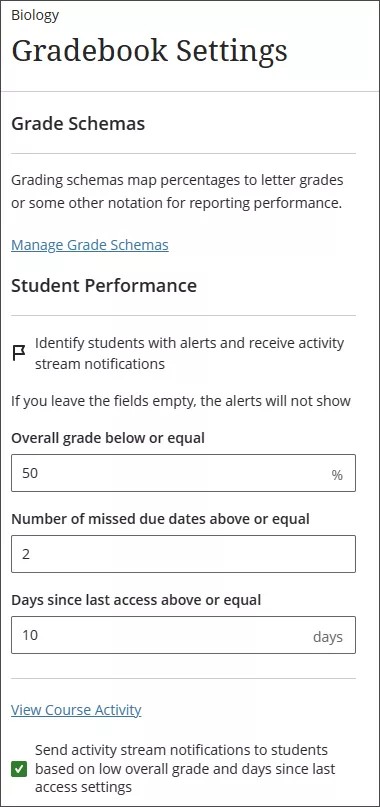
Du kan anpassa dina varningar så att de passar din undervisningsstil.
Välj Varningsinställningar i rapporten Kursaktivitet för att öppna panelen med varningsinställningar.
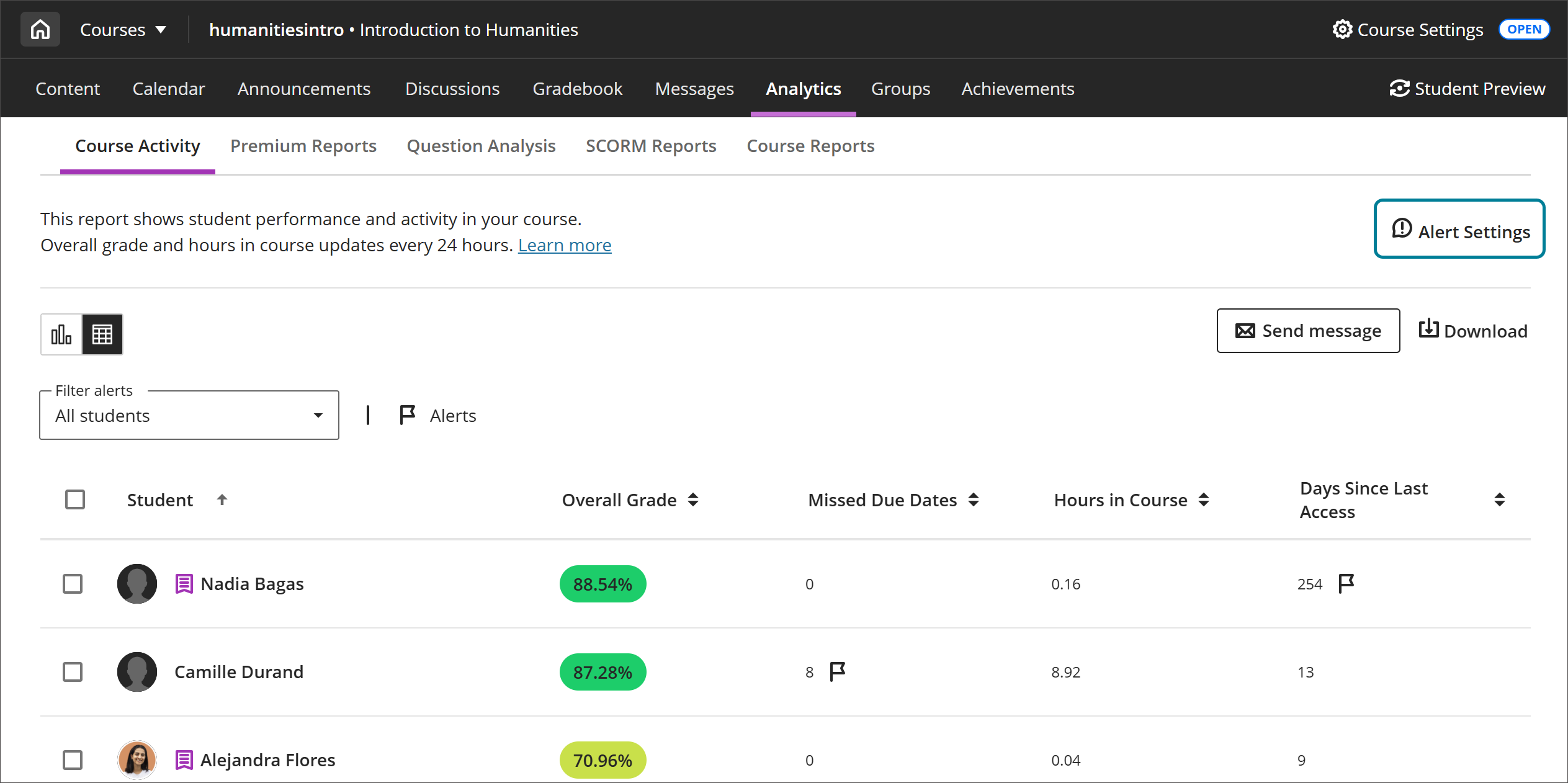
Du kan också justera varningar i avsnittet Deltagarprestationer i inställningarna för resultatboken. Öppna inställningspanelen genom att välja knappen Inställningar högst upp i resultatboken.
Utifrån dina inställningar visas deltagare med varningar markerade i rapporten Kursaktivitet. Du får också aviseringar i aktivitetsflödet när nya deltagare har varningar.

Du har flera alternativ för att anpassa dina varningar:
När en deltagares övergripande resultat är lägre än eller lika med en viss procentsats
Om en deltagares antal missade förfallodagar är högre än eller lika med ett visst antal
Om en deltagares antal dagar sedan senaste åtkomst är högre än eller lika med ett visst antal
Varningar för dagar sedan senaste åtkomst är som standard inställda på 15 dagars inaktivitet för deltagaren, men du kan justera varningarna för varje kurs. Det finns inga standardinställningar för att skicka varningar om övergripande resultat eller missade förfallodagar.
Om du vill ta bort varningar lämnar du varningsfälten tomma.
Du kan också välja om deltagare ska få varningar i sitt aktivitetsflöde utifrån dina inställningar för varningar om lågt övergripande resultat och dagar sedan senaste åtkomst.
Notera
Deltagare får inga aviseringar utifrån kursens inställningar för varningar om missade förfallodagar. Om en deltagare väljer att få varningar om missade förfallodagar skickas varningar för varje innehållsobjekt.
Varningsflaggor
Deltagare med varningar markeras med flaggor i rapporten Kursaktivitet. Du kan identifiera deltagare i riskzonen, även i större kurser.
Tabellvy
I tabellvyn visas flaggor bredvid deltagare som uppfyller de varningsvillkor som du har ställt in för övergripande resultat, missade förfallodagar och dagar sedan senaste åtkomst. Håll muspekaren över en flagga för att se vilken typ av varning det gäller.
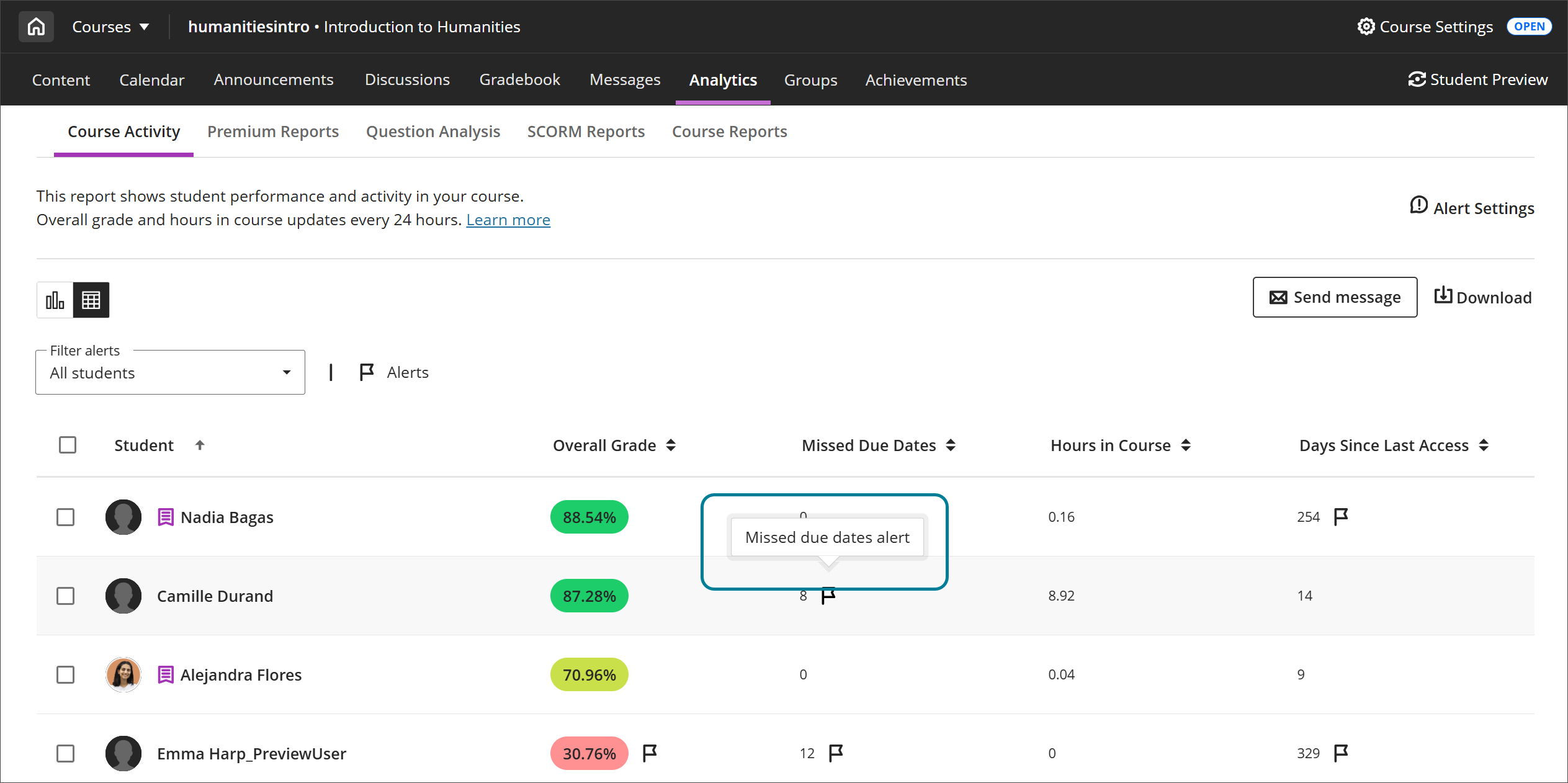
Du kan filtrera deltagarlistan efter varningar och fokusera på de deltagare som behöver extra uppmärksamhet och skicka meddelanden till dem vid behov. Det finns tre filteralternativ:
Alla deltagare
Deltagare med varningar
Deltagare utan varningar
I CSV-nedladdningen visar kolumnerna för varningar om lågt övergripande resultat, missade förfallodagar och senaste åtkomst när en deltagare har en varning.

Spridningsdiagram
I spridningsdiagrammet visas deltagare som har minst en varning som en lila punkt. Välj punkten för mer information om deltagaren. I avsnittet Varningar visas en lista över alla varningar som den valda deltagaren har.
Aktivitetsflöde
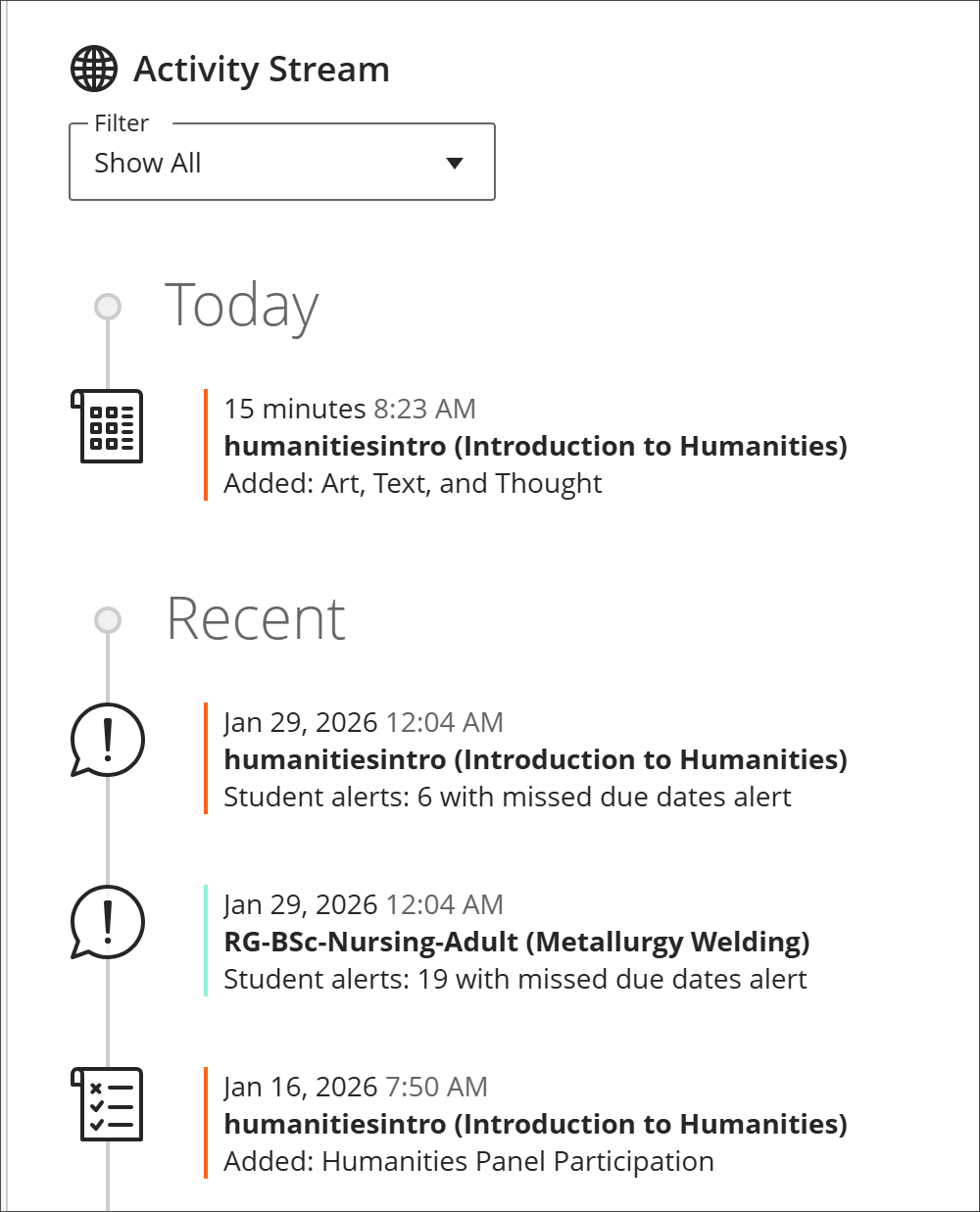
I aktivitetsflödet får du en varning varje gång en ny deltagare uppfyller dina varningsvillkor. I en sammanfattningsavisering kan du se hur många deltagare som har en varning om lågt övergripande resultat, missade förfallodagar eller dagar sedan senaste åtkomst.
Om du väljer aviseringen i ditt aktivitetsflöde dirigeras du till rapporten Kursaktivitet. Rapporten är redan filtrerad så att den endast visar deltagare med varningar.
Notera
Sammanfattningen av deltagarvarningar i aktivitetsflödet är endast tillgänglig för kurser med minst 10 och högst 2 000 deltagare. Kurser med ett deltagarantal utanför det intervallet får inga aviseringar. Inga aviseringar visas i aktivitetsflödet förrän det har förekommit aktivitet i kursen i minst två veckor.
Du får också en avisering i början av kursen när det finns tillräckligt med aktivitets- och resultatdata för att varningar ska kunna skickas.
För att dessa varningar ska kunna skickas måste minst 50 % av deltagarna ha minst ett bedömt objekt och den aktuella deltagaren måste ha minst trettio minuters aktivitet under den senaste veckan.

Du kan stänga av eller slå på de här aviseringarna i inställningarna för ditt aktivitetsflöde. Markera eller avmarkera rutorna under Deltagarvarningar för att justera varningarna som är relaterade till rapporten Kursaktivitet. Kryssrutan till vänster om Deltagarvarningar tillämpar dina inställningar på alla aviseringar. Öppna den här panelen genom att välja knappen Inställningar högst upp på sidan för aktivitetsflödet.
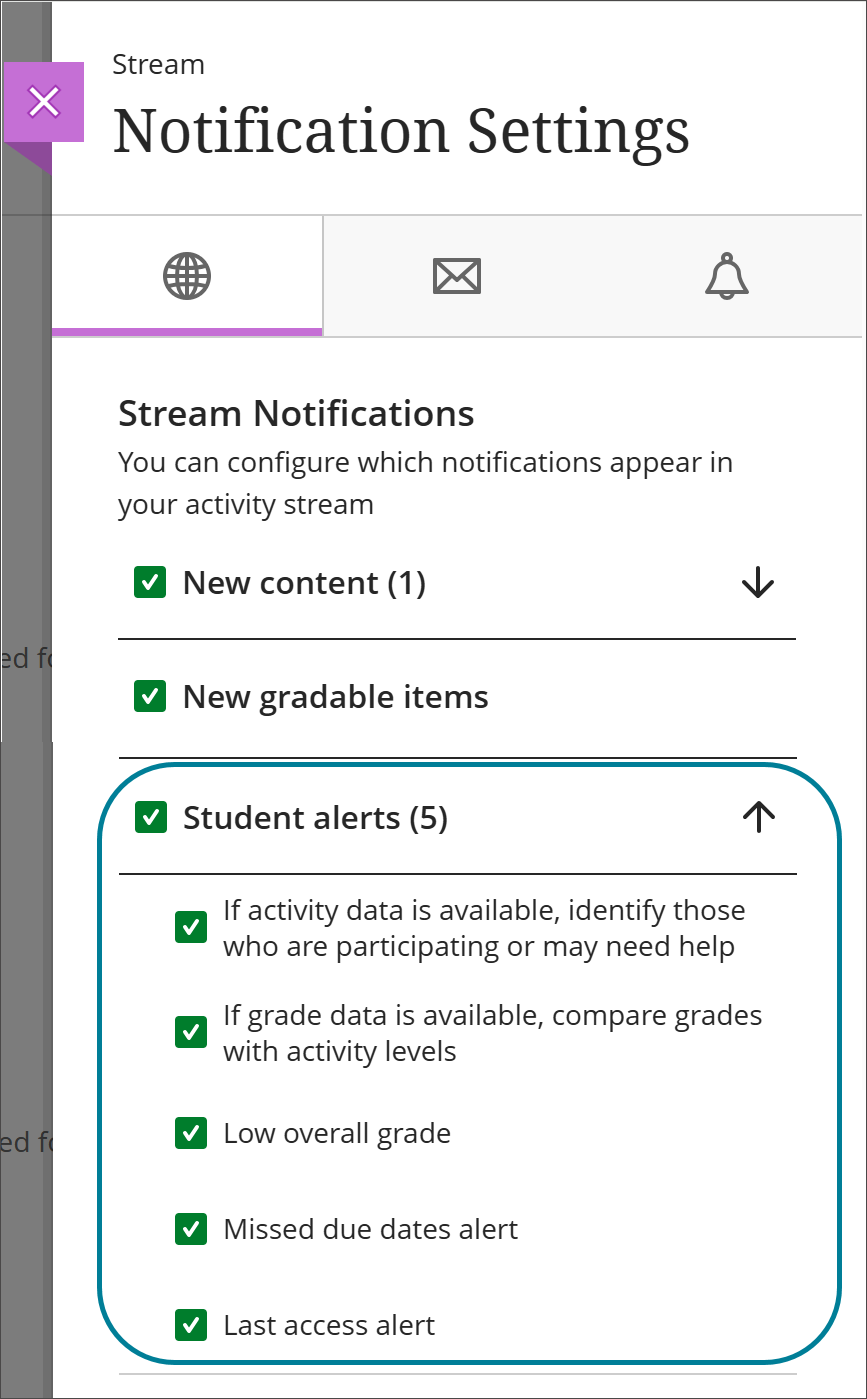
Information om aviseringar
Följande tabell är avsedd för administratörer och lärare. Tabellen visar hur administratörens systeminställningar motsvarar lärarens inställningar för aktivitetsflödet och aviseringsmeddelanden, inklusive reglerna för när varningen utlöses.
En process som körs varje natt identifierar om det finns nya deltagare med varningar och skickar en avisering till dig med en sammanfattning av deltagarvarningarna i kursen.
En deltagarvarning kan till exempel omfatta 5 deltagare med varningar om senaste åtkomst, 3 deltagare med varningar om lågt övergripande resultat och 10 deltagare med varningar om missade förfallodagar.
Aviseringsinställning för administratörer | Inställning för aktivitetsflödet | Aviseringsmeddelande | Regler |
|---|---|---|---|
Tillgänglig deltagaraktivitet | Om aktivitetsdata finns tillgängliga kan du identifiera vilka som deltar eller kan behöva hjälp | Granska deltagaraktivitet för den här kursen. Aktivitetsdata kan hjälpa dig att identifiera deltagare som deltar eller kan behöva hjälp. | Medianaktiviteten för deltagare i kursen måste vara minst 30 minuter under den senaste veckan. Den här aviseringen skickas bara en gång per kurs. |
Tillgängliga data om deltagarresultat | Om resultatdata finns tillgängliga kan du jämföra resultat med aktivitetsnivåer | Granska deltagarnas aktivitet och resultat för den här kursen. Jämför deltagarnas resultat med deras aktivitetsnivå. | Minst 50 % av deltagarna som är inskrivna på en kurs måste ha minst ett bedömt objekt. Den här aviseringen skickas bara en gång per kurs. |
Varning om deltagares senaste åtkomst för lärare | Varning om senaste åtkomst | Deltagarvarningar: 1 varning om senaste åtkomst | Det finns minst en deltagare med en ny varning om senaste åtkomst. Den här varningen beror på att en deltagare inte har loggat in i din kurs inom det antal dagar du har angett. |
Varning om deltagares låga övergripande resultat för lärare | Lågt övergripande resultat | Deltagarvarningar: 1 varning om lågt övergripande resultat | Det finns minst en deltagare med en ny varning om lågt övergripande resultat. Den här varningen beror på att en deltagares övergripande resultat har sjunkit under den procentsats du har angett. |
Varning om deltagares missade förfallodagar för lärare | Missade förfallodagar | Deltagarvarningar: 1 varning om missad förfallodag | Det finns minst en deltagare med en ny varning om missad förfallodag. Detta beror på att en deltagare har missat fler förfallodagar än du har angett. |
Om antalet missade förfallodagar
Med antalet missade förfallodagar kan du se om deltagarna lämnar in sitt arbete i tid. Deltagare som uppfyller dina inställningar för antalet missade förfallodagar visas i tabellen och spridningsdiagrammet i rapporten Kursaktivitet, i den nedladdade CSV-filen och i ditt aktivitetsflöde. Varje dag får du aviseringar i aktivitetsflödet om nya deltagare som uppfyller varningen om antalet missade förfallodagar.
Missade förfallodagar räknas när en deltagare inte lämnar in före förfallodagen i följande fall:
Utvärderingar, inklusive grupp- och formativa utvärderingar
Utvärderingar där alternativet ”Samla in inlämningar offline” är markerat – när du skapar ett försök och anger inlämningsdatum och -tid efter förfallodagen
Utvärderingar där alternativet ”Dölj deltagarnas namn” är markerat – du får varningar först när alla deltagares inlämningar har bedömts och namnen inte längre är dolda
Diskussioner och loggböcker som bedöms samt SCORM-paket där alternativet ”Bedöm enskilda SCO:er” är markerat i SCORM-inställningarna
Andra tredjepartsfunktioner, såsom LTI och Respondus
Undantag från antal missade förfallodagar:
För deltagare med en anpassning av förfallodagen markeras arbetet aldrig som försenat.
Deltagare med ett undantag för förfallodag får endast en missad förfallodag om undantaget för förfallodagen har passerat utan någon inlämning.
För deltagare med befrielse markeras arbetet aldrig som försenat. En deltagare med befrielse får inga missade förfallodagar i den befriade aktiviteten.
Dolt innehåll med förfallodag eller innehåll med publiceringsvillkor för datum, tid eller prestation inkluderas i antalet missade förfallodagar.
Innehåll med en förfallodag och publiceringsvillkor för enskilda kursmedlemmar eller grupper räknar bara en missad förfallodag för de deltagare eller grupper som omfattas av villkoret och som missar förfallodagen.
Nya objekt som läggs till i resultatboken med en förfallodag ingår inte i antalet missade förfallodagar.
Notera
För administratörer: I administratörspanelen finns ett konfigurationsalternativ för antalet missade förfallodagar som heter Måttet och varningen för missade förfallodagar ingår i rapporten Kursaktivitet. Standardläget är aktiverat. Om alternativet för missade förfallodagar är inaktiverat visar kursaktivitetsrapporten fortfarande deltagarnas övergripande resultat, timmar i kursen och dagar sedan senaste åtkomst.