ORIGINAL Snabbstart
Note
Denna dokumentation har översatts med hjälp av AI-stödd maskinöversättning. Översättningarna tillhandahålls ”i befintligt skick” utan någon garanti för deras riktighet. Den engelska versionen av detta innehåll är den officiella och giltiga källan.
Använd valfri undervisningsteori eller -modell i din onlinekurs med Blackboard LMS eftersom programmet är öppet, flexibelt och kretsar kring deltagarnas prestationer.
Oavsett om du är nybörjare när det gäller onlineundervisning eller Blackboard LMS kan du börja med grunderna och komplettera det med tiden. Börja med material för en vecka eller två veckor och lägg till mer senare. Den här processen hjälper dig att engagera deltagarna medan du utvecklar och förfinar nästa del av materialet.
Vi har sammanställt grunderna i kursbyggnad för lärare som är nybörjare i Blackboard LMS. Vi vill hjälpa dig att bygga upp den grundläggande kursen för att komma igång. I takt med att du känner dig mer bekväm i Blackboard LMS kan du lägga till mer i dina kurser.
Deltagare kan också ha ångest för onlinekurser. Du kan hjälpa dem att känna sig bekväma på följande sätt:
Inkludera information om hur de kan kontakta dig och var de hittar din kursinformation.
Lägg till en introduktionsvideo om dig. Du kan hjälpa deltagare att inse att deras lärare är en riktig människa som brinner för ämnet i fråga.
Håll kontorstid för diskussioner, Class Collaborate eller integrering med Microsoft Teams för Blackboard LTI så att deltagarna kan orientera sig i dina kurser och svara på frågor regelbundet.
Be eleverna att hitta tysta arbetsplatser, stänga av mobiltelefoner och undanröja distraktioner.
Undervisning online kan vara överväldigande att börja, men vi finns här för dig! När du har slutfört dessa grundläggande steg har du en kurs redo för deltagare!
Fastställa din kursvy
Första steget är att fastställa vilken vy som du bygger i din kurs – Original-kursvyn eller Ultra-kursvyn. Vår hjälpdokumentation delas upp efter varje vy, så här lär vi dig hur du avgör vilken vy du använder!
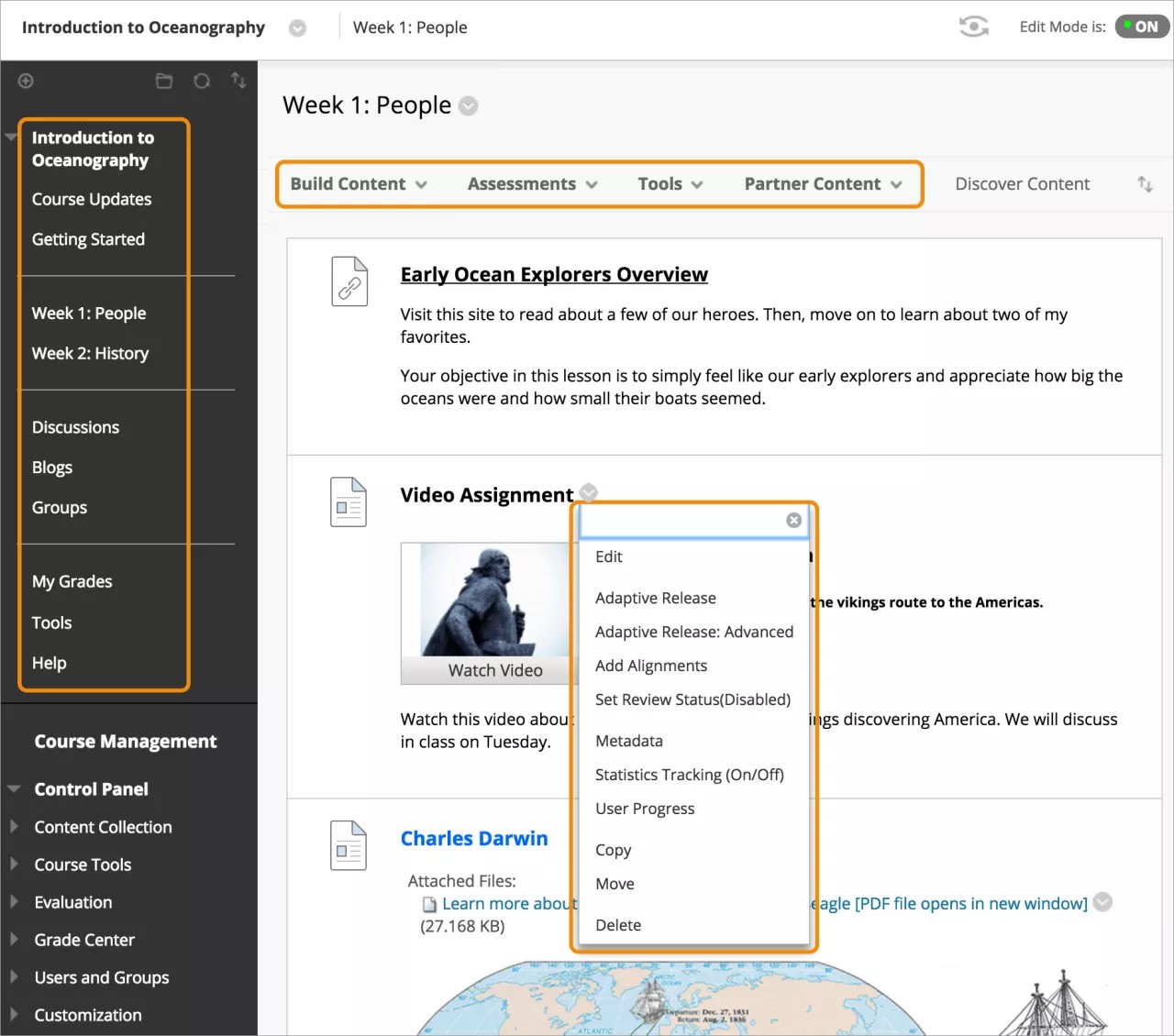
Ursprungliga kursvyn
Kursmenyn finns till vänster i fönstret. Du skapar länkar på kursmenyn för att göra verktyg och material tillgängliga för deltagare. Området efter kursmenyn är kontrollpanelen. Du kan komma åt kursadministration och resultat samt din fillagringsplats, och välja vilka kursverktyg som ska användas. Innehåll visas i huvudfönstret till höger om kursmenyn.
Ultra-kursvyn
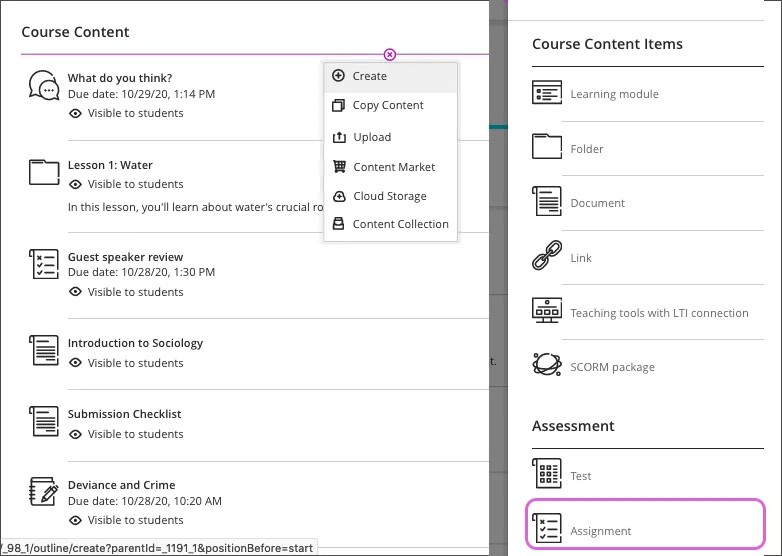
I Ultra-kursvyn kan du välja plustecknet på sidan Kursinnehåll var du vill skapa innehåll. Allt ditt kursinnehåll visas på huvuddelen av sidan. Kursinnehåll som öppnas glider ut i ett lager överst på kursinnehållssidan. Stäng ett lager för att gå tillbaka till den föregående delen av kursen.
Kurskalender
Kalendern visar en konsoliderad vy över alla dina institutions-, kurs- och organisationshändelser samt dina personliga kalenderhändelser. Du kan visa händelser utifrån dag, vecka eller månad. Använd kurskalendern för att ge deltagarna datum för kursrelaterade händelser.
Händelser i kurskalendern visas för alla kursmedlemmar. Du kan inkludera kommande prov, inlämningsdagar för uppgifter samt särskilda föreläsningar. Kursobjekt med förfallodag visas automatiskt i kurskalendern. Du kan manuellt lägga in objekt som inte bedöms, till exempel uppgifter, i din kurskalender. Det är bara lärare som kan skapa kurskalenderhändelser.
Tips
Lägg till en kursöversikt
Din kursöversikt fungerar som ditt verktyg för kursplanering. Du kan ge information om din kursstruktur, deltagandestandarder och till och med vilket socialt onlinebeteende du förväntar dig i ditt virtuella klassrum. Din kursöversikt fungerar som ett kontrakt mellan dig och dina deltagare. Se till att inkludera inlämningsdatum för uppgifter och tester och koppla dessa datum till kurskalendern.
Visa en lista över deltagare
Kursens deltagarförteckning visar en sökbar lista över deltagare som är inskrivna i din kurs. I Ultra-kursvyn kan du skicka meddelanden till alla som är involverade i din kurs. Om ditt lärosäte tillåter det kan du skriva in användare i din kurs.
Tips
Kommunicera och interagera med deltagare
Anslag
Anslag är ett perfekt sätt att lägga upp tidskänslig information som är viktig för att deltagarna ska klara kursen. Du kan lägga till anslag för att uppmärksamma deltagarna på följande typer av kursaktiviteter:
förfallodagar för uppgifter och projekt
förändringar i din kursbeskrivning
Korrigeringar eller förtydliganden av material
provscheman.
Tips
Meddelanden
Kursmeddelanden utgör privat och säker textbaserad kommunikation mellan kursmedlemmar i din kurs. Du måste vara inloggad i kursen för att läsa och skicka kursmeddelanden. Meddelanden är ett enkelt sätt att skicka påminnelser, snabba frågor och sociala interaktioner i din kurs.
Ditt lärosäte kan välja att inte tillåta deltagare att svara på eller skapa meddelanden i sina kurser. Om den här inställningen är aktiv kan deltagarna endast läsa meddelanden som andra roller skickar, till exempel lärare och assistenter.
Diskussioner
Onlinediskussioner kan ge unika fördelar. Eftersom deltagarna kan ta tid på sig att fundera innan de lägger upp idéer kanske du får mer genomtänkta konversationer. Du kan se om deltagarna visar att de förstått materialet och ingripa för att korrigera missuppfattningar.
Du kan utöka dina kontorstider genom att vara tillgänglig oftare för deltagarna under veckan, så att inlärningen blir kontinuerlig. Du kan även inkludera ämnet "Frågor och svar" där deltagarna kan ta upp problem. Eleverna kan även ta del av "Introduktioner" så att de kan lära sig mer om sina klasskamrater och dig.
Skapa uppgifter
Med uppgifter kan du skapa kursmaterial samt hantera resultat och återkoppling för varje enskild kursdeltagare separat. Baserat på din kursvy kan du skapa uppgifter i innehållsytor, lärmoduler, lektionsplaner och mappar. När du skapar en uppgift skapas automatiskt en bedömningskolumn.
Tips
Skapa prov
Du kan lägga till prov samtidigt som det andra innehållet deltagarna behöver för att förbereda sig. Använd onlineprov på samma sätt som i ditt fysiska klassrum för att mäta deltagarnas kunskaper och framsteg. Baserat på din kursvy kan du välja inställningar för poängsättning, återkoppling, bilder, metadata, extrapoäng och hur frågor ska visas för deltagare.
Tips
Påminn deltagare om att de ska använda en trådbunden anslutning när de gör prov. Trådlösa anslutningar är mer sårbara för nätverksproblem.
Vill du bara få återkoppling från dina deltagare? I Original-kursvyn kan du skapa en enkät som liknar hur du skapar ett test, men enkäter bedöms inte. Använd dem för att samla in insikter och återkoppling från dina deltagare!
Lägg till ytterligare innehåll
I dina Blackboard LMS-kurser kan du lägga till olika typer av innehåll utöver dina prov och uppgifter. Du kan lägga till onlineföreläsningar, multimedia och länkar till webbplatser och sociala medier.
Du kan välja att dölja eller visa ditt innehåll baserat på villkor — på ett exakt datum, fram till ett visst datum eller under en viss angiven tidsperiod. När du döljer innehåll kan du skapa, redigera och ändra innehållet och sedan släppa det när du är klar. Sedan kan deltagarna interagera med kursmaterialet.
När kan jag använda publiceringsvillkor?
Exempel: Du kanske endast vill visa första veckans innehåll och dölja resten medan du arbetar med det. Den här processen hjälper dig att engagera deltagarna medan du förfinar nästa veckas material.
Exempel: Du vill att deltagare bara ska kunna gå vidare till nästa objekt om de har fått resultatet B eller högre.
Grundläggande om bedömning
Resultat tilldelas automatiskt för online-prov om de inte innehåller frågor som måste bedömas manuellt, såsom essäfrågor. Du kan bedöma uppgifter manuellt från bedömningsgränssnittet.
Ge återkoppling
Du kanske redan har sett hur du kan ge återkoppling i prov och uppgifter, men visste du att du kan spela in ljud- och videoåterkoppling för deltagarna? Online-kurser kan vara smidiga, men lärare behöver ofta hitta nya sätt för att engagera deltagare utan hjälp av konversationer ansikte mot ansikte. Om du inte kan träffa deltagarna offline, kan du använda ljud- eller videoinspelningar för att erbjuda mer personliga interaktioner med deltagarna.
Ytterligare resurser
Du kan uppleva olika utmaningar när du undervisar online jämfört med dina fysiska kurser. Vi har sammanställt några ytterligare resurser för dig som du kan ha nytta av när du bygger upp ditt online-innehåll.