ORIGINAL Kontakter
Note
Denna dokumentation har översatts med hjälp av AI-stödd maskinöversättning. Översättningarna tillhandahålls ”i befintligt skick” utan någon garanti för deras riktighet. Den engelska versionen av detta innehåll är den officiella och giltiga källan.
Använd verktyget Kontakter för att lägga till profilinformation om dig själv och annan personal för deltagarna. Du kan tillhandahålla information om kontorstider, telefonnummer och andra länkar för att hjälpa deltagarna hitta de personer som har viktiga roller i din kurs.
Du kan använda mappar för att organisera profilerna. Du kan till exempel skapa en assistentmapp och dela den med alla assistentkontakter.
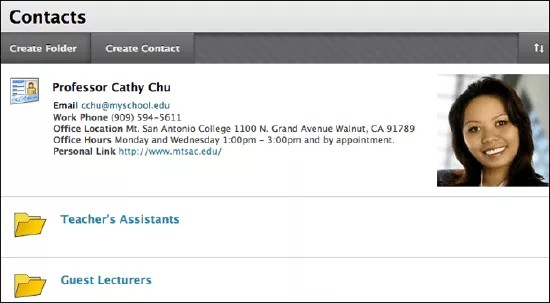
Skapa eller redigera en kontakt
I kursmenyn, välj Verktyg och sedan Kontakter. Du kan också hitta denna sida genom att gå till Kontrollpanelen, sedan Kursverktyg och därefter Kontakter.
Välj Skapa kontakt. För att redigera en kontakt, välj Redigera i objektets meny.
På sidan Skapa kontakt, ange nödvändig profilinformation. Fälten Kontorsplats, Kontorstider och Anteckningar har en gräns på 255 tecken.
Välj Ja för att göra profilen tillgänglig för deltagare. Om du väljer Nej visas ingen av informationen på sidan för deltagarna.
Välj Bläddra för att söka efter en bild att bifoga profilen (valfritt). Denna bild finns bredvid profilen på sidan Kontakter. Bildstorleken måste vara 150 X 150 pixlar.
Om du vill lägga till en personlig länk, skriv in URL:en till en kontakts startsida. När du lägger till en URL, ange hela adressen och protokollet. Exempel: http://www.blackboard.com. Denna länk visas tillsammans med profilen på Kontaktsidan.
Välj Skicka in.
Skapa eller redigera en kontaktmapp
På sidan Skapa mapp, välj ett mappnamn från listan eller skriv in ett nytt namn.
Redigera en mapp genom att välja Redigera i mappens meny.
I rutan Text skriver du en beskrivning.
Välj Ja för att göra mappen tillgänglig.
Välj Skicka in.
Lägg till en kontaktlänk i kursmenyn
Du kan lägga till en länk till kursmenyn för direkt åtkomst till kontaktverktyget. Du kan även anpassa länkens namn.
Byt Redigeringsläge till PÅ och välj plus-tecknet ovanför kursmenyn. Listan Lägg till menyobjekt visas.
Välj Verktygslänk och skriv in ett namn för länken.
Från listan Typ väljer du Kontakter.
Välj rutan Tillgänglig för användare.
Välj Skicka in.
Den nya verktygslänken visas sist i kursmenylistan. Tryck på och dra pilikonen för att flytta länken till en ny plats. Öppna länkens meny för att byta namn på den, ta bort den, dölja den från deltagare eller låta gäster få tillgång till länken.