ORIGINAL Göra en kurs tillgänglig för deltagare
Note
Denna dokumentation har översatts med hjälp av AI-stödd maskinöversättning. Översättningarna tillhandahålls ”i befintligt skick” utan någon garanti för deras riktighet. Den engelska versionen av detta innehåll är den officiella och giltiga källan.
Om kurstillgänglighet
En kurs måste göras tillgänglig innan deltagarna som är inskrivna i kursen kan se eller komma åt kursen och tillhörande innehåll. Men du vill kanske göra en kurs ej tillgänglig när du håller på att bygga upp den eller efter att en schemalagd kurs har slutförts.
Om din kurs ställs in som ej tillgänglig bestäms åtkomsten av kursrollen. Blackboard-administratörer, lärare, kursbyggare, assistenter och bedömare kan se och komma åt ej tillgängliga kurser på fliken Mina kurser samt i kurslistan, men de är markerade som ej tillgängliga. Deltagare kan inte komma åt ej tillgängliga kurser, oavsett kursens varaktighet. Ej tillgängliga kurser visas inte i kurskatalogen.
Ställa in kurstillgänglighet
Du kan ställa in din kurstillgänglighet på kontrollpanelen.
Kontrollpanel > Anpassning > Egenskaper > Ställ in tillgänglighet
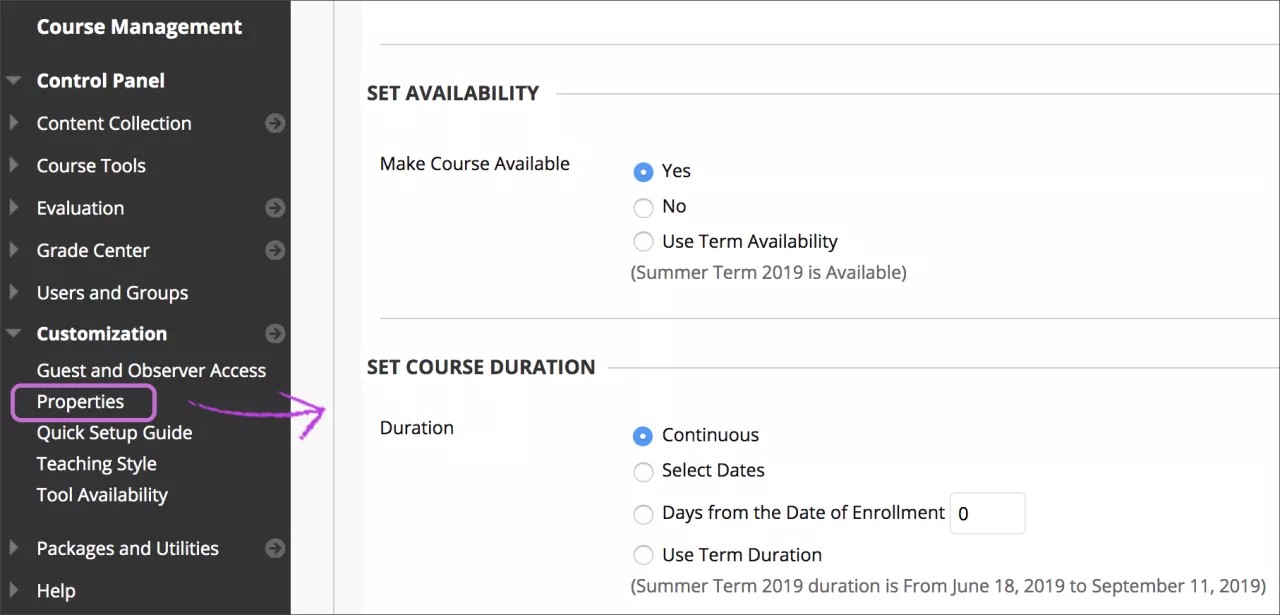
I avsnittet Ange tillgänglighet väljer du Ja eller Nej. Använd Tillgänglighet för termin visas bara om administratören har lagt till din kurs i en termin.
När du gör en kurs tillgänglig kan du även välja något av följande alternativ i avsnittet Ställ in tidsperiod för kursen:
Kontinuerlig (standard) om du vill låta kursen vara tillgänglig utan att ange ett start- eller slutdatum.
Välj datum om du vill välja ett start- och/eller slutdatum. Start- och sluttider ställs in automatiskt. Starttiden är midnatt och sluttiden är 23:59:59.
Dagar från inskrivningsdatum om du vill ange en specifik tidsperiod under vilken användarna kan komma åt kursen efter att de anmält sig. Detta alternativ är bäst för kurser som utförs i egen takt.
Använd terminens varaktighet visas endast om din administratör har lagt till din kurs till en termin.
Klicka på Skicka.
Du kan styra när din kurs ska vara privat – eller ej tillgänglig – för deltagarna. Du vill kanske till exempel inte att deltagare ska komma åt kursen när du håller på att bygga upp den.
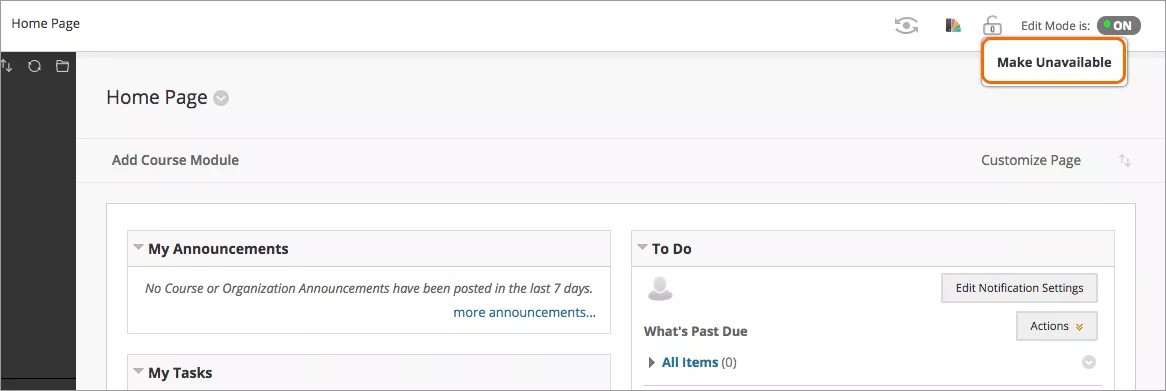
Du kan även snabbt ändra tillgängligheten för din kurs. I hanteringsytan bredvid Öppna förhandsgranskning av deltagare väljer du ikonen Gör otillgänglig.
Se en video om hur du gör din kurs tillgänglig
I följande video med berättarröst presenteras en del av informationen på den här sidan med ljud och bild. Om du vill ha en detaljerad beskrivning av vad som visas i videon öppna då videon på YouTube, gå till Fler åtgärder och välj Visa transkription.
Video: Så här gör du en kurs tillgänglig för deltagare visar hur du gör din kurs tillgänglig för deltagare med kursegenskaper.