ORIGINAL Lösa deltagarproblem med prov
Note
Denna dokumentation har översatts med hjälp av AI-stödd maskinöversättning. Översättningarna tillhandahålls ”i befintligt skick” utan någon garanti för deras riktighet. Den engelska versionen av detta innehåll är den officiella och giltiga källan.
Lämna in ett prov för en deltagare
Om en deltagare har slutfört ett test men inte kan skicka in det, kan du skicka in försöket så att du kan bedöma det.
I Kursadministration och resultat, hitta cellen som visar ikonen Pågår.
Gå in i cellens meny och välj Visa resultatdetaljer.
På sidan Resultatdetaljer välj Visa Försök.
Kontrollera att svaren har sparats.
Notera
Om flera frågor är markerade med Nej Svar kan du klara försöket. Deltagaren måste göra testet igen.
Välj Testinformation för att utöka avsnittet.
Om du är nöjd med deltagarens provförsök, välj Skicka in försök.
Välj OK för att bekräfta försöksinlämningen.
Klara ett testförsök
Om en deltagare råkar ut för tekniska problem eller behöver göra ytterligare ett försök, kan du rensa testförsöket. Inlämningen godkänns från Resultatcenter och deltagaren kan göra om provet.
Få tillgång till avsnittet Testinformation som beskrivs i föregående avsnitt.
På sidan Resultatdetaljer välj Rensa Försök.
Välj OK för att bekräfta och ta bort försöket.
På fliken Resultathistorik registreras åtgärden med "Försök resultat klar." I Kursadministration och resultat visas inget resultat och ingen ikon i deltagarens försökscell.
Teståtkomstlogg
Lärare och andra användare som har tillstånd kan se ett testförsöks åtkomstlogg för en lista över tider för olika interaktioner mellan deltagare och testet. Med hjälp av loggen går det att bekräfta om en deltagare har påbörjat ett test eller om deltagaren stötte på problem under ett test.
På Kontrollpanelen expandera Resultatcenter sektionen och välj Tests.
Leta upp cellen för det deltagarprov som du vill undersöka.
Notera
Cellen måste innehålla antingen ett resultat eller ikonen Behöver bedömas för att en åtkomstlogg ska genereras. Om du skickade in testet för deltagaren genereras ingen åtkomstlogg om inte deltagaren valt Spara alla svar.
Gå in i cellens meny och välj Försök.
På sidan Resultattest, expandera avsnittet Testinformation.
Välj åtkomstlogg.
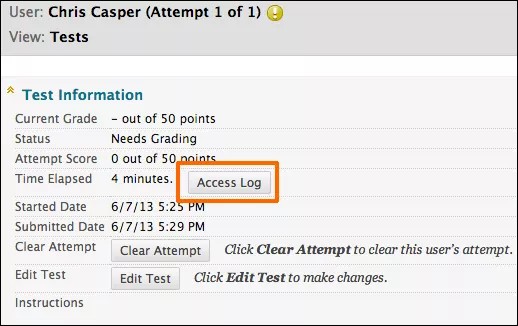
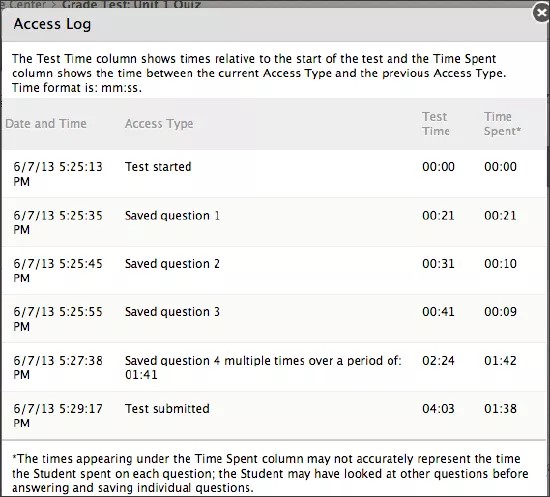
Access Log visar en detaljerad lista över alla interaktioner en deltagare haft med testet för det försöket. I loggen visas klockslaget när testet startades, när varje fråga sparades och när det skickades in.
Du kanske tolkar en ovanlig lucka i aktiviteten som ett anslutningsproblem om deltagaren påstår att de har råkat ut för det. Men systemet kan inte avgöra vad som orsakade tidsluckan. Systemet kan bara visa att tidsluckan inträffade.
Observera att tiden som har tillbringats på en fråga kan inkludera den tid som deltagaren tittade på andra frågor innan de sparade det svaret.
Viktigt
Användning av loggar och användaråtkomstdata för beslut om akademisk integritet