ORIGINAL Bedöma diskussioner
Note
Denna dokumentation har översatts med hjälp av AI-stödd maskinöversättning. Översättningarna tillhandahålls ”i befintligt skick” utan någon garanti för deras riktighet. Den engelska versionen av detta innehåll är den officiella och giltiga källan.
Uppmuntra tänkvärda bidrag med bedömda diskussioner.
Diskussioner stärker deltagarens förmåga att tänka kritiskt, uttrycka sina tankar på ett tydligt sätt och kommunicera med andra. Med hjälp av bedömda diskussioner kan du analysera de här färdigheterna som en del av varje deltagares kursresultat. Visa deltagare vilka av deras bidrag som är bra och vilka som kan förbättras genom att ge dem ett resultat.
Varför resultat en diskussion?
Du kanske tycker att det är tvetydigt att bedöma en deltagares medverkan i diskussioner. Hur skiljer du på en deltagare som är aktiv men inte för diskussionen framåt och en deltagare som pratar mindre ofta men påverkar mer?
När deltagarna är med i diskussioner skapas ett permanent register över deras deltagande. Men innan du börjar måste du ha rimliga förväntningar på vad en onlinediskussion kan åstadkomma. På grund av onlinemiljöns egenskaper kan det ta längre tid innan välformulerade idéer kommer fram i diskussioner. Deltagare behöver få praktiska diskussionsmöjligheter samt lämpliga och konstruktiva svar gällande deras bidrags kvalitet. Med en granskning får de reda på hur de har presterat och kan förbättra sina framtida interaktioner.
Aktivera bedöming av diskussioner
Du kan tilldela diskussionsresultat i ett forum eller en tråd. Du kan tilldela resultat utifrån deltagarnas medverkan, kvaliteten på deras inlägg eller en kombination av båda två. Du kan skapa kriterier i förväg och använda dem när du bedömer forum och trådar.
När du skapar eller redigerar ett forum kan du aktivera bedömningsalternativen. När du aktiverar bedömning skapas automatiskt en kolumn i Kursadministration och resultat.
Betygsinställningarna visas på sidorna Skapa forum och Redigera forum.
Välj Resultat Diskussionsforum och skriv in ett poängvärde för att utvärdera deltagarna på prestation under forumet.
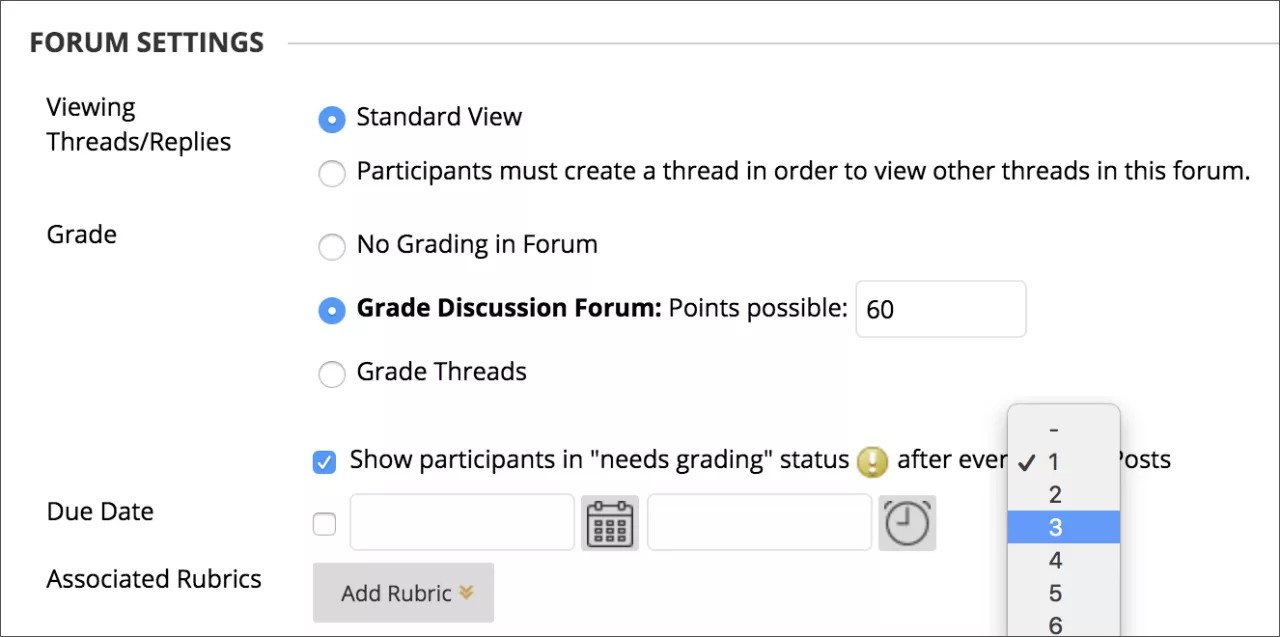
Om du vill utvärdera deltagarna på prestation i varje tråd, välj Resultat Trådar.
Valfritt, välj kryssrutan för Visa deltagare i behöver bedömas och välj antalet inlägg som krävs för att visa deltagare i behov av betygsstatus. Denna inställning visar ikonen Behöver bedömas i Kursadministration och resultat efter att varje deltagare gjort det angivna antalet inlägg. Inläggen placeras också i kön på sidan Behöver bedömas. Om du väljer ett resultatalternativ och INTE markerar kryssrutan visas inte ikonen Behöver bedömas i Kursadministration och resultat och inläggen visas inte på sidan Behöver bedömas. I Kursadministration och resultat visas deltagarnas försök med ikonen Pågår när de postar.
Notera
Om du väljer tre inlägg från listan och en deltagare skickar in två, visas ikonen Pågående i resultatcenter-cellen och diskussionsforumet tills det angivna antalet inlägg är uppnått.
Valfritt, gå till menyn Lägg till kriterium för att välja ett kriterium.
Stäng av bedöming av diskussioner
Du kan inaktivera bedömning för bedömda forum och trådar även om det finns resultat.
På sidan Redigera forumet ändra bedömningsalternativet till Ingen rättning i forumet.
Välj Skicka in. Om du redan har tilldelat resultat för ett forum eller trådarna i det, visas ett varningsmeddelande med information om att alla befintliga resultat tas bort. Det går inte att ångra den här åtgärden.
Välj OK för att fortsätta eller välj Avbryt för att bevara Resultat Center-objekten.
Aktivera trådgradering
Om du väljer att bedöma trådar i ett forum bestämmer du från tråd till tråd om den ska bedömas eller inte. Om du väljer alternativet Resultat trådar kan deltagarna inte skapa nya trådar.
På sidan Skapa tråd markerar du rutan Resultat tråd och skriver Punkter möjlig. Du avgör när inlägg får statusen behöver bedömas. Välj kryssrutan för Visa deltagare i behöver bedömas och välj antalet inlägg från listan.
Välj Skicka in.
I forumet visas alternativet Resultat Thread i trådens kolumn Resultat.
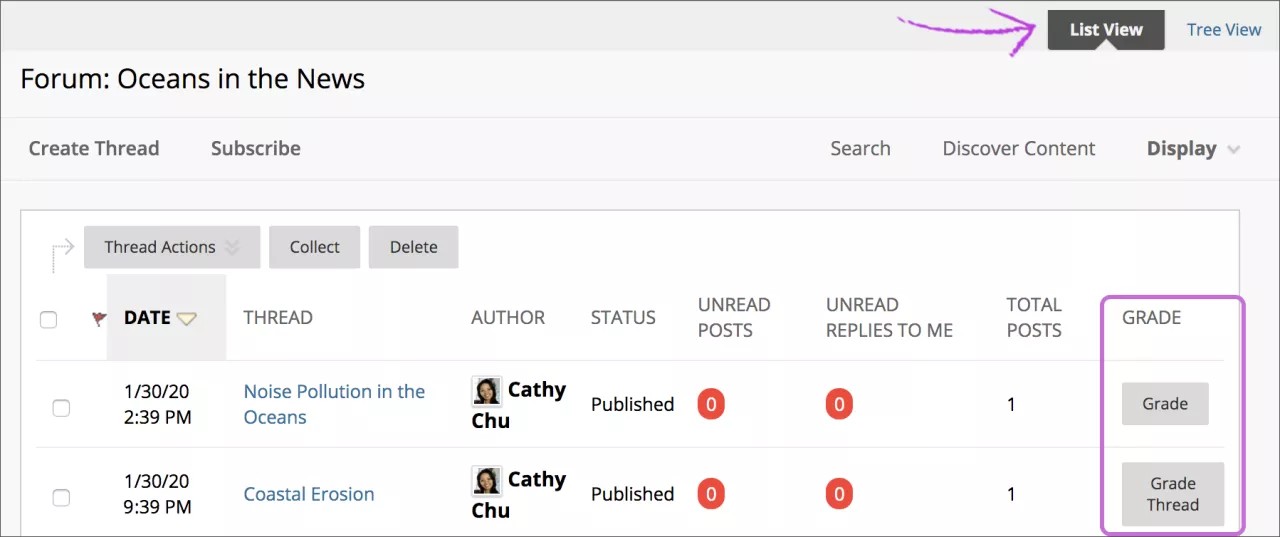
Du kan även aktivera trådbedömning direkt från trådlistan i ett forum.
Välj Resultat i en tråds kolumn Resultat.
Skriv in Poäng möjliga.
Välj Skicka in. Alternativet Resultat tråd visas i trådens kolumn Resultat.
Deltagande i resultatforumet
Du kan tilldela diskussionsresultat för att utvärdera deltagarnas prestation i ett forum. Endast användare med en roll som administratör eller bedömare kan tilldela resultat för inlägg. Bedömare kan inte se sitt eget arbete.
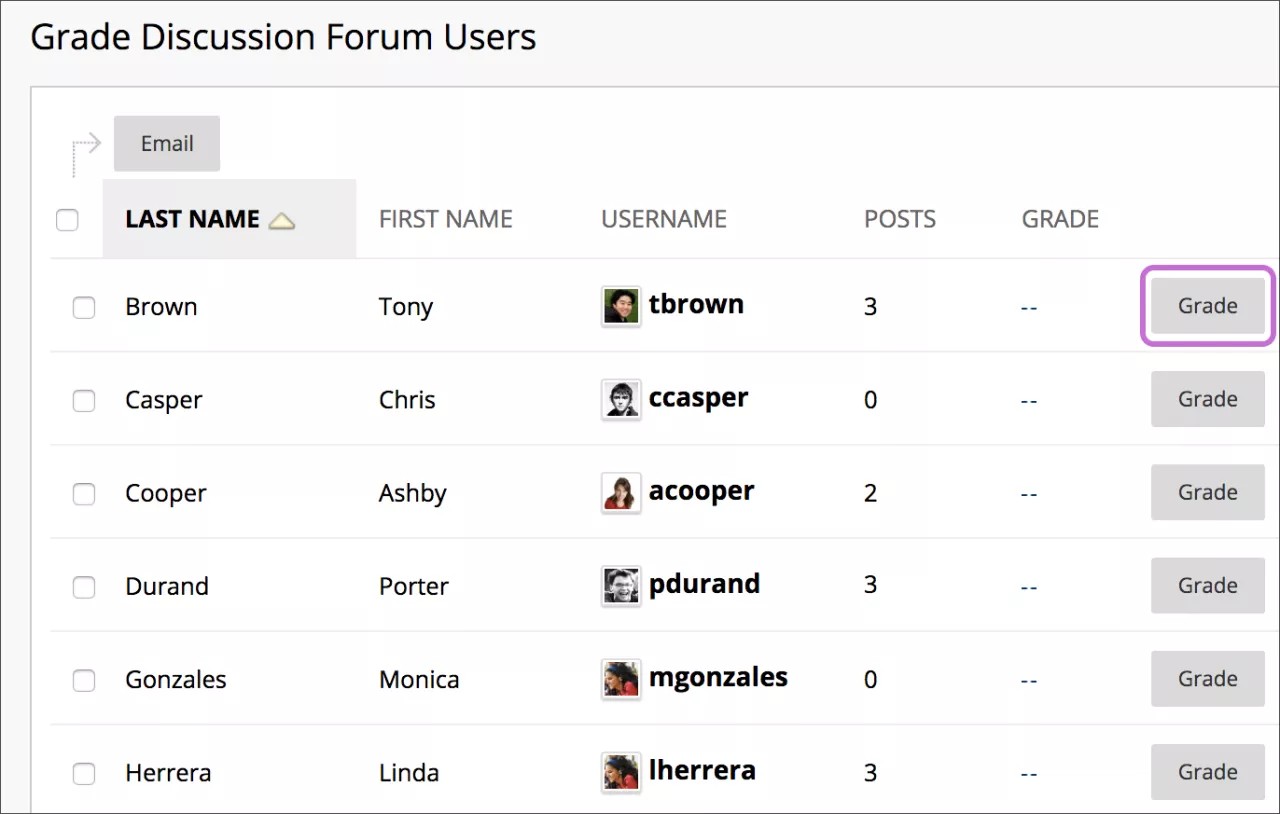
I forumet där du aktiverade betygsättning, välj Resultat Diskussionsforum.
På sidan Resultat Diskussionsforum Användare, välj Resultat i en deltagares rad. Deltagarens inlägg räknas i kolumnen Inlägg.
På sidan Resultatdiskussionsforum visas deltagarens inlägg för detta forum. Eftersom du kan tilldela ett forumresultat utifrån flera trådar inkluderas alla meddelanden som en deltagare lagt upp i granskningen. I innehållsramen utvärderar du den markerade deltagarens inlägg. I sidpanelen för bedömning anger du ett resultat. Om du har kopplat ett kriterium till det här forumet visar du och slutför kriteriet.
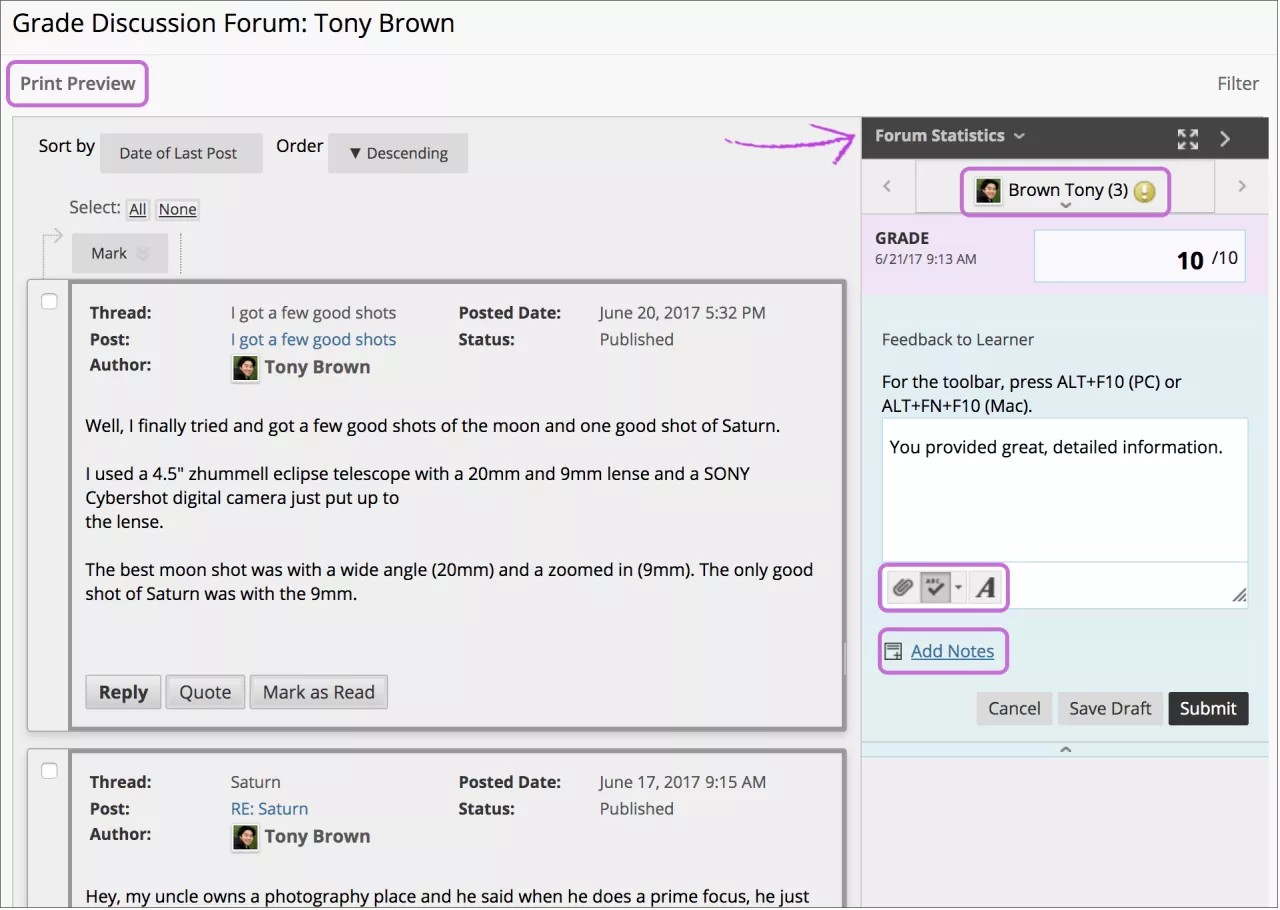
Sidpanelen för bedömning innehåller följande områden:
Forumstatistik: Visa information om en deltagares inlägg, såsom Totalt antal inlägg, Datum för senaste inlägg, Genomsnittlig inläggslängd och Genomsnittlig inläggsposition.
Klicka på nedåtpilen bredvid den aktuella deltagarens namn för att visa en lista och välja en deltagare med inlägg som är redo för bedömning. Den valda deltagarens inlägg visas i innehållsramen. Använd pilarna åt vänster och höger för att navigera till föregående eller nästa deltagare.
Lägg till ett resultat i fältet Resultat.
I textrutan återkoppling kan du skriva återkoppling för deltagaren. Du kan bädda in en ljud-/videoinspelning med din återkoppling i redigeraren medan du gör bedömningen. I avsnittet Lägg till anteckningar, gör anteckningar som bara visas för dig – forumansvarig – och betygsättarrollen. De två ikonerna efter rutan återkoppling låter dig komma åt redigeraren och stavningskontroll.
Välj Skriv ut förhandsgranskning för att öppna sidan i ett nytt fönster i ett utskriftsvänligt format. Inläggen skrivs ut i den ordning de visas på sidan. För att välja vilka inlägg som ska visas och i vilken ordning kan du filtrera och sortera inlägg med alternativet Filter samt alternativen Sortera efter och Ordning.
För att redigera en befintlig resultat, markera rutan Resultat och ändra resultatet.
Välj Skicka in för att lägga till resultat, återkoppling och betygsanteckningar i Kursadministration och resultat. Resultatet finns på sidan Grade Discussion Forum Users.
Tråd av resultat a
Du kan tilldela diskussionsresultat för att utvärdera deltagarnas prestation i varje tråd.
Öppna forumet som innehåller tråden som du vill bedöma.
Byt till Listvy och välj Resultat tråd i trådens rad.
På sidan Resultat Discussion Thread Users välj Resultat i en deltagares rad.
Utvärdera och bedöm deltagarens tråddeltagande med samma steg som användes för att bedöma forumsdeltagande.
Mejla deltagare medan du rättar diskussioner
När du tilldelar resultat kan du använda e-postverktyget i diskussioner för att kontakta deltagare.
Öppna ett forum eller en tråd.
På sidan Resultatdiskussionstråd Användare eller sidan Resultatdiskussionsforum Användare, markera kryssrutorna bredvid de deltagare du vill mejla.
Välj E-post.
På sidan E-postforum, redigera Ämne om det behövs.
Skriv en fråga eller återkoppling i rutan Meddelande.
Välj Skicka in.
Bedöma en gruppdiskussion
Till skillnad från andra bedömda gruppaktiviteter bedöms alla medlemmar individuellt när du ställer in att gruppdiskussionsforumet ska bedömas. Varje gruppmedlem måste göra det angivna antalet inlägg för att få ett resultat. Du sätter inte ett gruppresultat för bidrag till gruppdiskussionsforumet.