ORIGINAL Kalender
Note
Denna dokumentation har översatts med hjälp av AI-stödd maskinöversättning. Översättningarna tillhandahålls ”i befintligt skick” utan någon garanti för deras riktighet. Den engelska versionen av detta innehåll är den officiella och giltiga källan.
Missa aldrig nåt!
Det är inte lätt att hålla koll på alla ansvarsområden. Kalendern visar en konsoliderad vy över alla dina institutions-, kurs- och organisationshändelser samt dina personliga kalenderhändelser. Du kan visa händelser utifrån dag, vecka eller månad. Du kan visa och organisera kommande och gamla händelser i kategorier.
Du kan använda kurskalendern för att ge deltagarna datum för kursrelaterade händelser. Händelser i kurskalendern visas för alla kursmedlemmar. Gemensamma poster omfattar kommande tester, förfallodatum för inlämningar av uppgifter samt särskilda föreläsningar. Kursobjekt med förfallodag visas automatiskt i kurskalendern. Det är bara lärare som kan skapa kurskalenderhändelser.
Olika globala regioner har olika kalenderkonventioner, inklusive vilka dagar som visas som första dagen i veckan. I kalendern visas den vanligaste konventionen för den första dagen i veckan utifrån användarens valda språk. Du kan ändra ditt språk i användarprofilen. Administratörer kan anpassa den första dagen i veckan för deras språkpaket om de vill det.
Notera
Icke-bedömda objekt med förfallodag, till exempel uppgifter, visas inte automatiskt i kalendern. Du måste lägga till de här händelserna direkt i kurskalendern för att vara säker på att deltagarna ser dem.
Se en video om kalendern
I följande video med berättarröst presenteras en del av informationen på den här sidan med ljud och bild. Om du vill ha en detaljerad beskrivning av vad som visas i videon öppna då videon på YouTube, gå till Fler åtgärder och välj Visa transkription.
Video: Använda kalendern visar hur du använder kalendern för att hålla reda på dina händelser och förfallodagar.
Hitta och navigera i kalendern
Du kommer åt kalendern från din kurs, från panelen Verktyg på fliken Mitt lärosäte eller från Min Blackboard-menyn.
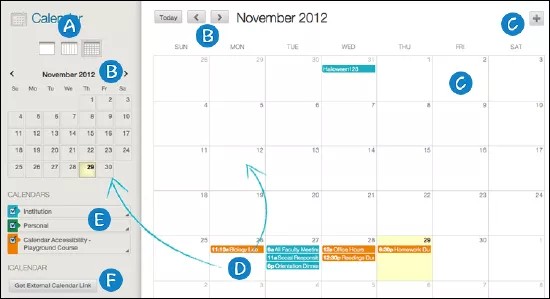
Visa händelser utifrån dag, vecka eller månad.
Använd pilarna för att gå till en annan månad.
Klicka på plus (+) för att skapa en ny händelse. Du kan även välja ett datum för att skapa en händelse. Tilldela händelsen till lämplig kalender, välj datum och tid och lägg till en beskrivning.
Notera
Deltagare kan inte skapa en händelse i en kurs- eller institutionskalender.
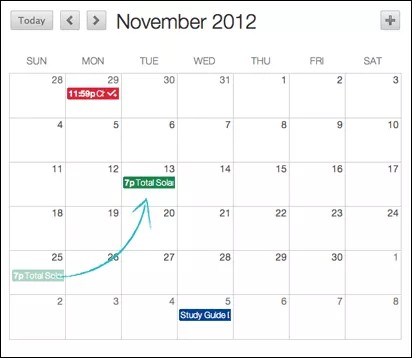
Markera en händelse för att hantera den. Du kan även markera och dra en händelse för att ändra datumet.
Välj kalendrarna du vill visa, som institutions- eller kurskalender eller din personliga kalender. Som standard är alla kalendrar synliga. Du kan ändra färgen på olika kalendrar som du vill och därmed enkelt se vilken kalender en händelse är kopplad till.
Notera
Alla institutionshändelser visas i institutionskalendern. Alla kurshändelser, som förfallodagar för uppgifter, visas i kurskalendern. Kurser som du döljer i modulen Mina kurser på sidan Min institution döljs även i listan Kalendrar.
Skaffa en URL för iCal om du vill importera Blackboard LMS-kalendern till ett externt kalenderprogram, t.ex. Google Calendar. När URL:en för Learn iCal har konfigurerats i den externa kalendern uppdateras den dynamiskt med nya Blackboard LMS-kalenderhändelser.
Notera
Den kan ta upp till 24 timmar innan händelser syns i din externa kalender. Externa kalendrar kan inte importeras till Blackboard LMS-kalendern.
Välja visningsläge
Du kan välja den första veckodagen genom att ändra dina personliga inställningar i Mitt Blackboard. Du kan även välja bland fyra kalendervisningslägen:
Endast gregoriansk
Gregorianskt format med Hijra-datumkonverteringar inom parentes.
Endast Hijra
Hijra-format med gregorianska datumkonverteringar inom parentes.
Skapa en händelse
Klicka på plusknappen (+) eller välj ett datum för att skapa en händelse.
Ange ett Nytt händelsenamn.
Välj en kalender som händelsen ska kopplas till, t.ex. din personliga kalender.
Notera
Det är bara lärare och administratörer som kan lägga till händelser i kurs- och institutionskalendrarna.
Välj tid för Start och Slut.
Skriv en Händelsebeskrivning. Det finns en gräns på 4 000 tecken för händelsebeskrivningar.
Välj Spara.
Skapa en återkommande händelse
Markera kryssrutan Upprepa för att skapa en återkommande händelse. Dessa alternativ beskriver när händelsen upprepas.
Upprepningsalternativ | Beskrivning |
|---|---|
Dagligen | Händelsen avslutas efter ett angivet antal gånger -ELLER- på ett visst datum. |
Upprepas varje vecka | Upprepar en händelse på en veckodag. Händelsen avslutas efter X antal gånger -ELLER- på ett visst datum. |
Upprepas varje månad | Upprepa en händelse på ett visst datum (1–31) eller en viss veckodag (första söndagen, andra måndagen och så vidare) stöds. Händelsen avslutas efter X antal gånger -ELLER- på ett visst datum. |
Masstilläggning (serie) | Skapa en serie med hjälp av upprepningsalternativen. |
Massborttagning (serie) | Ta bort en hel serie som skapats med hjälp av upprepningsalternativen. |
Redigera en förekomst | Redigera en instans av serien. Om du ändrar datumet/tiden för instansen har just den instansen en ”bruten” ikon som anger att den inte längre följer reglerna för den ursprungliga serien. NoteraOm du ändrar namnet eller beskrivningen på en instans bryts instansen inte från serierna. |
Redigera serier (kända begränsningar) | För tillfället kan du inte redigera serierna. När du har skapat en serie kan du massradera eller ändra enskilda instanser. |
Redigera eller ta bort en händelse
Ändra eller ta bort en händelse:
Hitta datumet för händelsen i huvudkalendervyn.
Markera händelsen för att redigera eller ta bort den.
Markera och dra en händelse till ett annat datum i huvudvyn för att ändra datum för händelsen. Tiden för händelsen och kalendern som den är kopplad till förblir samma.
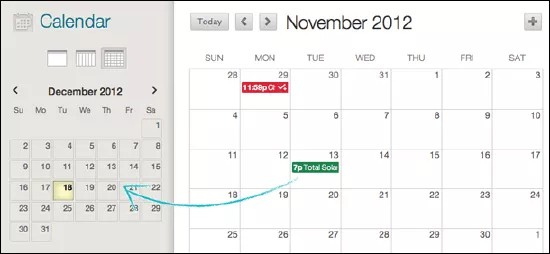
Du kan även ändra datum genom att markera och dra en händelse från huvudvyn till ett annat datum på den mindre månadsvyn.