Bedöma diskussioner
Note
Denna dokumentation har översatts med hjälp av AI-stödd maskinöversättning. Översättningarna tillhandahålls ”i befintligt skick” utan någon garanti för deras riktighet. Den engelska versionen av detta innehåll är den officiella och giltiga källan.
För att motivera deltagare att publicera genomtänkta bidrag kan du göra så att diskussioner räknas in i resultatet.
Aktivera betygsättning för en diskussion
När du aktiverar betygsättning för en diskussion skapas automatiskt en kolumn i betygsboken.
I diskussionen väljer du inställningsikonen för att öppna panelen ”Diskussionsinställningar”.
I avsnittet Detaljer och information väljer du Betygsdiskussion.
Ange alternativen för betygssättning:
Skriv först i avsnittet ”Detaljer och information”: dölj diskussionsaktiviteten för deltagarna tills de har svarat i diskussionen. Om du vill använda både ”Inlägg först” och grupper ska du välja Inlägg först innan du tilldelar grupper.
Sista dag för deltagande: Dölj diskussionen efter sista dagen så att studenterna inte längre kan lägga till inlägg och svar eller redigera sina tidigare inlägg. Anpassningar av tidsgränser gäller inte för diskussioner.
Betygsätt med: Poäng, procent, godkänd/underkänd eller bokstavsbetyg. Ange det högsta möjliga poängantalet.
Tilldela en bedömningsmatris (valfritt): När du har valt Bedöm diskussion kan du skapa en ny bedömningsmatris eller lägga till en befintlig, så att studenterna kan se kraven för det arbete som ska betygsättas. Bedömningsmatriser kan hjälpa dig att utvärdera studenternas inlämningar utifrån de nyckelkriterier som du själv definierar. Du kan endast koppla en bedömningsmatris till varje diskussion.
Koppla målen till diskussionen. Du och ditt lärosäte kan använda mål för att mäta deltagarnas prestationer inom program och utbildningsplaner. När du skapar en diskussion kan du koppla ett eller flera mål till den. Välj Koppla till mål för att söka efter tillgängliga mål. När du har gjort diskussionen synlig kan deltagarna se målen så att de vet vad dina förväntningar är.
Använd grupper. Du kan skapa diskussionsgrupper och bedöma deltagarnas bidrag.
Välj Spara när du är klar. Du kan redigera inställningarna för betygsättningen fram tills du börjar sätta betyg.
När du är redo att dela innehållet med eleverna ska du se till att synlighetsinställningen är inställd på Synligt för elever.
Bedöma en diskussion
I bedömda diskussioner baseras resultaten på varje deltagares totala bidrag, inte varje enskilt inlägg.
Gå till fliken Betyg och deltagande på diskussionssidan.
Klicka på elevernas namn för att öppna sidor med deras bidrag. Elevernas svar och kommentarer markeras på deras inskickningssidor.
Notera
Alla inlägg och svar räknas i deltagarlistan för diskussionen. Men endast diskussionsbidrag som skickas in före förfallodatum räknas på sidan Resultat och deltagande.
Du kan visa diskussionsanalysen för att se detaljerad information om deltagande, meningskomplexitet och nivå av kritiskt tänkande för varje deltagare. Dessa prestationsrelaterade insikter visar vem som har lågt deltagande eller kan behöva hjälp. Du bör inte använda mätvärden för diskussionsanalys som enda riktlinje för bedömning. Algoritmer för diskussionsanalys är avsedda att ge underlag för dina beslut, men kan inte ersätta läsning av deltagarnas svar. Gå till Visa diskussionsprestanda och analyser för mer information.
Minst en diskussion måste bedömas för att diskussionsanalys ska kunna genereras.
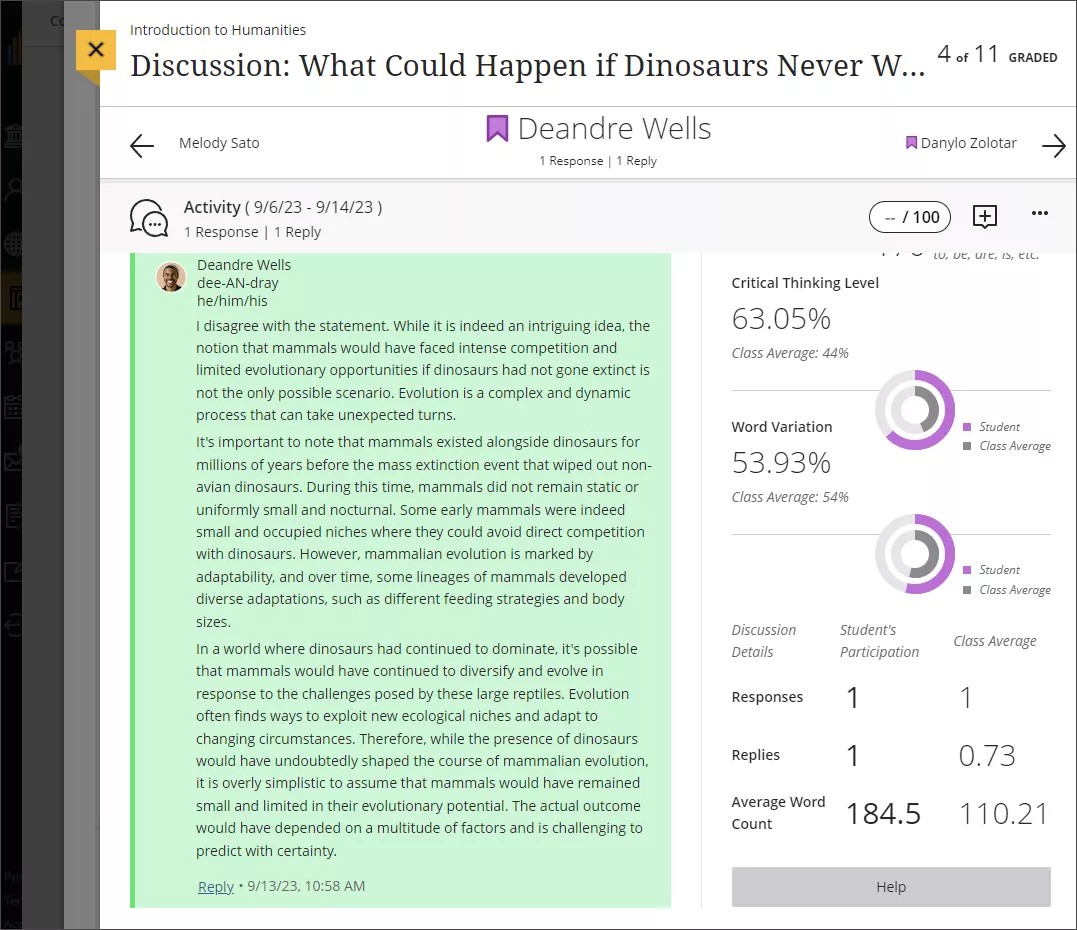
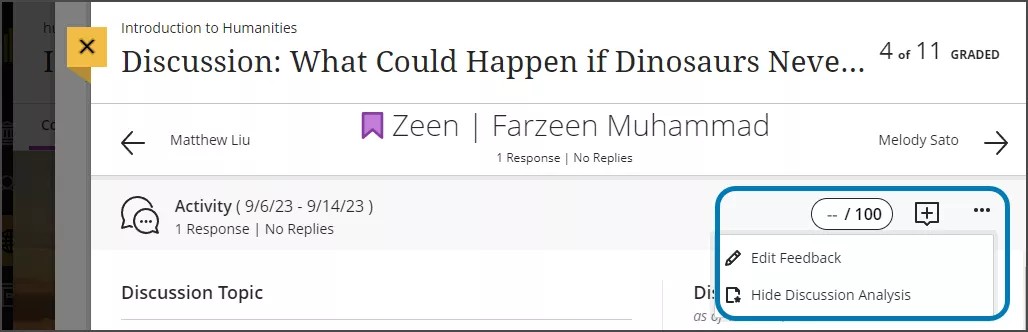
Om du inte vill se diskussionsanalysen ska du gå till menyn Fler alternativ och välja Dölj diskussionsanalys.
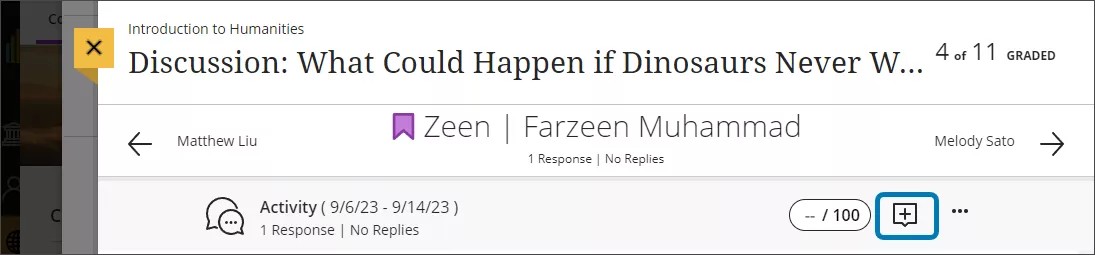
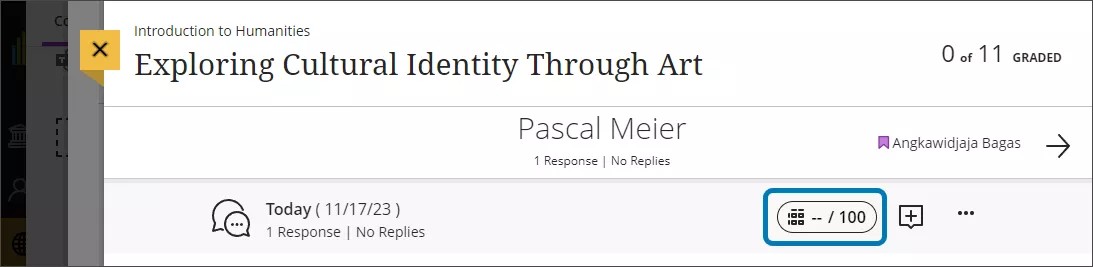
Ange ett resultat och återkoppling för den här deltagaren högst upp på sidan. Du kan lägga till ett numeriskt värde med fem eller färre siffror och två siffror efter ett decimaltecken. Klicka på ikonen Återkoppling , som visas som ett plustecken bredvid resultatkapseln, för att öppna återkopplingspanelen.
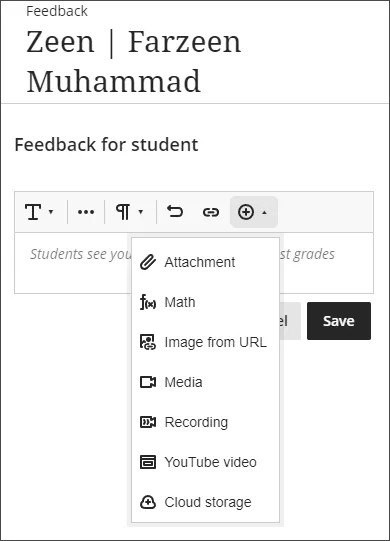
Återkopplingspanelen finns kvar på sidan av skärmen så att du kan bläddra igenom sidan och lägga till övergripande återkoppling. Du kan även bädda in en ljud-/videoinspelning med din återkoppling i redigeraren medan du gör bedömningen. Deltagare kan se eller lyssna på din återkoppling tillsammans med den text som du har lagt till.
Om du har tilldelat diskussionen kriterier väljer du resultatkapseln med kriterieikonen för att öppna kriteriepanelen. Du kan ange ett resultat direkt eller välja värden från kriterier för att lägga till i resultatet.
När du är klar och vill att deltagaren ska se resultatet öppnar du menyn Fler alternativ och klickar på Publicera. Du kan även publicera resultat från sidan Resultat och deltagande eller Kursadministration och resultat.
Se en video om hur du bedömer diskussioner
I följande video med berättarröst presenteras en del av informationen på den här sidan med ljud och bild. Om du vill ha en detaljerad beskrivning av vad som visas i videon, öppnar du videon på Vimeo, går till Fler åtgärder, och väljer Visa transkription.