Aviseringar
Note
Denna dokumentation har översatts med hjälp av AI-stödd maskinöversättning. Översättningarna tillhandahålls ”i befintligt skick” utan någon garanti för deras riktighet. Den engelska versionen av detta innehåll är den officiella och giltiga källan.
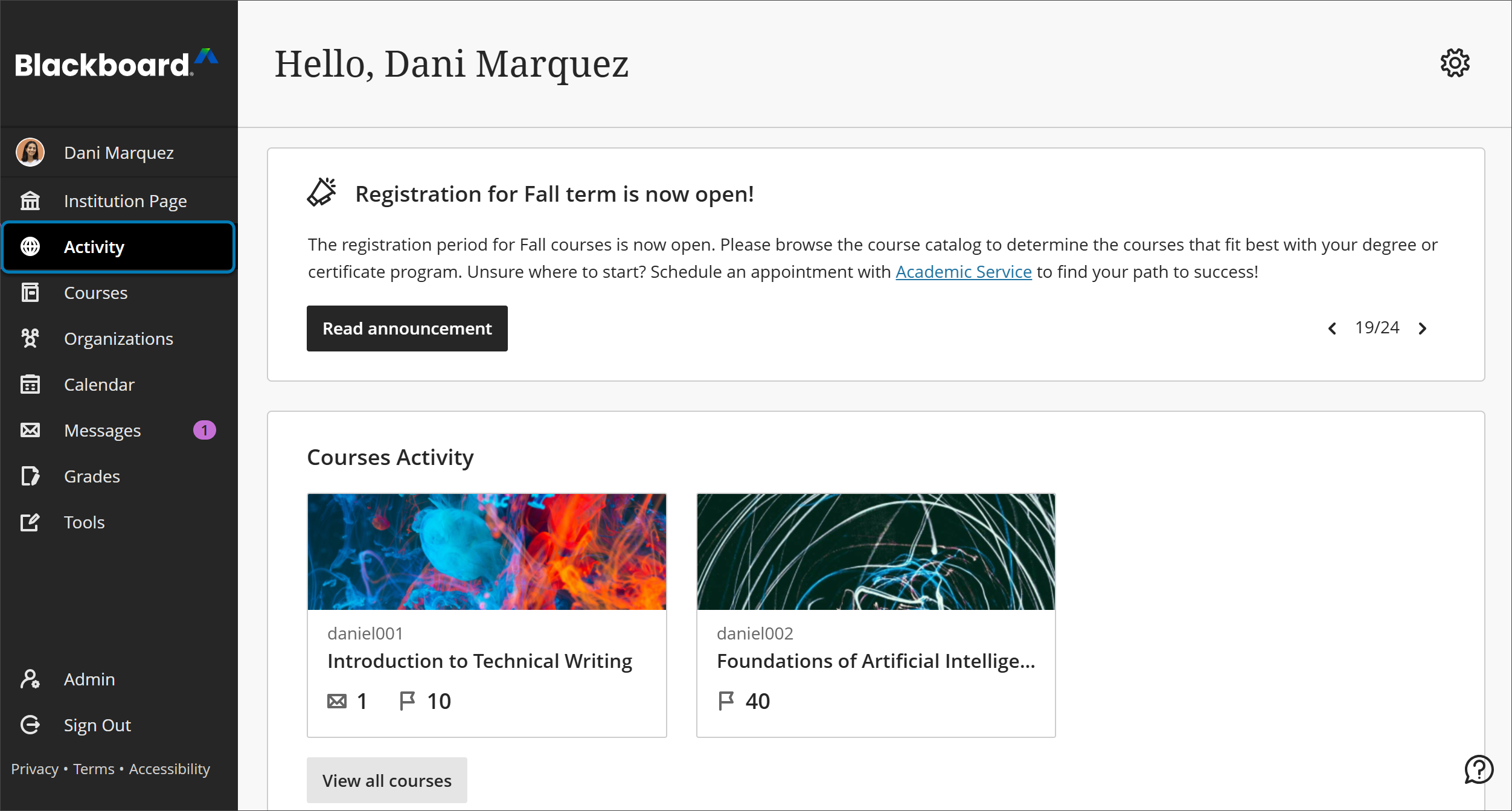
I panelen Aviseringsinställningar för din aktivitetssida kan du välja vilka aviseringar som du får om aktiviteter i dina kurser.
Flöde: Välj vilka aktiviteter som ska visas i ditt flöde.
E-post: Lägg till en e-postadress på din profilsida om du vill få e-postaviseringar. Du kan sedan välja hur ofta och för vilka aktiviteter du vill få aviseringar.
Push-meddelanden: Om du vill få push-meddelanden väljer du hur ofta och för vilka aktiviteter du vill få meddelanden. Meddelanden visas på din mobila enhet om du har Blackboard LMS App installerat.
Välja hur och när du får aviseringar
Du kan välja vilken typ av aviseringar som du får och hur de ska skickas till dig.
På sidan Aktivitet väljer du ikonen Inställningar för att öppna panelen Aviseringsinställningar. Du kan också komma åt inställningarna från din profilsida.
Flödesaviseringar
Du kontrollerar vilka aktiviteter som visas i ditt flöde. Klicka på fliken Inställningar för flödesaviseringar.
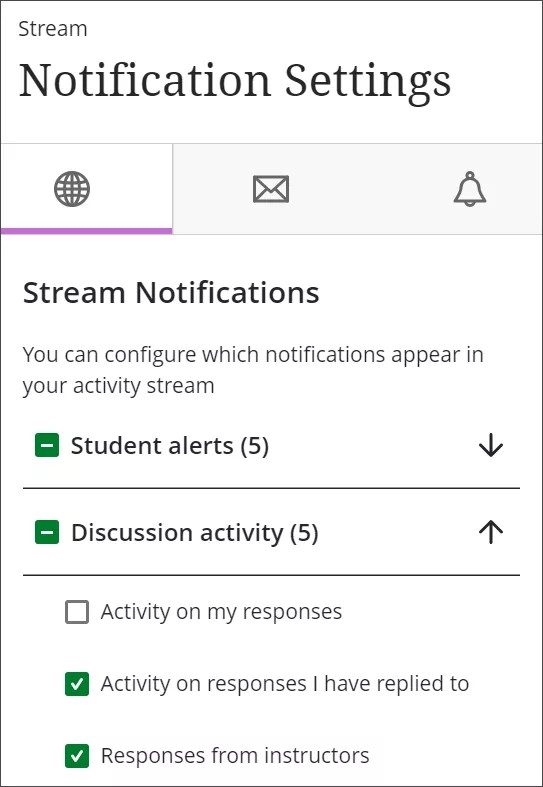
Aviseringar för förfallodatum och objekt som är redo att bedömas visas alltid i flödet.
För alla andra aktiviteter kan du välja vilka aviseringar du vill få. Funktioner inkluderar nytt innehåll, meddelanden till deltagare, diskussioner och kalenderhändelser. Välj alla, några eller inga. Om du inte längre vill få aviseringar för en viss aktivitetstyp avmarkerar du kryssrutan för den.
E-postaviseringar
Klicka på fliken Inställningar för e-postaviseringar.
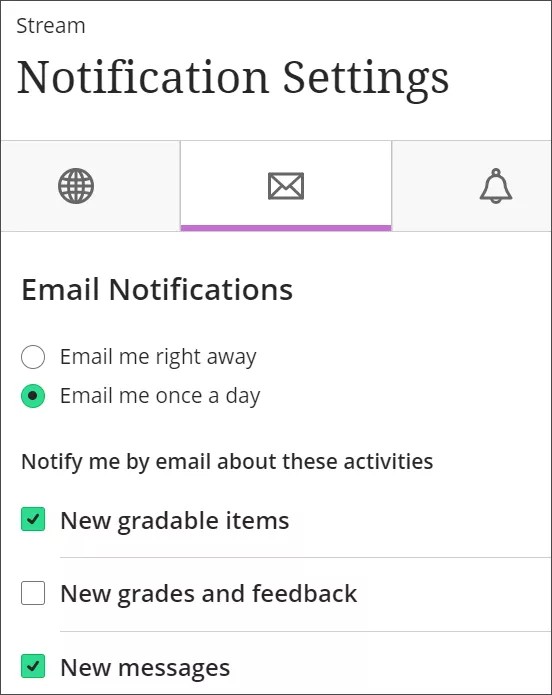
Om du inte har lagt till en e-postadress i din Profil visas inga alternativ på fliken Inställningar för e-postaviseringar.
Notera
Organisationsaktiviteter genererar inga e-postaviseringar.
Välj hur ofta du vill få e-post för aktiviteter i alla dina kurser:
Skicka e-post till mig direkt: Få individuella aviseringar för varje aktivitet du väljer från listan.
Skicka e-post till mig en gång om dagen: Alla meddelanden samlas in och skickas en gång om dagen vid en tidpunkt som bestäms av ditt lärosäte.
Välj för varje frekvens vilka aktivitetstyper som ska utlösa meddelanden. Alternativen omfattar diskussioner, bedömningsbara uppgifter, meddelanden, innehåll, förfallodatum och tillgänglighet för nya kurser. Om du inte längre vill få e-postmeddelanden om en viss typ av aktivitet avmarkerar du kryssrutan för den.
Restaurerade banor
När någon av dina kurspaket återskapas får du ett e-postmeddelande med information om antal nya objekt. Klicka på länken för att gå till din kurs.
SMS-meddelanden
SMS-aviseringar är tillgängliga om ditt lärosäte använde Connect SMS Service före den 3 augusti 2023. Om så är fallet fortsätter SMS-aviseringar att erbjudas och befintliga aviseringsinställningar för SMS finns kvar.
Push-aviseringar
Push-meddelanden skickas till den mobila enhet där du har installerat Blackboard LMS App. Du kan styra vilka push-meddelanden som skickas till din mobila enhet på följande sätt:
Blackboard LMS på webben: Logga in på Blackboard LMS i en webbläsare och gå till sidan Aktivitet. Välj ikonen Inställningar. I panelen Meddelandeinställningar väljer du fliken Inställningar för pushnotiser.
Blackboard LMS App: Välj Inställningar i appens huvudmeny. Anpassa inställningarna för push-meddelanden efter din enhet.
Välj vilka aktivitetstyper som ska skicka push-meddelanden. Alternativen omfattar nytt innehåll, diskussioner och svar i diskussioner. Om du inte längre vill ta emot push-meddelanden för en viss aktivitetstyp avmarkerar du kryssrutan för den.
Video: Aviseringsinställningar
Följande video med berättarröst ger en visuell och auditiv presentation av en del av den information som finns på denna sida. För en detaljerad beskrivning av vad som visas i videon, öppna videon på Vimeo.