ORIGINAL Exportera och arkivera kurser
Note
Denna dokumentation har översatts med hjälp av AI-stödd maskinöversättning. Översättningarna tillhandahålls ”i befintligt skick” utan någon garanti för deras riktighet. Den engelska versionen av detta innehåll är den officiella och giltiga källan.
Funktionen arkivera kursen skapar en fryst ögonblicksbild eller permanent post av din kurs. Ett arkiv innehåller allt innehåll, all kursstatistik, alla användare och all kursinteraktion, som blogginlägg, diskussioner, närvarodata och resultat.
Funktionen exportera kurs skapar en ZIP-fil med ditt kursinnehåll som du kan importera för att skapa en ny kurs. Till skillnad från när du arkiverar kurser medföljer inga användare eller någon användarinteraktion när du exporterar kurser.
Viktigt
Export- och arkivpaket som skapats av användare förfaller och raderas automatisk 30 dagar efter att de skapats. Du får ett meddelande om förfallodatumet när de skapas och laddas ner samt i kursens listvy för kurspaket.
Exportera en kurs
När du exporterar en kurs skapas en zip-fil av kursinnehållet som du kan importera och använda för att skapa en ny kurs – användare och användarhistorik exporteras inte. Endast det som du väljer exporteras. Observera att närvaro inte inkluderas i listan.
Tips
Mer om närvaro och export
Filer i Kursfiler som inte används i kursen eller som det inte finns någon länk till i kursen följer inte med när du exporterar.
Exportpaket laddas ner som komprimerade zip-filer och importeras i samma format. Du bör inte packa upp paketet eller ta bort filer från det eftersom det då blir fel i innehållet när det importeras.
Kontrollpanel >Paket och verktyg >Export/Arkiv-kurs
På sidan Exportera/Arkivera kurs välj Exportera paket.
På sidan Exportera kurs inkludera endast länkar till kursfiler eller länkar och kopior av kursfilernas innehåll.
För att kopiera länkar och inkludera kopior av innehållet, välj Beräkna storlek för att säkerställa att paketstorleken inte överstiger den visade Tillåten paketstorlek.
För att ta bort filer och mappar från paketet, välj Hantera paketinnehåll.
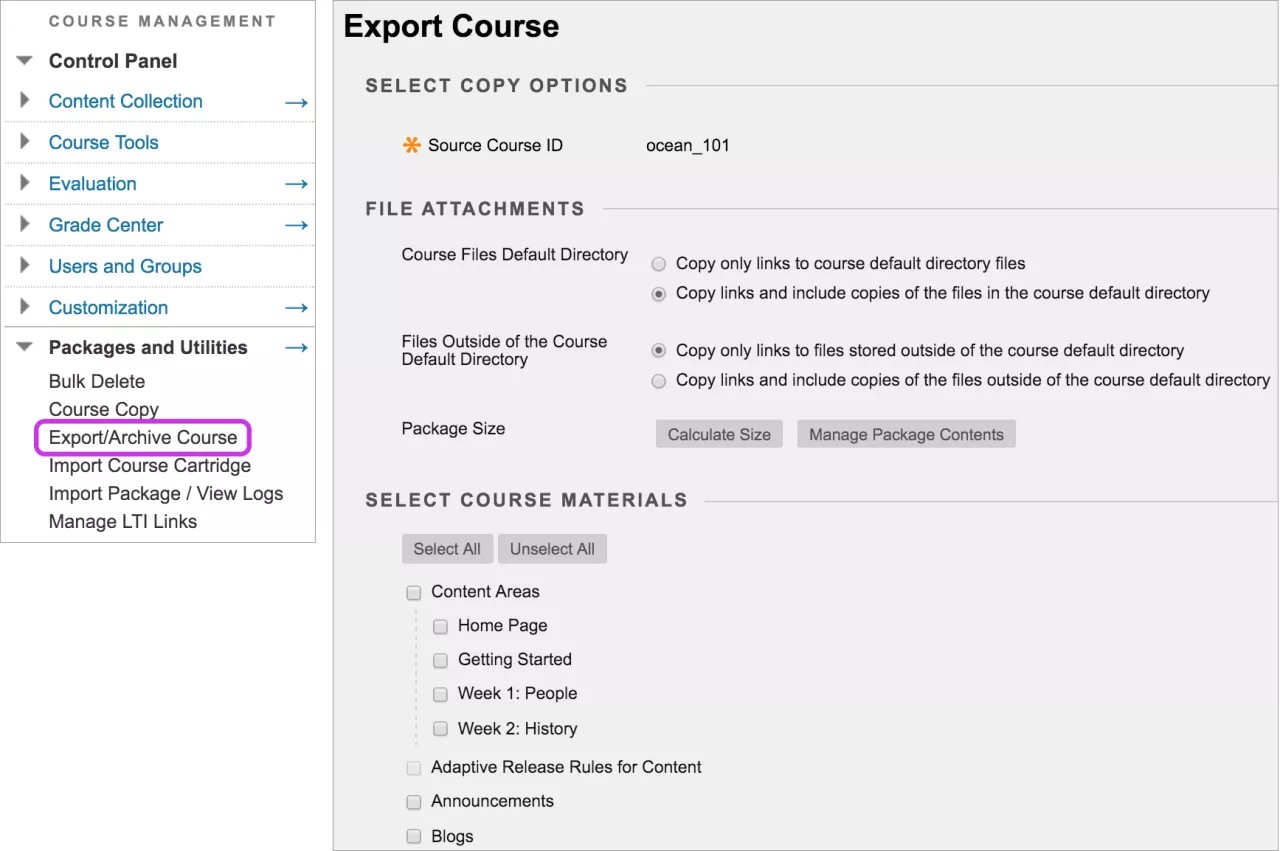
I avsnittet Välj kursmaterial markerar du kryssrutorna för varje kursområde och verktyg att exportera.
Om du väljer diskussionsforum, avgör om du ska inkludera startade inlägg för varje tråd i varje forum (anonymt) eller bara forum utan startinlägg.
Välj Skicka.
Notera
Avsnittet Filbilagor finns tillgängligt om ditt lärosäte har tillgång till innehållshanteringsfunktionerna.
Vanligt kassettformat
Common Cartridge är ett initiativ som tagits av IMS Global Learning Consortium. Initiativet stödjer kurspaket som du kan använda över lärplattformar (LMS) såsom Blackboard.
Du kan exportera kurspaket från Blackboard Common Kassett 1.0, 1.1 och 1.2-format. För att du ska kunna återanvända paketet i ett stort antal LMS begränsas det till de vanligaste funktionerna. Innehållstyper som det inte finns stöd för i Common Cartridge tas inte med när en kurs exporteras och importeras i Common Cartridge-formatet.
Filer, objekt, diskussionsforum, webblänkar (URL) och utvärderingar exporteras, men en del komponenter kan uteslutas. Ämnen i diskussionsforum exporteras till exempel, men inte bedömningar, som inte stöds av andra LMS.
Än så länge finns det inte stöd för alla typer av frågor och attribut i utvärderingar i IMS Common Cartridge-standarder, så inkompatibla frågor följer inte med i exporterade prov och frågebanker.
Common Cartridge exporterar en kurs till en enda mapp med innehåll. Varje innehållsyta exporteras sedan som en undermapp inuti den huvudsakliga kursmappen. Till exempel exporterar du ett vanligt Kassettpaket från en Blackboard-kurs och importerar sedan om det. I kursen i Blackboard Learn finns det en enda kursinnehållsyta med en mapp för varje enskild ursprunglig kursinnehållsyta och en kursinnehållsyta med alla webblänkar.
Hör med ditt lärosäte om du vill ha utförlig information om Common Cartridge-specifikationer.
Exportera en kurs i vanligt Kassett-format
Kontrollpanel >Paket och verktyg > Export/Arkiv-kurs >Exportera Common Kassett Package >Skicka in
Markera lämplig kryssruta för att exportera paketet i Common Cartridge-formatet 1.1 eller 1.2. Om du inte markerar någon kryssruta exporteras kursen i Common Cartridge-formatet 1.0. Vilken version du ska välja beror på om det finns stöd för version 1.1 eller 1.2 i det system som paketet ska importeras till.
Arkivera en kurs
Arkivkursfunktionen skapar en permanent registrering av en kurs inklusive allt innehåll och användarinteraktioner. Arkiverade kurser sparas som zip-filer. Arkiverade kurser finns kvar i systemet.
Alla filer i kursen finns med i arkivet, även om det inte fanns någon länk till filerna i kursen.
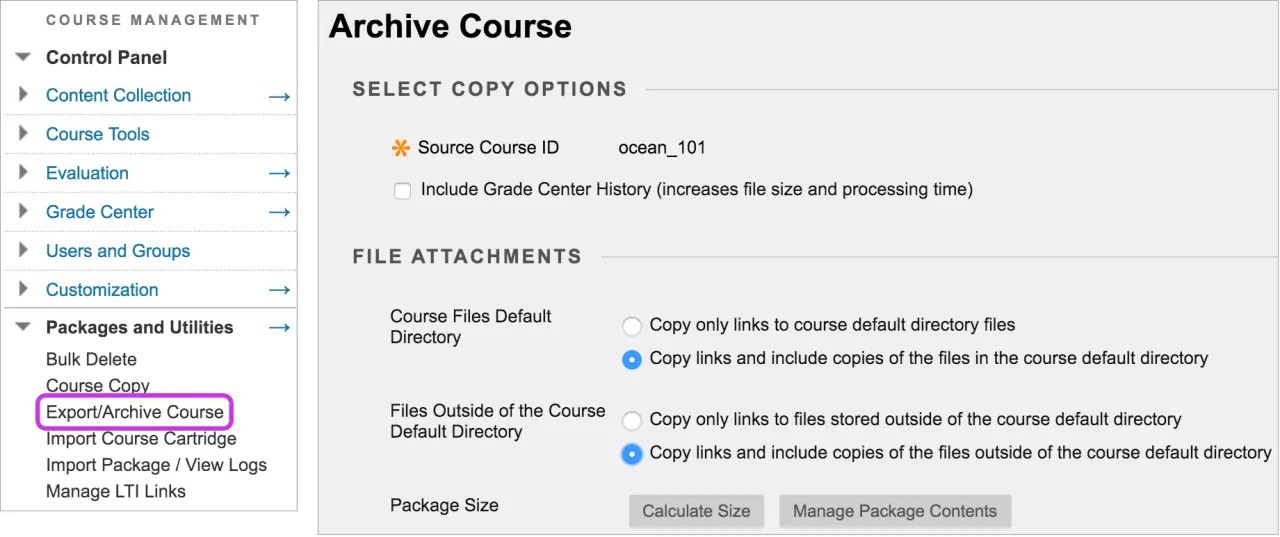
Kontrollpanel >Paket och verktyg > Export/Arkiv-kurs
På sidan Export/Arkivera, välj Arkivkurs.
På sidan Arkivkurs, välj valfritt kryssrutan för Inkludera resultatcenterhistorik. Då ökar filstorleken och tiden det tar att arkivera.
I avsnittet Filbilagor inkludera endast länkar till kursfiler eller länkar och kopior av kursfilernas innehåll.
För att kopiera länkar och inkludera kopior av innehållet, välj Beräkna storlek för att säkerställa att paketstorleken inte överstiger den visade Tillåten paketstorlek.
För att ta bort filer och mappar från paketet, välj Hantera paketinnehåll.
Välj Skicka.
Notera
Avsnittet Filbilagor finns tillgängligt om ditt lärosäte har tillgång till innehållshantering.
Ladda ner kurspaketet
Kontrollpanel >Paket och verktyg>Export/Arkiv-kurs
På sidan Exportera/Arkivera kurs välj länken för paketet att ladda ner.
Spara filen på lämplig plats.
Du kan öppna grundläggande och detaljerade loggar från en arkiverad kurs meny.
Export-/arkivsida
Sidan Exportera/Arkivera kurs organiserar alla export- och arkivpaket som du skapar i en kurs.
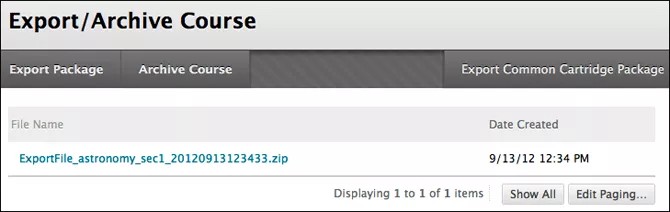
När du exporterar eller arkiverar en kurs visas en länk till paketet på den här sidan. Du kan ladda ner paketet till din dator och sedan använda det för import eller återställning i framtiden.
När du exporterar eller arkiverar ett paket visas det inte direkt på den här sidan. Du får ett e-postmeddelande när systemet har skapat paketet. Sedan öppnar du den här sidan för att leta reda på paketet och ladda ner det.
Notera
Vi rekommenderar att du raderar paket från den här sidan när du har laddat ner dem. Varje paket tar upp en del av kursens tilldelade utrymme.