ORIGINAL Regler för att publicera innehåll
Note
Denna dokumentation har översatts med hjälp av AI-stödd maskinöversättning. Översättningarna tillhandahålls ”i befintligt skick” utan någon garanti för deras riktighet. Den engelska versionen av detta innehåll är den officiella och giltiga källan.
Ditt lärosäte avgör om verktyget Anpassad publicering är tillgängligt. Om lärosätet inaktiverar anpassad publicering försvinner alla regler som du har skapat. Om ditt lärosäte aktiverar verktyget igen dyker alla anpassade publiceringsregler som fanns tidigare upp igen.
Två typer av regler
Tips
Läget Redigera måste vara PÅ för att du ska få åtkomst till samtliga funktioner för lärare.
Lägg till en grundläggande anpassad publiceringsregel
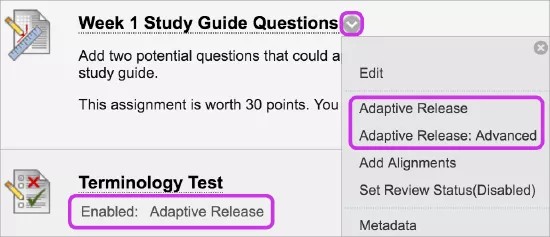
Med grundläggande regler för anpassad publicering kan du lägga till och redigera en regel för ett innehållsobjekt. Denna enskilda regel kan ha flera villkor.
En regel kan till exempel kräva att deltagare uppfyller både villkor för datum- och granskningsstatus innan de kan öppna annat innehåll. Du kan använda avancerade regler för anpassad publicering för att lägga till flera regler i ett enda innehållsobjekt.
Gå in i en föremålsmeny och välj Anpassad publicering.
På sidan Anpassad publicering, fyll i en eller flera sektioner såsom datum och medlemskap.
Välj Skicka in.
Lägg till en avancerad anpassad publiceringsregel
Med avancerad anpassad publicering kan du lägga till flera regler i ett enda innehållsobjekt. Om du skapar flera regler blir kursinnehållet synligt för en viss kursdeltagare om någon av reglerna uppfylls. Du kan lägga till flera villkor till varje regel.
Det kan till exempel finnas en regel som säger att alla i Grupp A som fått minst 85 poäng på ett prov får se ett visst kursinnehåll. Enligt en annan regel för samma innehåll får alla i Grupp B se samma innehåll först efter ett specifikt datum.
Du uppmärksammas om regler som ingen kursdeltagare kan uppnå eftersom ingen då får åtkomst till aktuellt kursinnehåll.
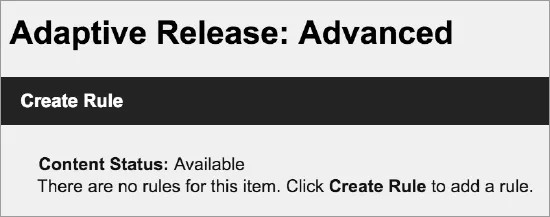
Gå in i en produkts meny och välj Anpassad publicering: Avancerad.
På sidan Anpassad publicering: Advanced välj Create Rule.
På sidan Lägg till regel, skriv ett namn på regeln och välj Skicka.
Välj Skapa kriterier och välj datum, resultat eller medlemskap och ange kriterierna. Välj Skicka in.
Välj Review Status för att lägga till den i den avancerade regeln för anpassad publicering. Bläddra fram till och klicka på den fil eller mapp som kursdeltagarna måste ha tagit del av innan kursinnehållet blir tillgängligt för dem.
Upprepa steg 6 och 7 för att lägga till flera villkor för ett objekt.
Redigera eller ta bort en regel för anpassad publicering
För att redigera kriterierna eller ta bort en grundläggande regel, gå in i objektets meny och välj Anpassad publicering.
Till exempel kan du ändra datumintervallet för en datumregel. Om några deltagare redan har skickat in och du har gett resultat, ser de det resultatet på sina Mina resultat-sidor. De kanske inte kan se objektet i kursen längre om ditt nya datumintervall ligger i framtiden.
För avancerade regler hanterar du namnet och villkoren i en regel separat:
Gå in i en produkts meny och välj Anpassad publicering: Avancerad.
På sidan Anpassad publicering: Avancerat, gå in i en regelmeny:
Välj Hantera för att redigera regelns namn.
-ELLER-
Välj Redigeringskriterier för att lägga till eller ta bort kriterier.
-ELLER-
Välj Radera för att ta bort både avancerade och grundläggande regler för anpassad publicering.
Kopiera en anpassad publiceringsregel
Du kan kopiera en befintlig regel för anpassad publicering istället för att skapa en ny. När du kopierat regeln kan du ändra namnet och redigera regeln. Du kan endast kopiera regler inom en fil eller mapp. Det går inte att kopiera regler från en fil eller mapp till en annan.
Gå in i en produkts meny och välj Anpassad publicering: Avancerad.
På sidan Anpassad publicering: Advanced går du in i en regelmeny och väljer Kopiera.
En exakt kopia av regeln dyker upp längst ner i listan. Kopian har samma namn som originalregeln med tillägget ”Kopia av” framför.
I menyn för kopierade regeln, välj Redigera kriterier för att göra ändringar i namnet eller kriterierna.
Insyn i föremål med anpassade publiceringsregler
Om du inte skapar några regler för anpassad publicering visas innehållet för alla deltagare i din kurs. Du kan dock ändra synligheten eller ställa in datumbegränsningar när du skapar eller ändrar objektet.
När du har angett regler för anpassad publicering för ett innehållsobjekt syns det endast för de kursdeltagare som uppfyller villkoren i reglerna.
Du kan till exempel skapa ett innehållsobjekt som heter ”Introduktion” i en innehållsyta. Än så länge kan alla kursdeltagare se det här objektet. Därefter skapar du en regel som begränsar objektet till de som ingår i Grupp A. Endast de som ingår i Grupp A kan nu se objektet — Inga andra kursdeltagare kan se det.
Därefter lägger du till ytterligare ett kriterium i regeln som begränsar den till Grupp A-medlemmar som har fått minst 80 poäng på Test #1. Alla andra deltagare, inklusive Grupp A-medlemmar som fick mindre än 80 på provet, kommer inte att se föremålet.
Notera
Om du skapar en regel för anpassad publicering men inte anger några villkor för regeln kan alla kursdeltagare se innehållsobjektet i fråga – även om du inte kopplar någon annan regel till objektet. Ett tomt villkor gör att alla kursdeltagare kan se innehållet.
Visa tillgänglighet per deltagare
Om du skapar flera olika regler för anpassad publicering kan det ibland vara svårt att hålla reda på vilka kursdeltagare som har åtkomst till vad. Du kan se vilka objekt som visas för specifika deltagare på sidorna för användarframsteg och prestandainstrumentpanel.
Du kan kontrollera om deltagarna har åtkomst till dina innehållsobjekt.
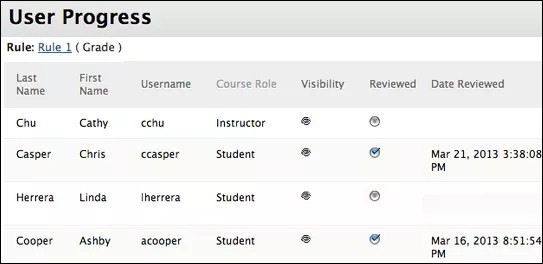
Om du gjorde ett föremål otillgängligt indikerar användarens framstegssida att föremålet inte är synligt för deltagarna. Sidan för användarframsteg listar också regler för anpassad publicering som påverkar synligheten av ett objekt. Om du aktiverar granskningsstatus för ett objekt kan du kontrollera vilka deltagare som har granskat objektet och när.
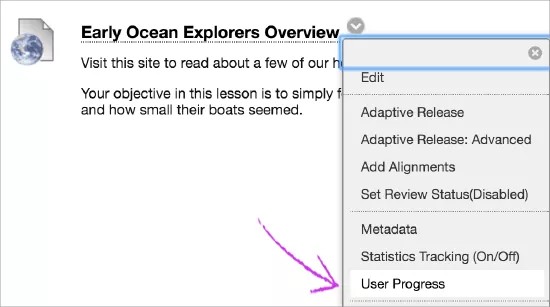
Gå in i en objektmeny och välj Användarframsteg.
På sidan Användarframsteg, välj en kolumntitel för att sortera innehållet.
När du avslutat granskningen ska du använda länkstigarna för att navigera till en föregående sida.
Användarens framstegssida
Ikonerna i kolumnen Synlighet visar om föremålet är synligt för deltagarna. Ikonen Ej synlig visar att föremålet inte är synligt för deltagarna på grund av en anpassad publiceringsregel eller föremålets tillgänglighetsinställningar.
En krysskryss i kolumnen Granskad visar att deltagaren har valt länken Markera granskad.
Kontrollera visnings- och granskningsstatus på prestationspanelen
Du kan se granskningsstatusen på prestationspanelen.
Kontrollpanel > utvärdering > prestandadashboard
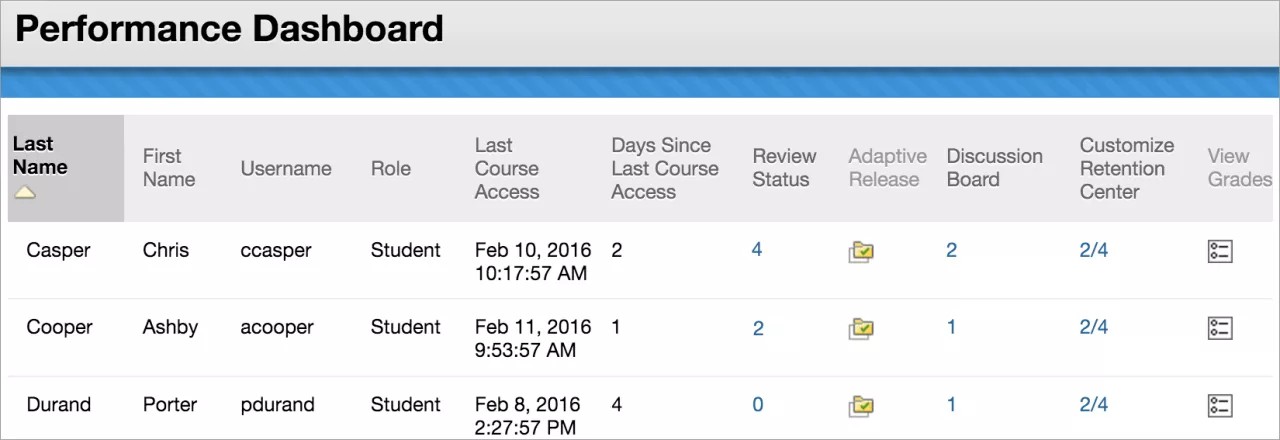
Siffrorna i kolumnen Granskningsstatus visar hur många punkter en deltagare har markerat som granskade.
Du kan även klicka på ikonen för anpassad publicering för någon av deltagarna. I popup-fönstret visar ikoner synligheten för objektet för den deltagaren. En ikon visar även granskningsstatus för alla objekt med eventuella granskningskrav.
Regler för anpassad publicering samt kurskopiering, arkivering och export
Regler för anpassad publicering och visnings- och granskningsstatus följer med när följande utförs:
Kopiering av hel kurs, inklusive användare
Arkivering och återställning av kurser
Regler och visnings- och granskningsstatus följer inte med när följande utförs:
Kopiering av kursmaterial till ny kurs
Kopiering av kursmaterial till befintlig kurs
Export och import
Vad ser deltagarna?
Med förhandsgranskningsfunktionen kan du se en kurs så som kursdeltagarena ser den. Systemet skapar ett deltagarkonto, användarkonto för förhandsgranskning. Du loggar in som den deltagaren och är inskriven på den aktuella kursen. Med hjälp av det här användarkontot för förhandsgranskning kan du kontrollera reglerna för anpassad publicering som du har ställt in. Du kan till exempel markera ett objekt som granskat för att se om du kan öppna provet för aktuellt block. Mer om deltagarnas förhandsgranskning