ORIGINAL Bloggar
Note
Denna dokumentation har översatts med hjälp av AI-stödd maskinöversättning. Översättningarna tillhandahålls ”i befintligt skick” utan någon garanti för deras riktighet. Den engelska versionen av detta innehåll är den officiella och giltiga källan.
En blogg är en personlig onlineloggbok som ofta uppdateras och är avsedd att delas med andra. De flesta bloggar har en kommentarfunktion, så att personer kan kommentera varandras tankar. Bloggar uppmuntrar deltagare att tydligt uttrycka sina idéer. Bloggar riktar även in sig på behovet att öka olika delar av det sociala lärandet. Från lärarens sida är bloggar också ett effektivt sätt att få en inblick i deltagarnas aktiviteter och ge dem ett sätt att dela med sig av sin kunskap och sitt insamlade material.
I Blackboard skapar och hanterar lärare bloggar, och endast registrerade användare kan se och skapa inlägg och kommentarer i dem. Du kan använda bloggar, ungefär som loggböcker, som bedömningsbara uppgifter eller för att samla in åsikter och information utan att bedöma.
Typer av bloggar
Bloggar består av två element:
Blogginlägg: Text, bilder, länkar, multimedia, sociala medier och bilagor tillagda av kursdeltagare.
Kommentarer: Anmärkningar eller svar på blogginlägg från andra kursdeltagare, inklusive läraren.
Du kan låta deltagare medverka i bloggar på tre sätt:
Kursbloggar: Du kan skapa en kursblogg och välja ämnet. Alla kursmedlemmar kan lägga till bloggposter och kommentera dem.
Individuella bloggar: Deltagare kan endast lägga till inlägg i sina egna bloggar. Alla andra kursmedlemmar kan se och kommentera den.
Gruppbloggar: Om du aktiverar bloggverktyget för en grupp användare kan de utföra dessa uppgifter:
Gruppmedlemmarna kan lägga till bloggposter och kommentera dem och därmed bygga vidare på varandras poster.
Alla kursmedlemmar kan se gruppbloggar, men de som inte är medlem i gruppen kan bara lägga till kommentarer.
Du har fullständig kontroll över alla bloggar i din kurs. Du kan redigera och ta bort poster för alla bloggtyper. Du kan även ta bort kommentarer från användare.
Skapa ett bloggämne
Du måste skapa bloggämnen innan deltagarna kan lägga till sina poster. Ett bloggämne gör det enklare att samla poster om ett visst ämne på en plats. Du kan skapa mer än ett bloggämne där deltagare kan lägga till poster om olika ämnen.
Gå till Kontrollpanelen > Kursverktyg > Bloggar och välj Skapa blogg.
Ange ett namn och eventuella anvisningar. Gör bloggen tillgänglig för deltagarna.
Välj rutan Visa efter och Visa till för att aktivera datum- och tidsval. Visningsbegränsningarna påverkar inte bloggens tillgänglighet, endast när den visas.
I avsnittet Bloggdeltagande avgör du om bloggen är för individer eller kursen. Du kan även tillåta anonyma poster.
I avsnittet Blogginställningar, välj Månadsvis eller Veckovisa indexposter. Alternativt markerar du kryssrutorna för att låta användarna redigera och radera poster, eller radera kommentarer.
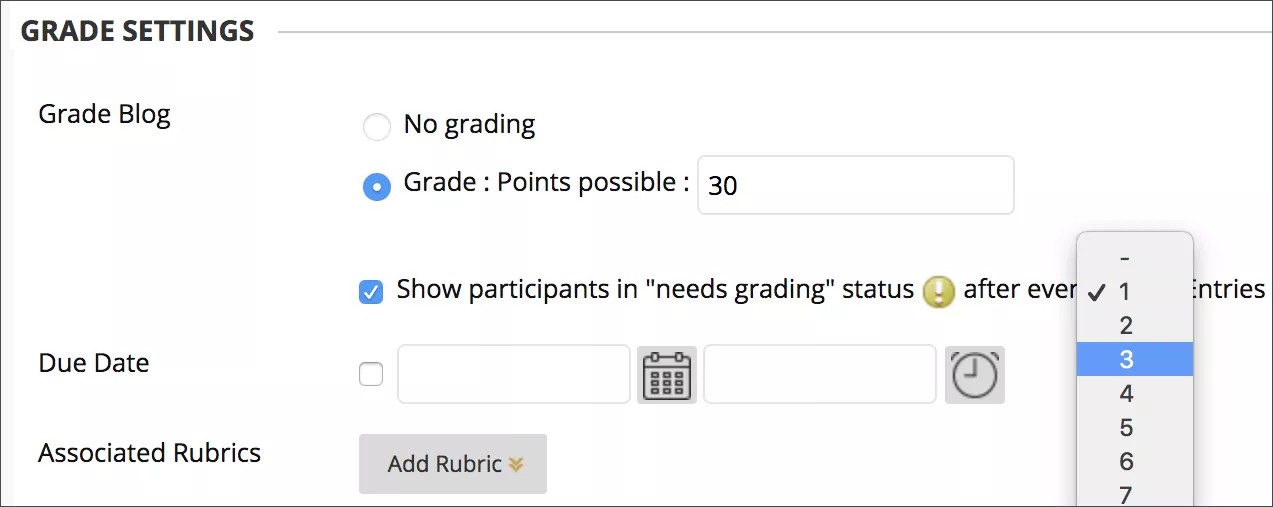
I avsnittet Betygsinställningar välj Ingen betygsättning eller alternativet Resultat och skriv in antalet Poäng möjligt.
Varning
Om du ställer in möjliga poäng till ett decimaltal kan inte bokstavsresultat tilldelas korrekt.
Möjliga poäng gäller en eller flera poster från en användare om bloggämnet. När du har aktiverat bedömning skapas automatiskt en kolumn i Kursadministration och resultat. Bloggen är permanent bedömningsbara, och du kan inte ändra inställningen till Ingen rättning.
Om du vill, markera kryssrutan för Visa deltagare i behöver bedömningsstatus och välj antalet nödvändiga anmälningar. Om du använder denna inställning visas ikonen Behöver bedömas i Kursadministration och resultat. Posterna kommer att visas i kön på sidan Behöver bedömas efter att deltagaraktiviteten nått denna gräns.
Lägg till ett kriterium om du vill det.
Välj Skicka in.
Bloggens ämnen visas i alfabetisk ordning på sidan Bloggar. Klicka på en kolumnrubrik för att sortera innehållet.
Du kan också lägga till länkar till bloggar i kursområden, så som innehållsområden och mappar.
Bloggämnessida
Du kan öppna bloggämnessidan på följande sätt:
I verktyget Bloggar öppnar du en blogg och väljer en användare från menyn Alla kursmedlemmar.
På sidan Behöver bedömas välj Bedöm alla användare i bloggens meny.
I Kursadministration och resultat letar du reda på kolumnen för bloggen du vill bedöma. Håll muspekaren över en cell med ikonen Behöver bedömas för att komma åt bloggens meny. Välj Resultat användaraktivitet.
Bloggämnessidan är indelad i två huvuddelar. Du kan visa bloggposterna i kursinnehållsramen. I sidpanelen kan du visa information om bloggämnet eller -posten. Du kan utöka Index och bedöma bloggresultatet om bloggresultatet går att bedöma. Du kan välja ett enskilt användarnamn för att visa posterna för sig i innehållsramen.
Notera
Om du inte ser bedömningsfunktionen i sidopanelen har ditt lärosäte inte aktiverat den här funktionen.
Välj Skapa blogg-inlägg för att lägga till dina tankar, eller Visa utkast för att se dina sparade opublicerade blogg-ar. Blogginstruktioner är utökade som standard, men du kan minimera dem. Välj Justeringar för att lägga till justeringar.
I sidofältet kan du utöka avsnittet Bloggdetaljer för att visa information om det aktuella urvalet, inklusive författare samt antal inlägg och kommentarer. Klicka på pilen åt höger för att dölja sidofältet och få mer utrymme att visa poster. Klicka på ikonen med fyra pilar för att visa bloggposter i helskärm.
För Alla kursmedlemmar, välj pilen nedåt för att se en lista och välj en medlem. Den markerade medlemmens poster visas i kursinnehållsramen. Valfritt, välj Visa medlemmar utan bidrag. Använd pilarna åt vänster och höger för att navigera till föregående eller nästa deltagare.
Sektionen Index visar titlarna på de poster som skapats under den valda tidsperioden. Klicka på minustecknet för att dölja rubriklistan. För bedömda bloggar anger ikoner en användares aktivitetsstatus. Ikonen Behöver bedömas indikerar att en användare har uppnått den minsta aktiviteten för betygsättning som du har satt för blogg. Ikonen Pågående visas när en användare har någon aktivitet men ännu inte uppnått det minsta antalet som krävs för att trigga statusen behöver bedömas. I sidpanelen för bedömning anger du ett resultat och återkoppling för en deltagare.
Skapa blogginlägg
Du och deltagarna skapar bloggposter och andra kursmedlemmar kan kommentera dessa poster. Som lärare kan du använda bloggposter för att inleda diskussioner om lektionsämnen och andra problem.
På sidan Bloggar kan deltagare efter varje bloggtitel se om bloggen tillhör en grupp, kursen eller enskilda deltagare. Alla kursmedlemmar kan läsa gruppbloggar, men för att lägga in en post måste användaren vara medlem i gruppen.
På sidan för Bloggar välj en blogg-titel.
På bloggens ämnessida, välj Skapa blogg-inlägg.
Skriv in rubrik och text.
Om det är aktiverat och lämpligt, markera kryssrutan för Inlägg som anonym.
Välj Bläddra i min dator för att ladda upp en fil från din dator. Du kan också bifoga en fil från arkivet: Kursfiler eller Innehållssamlingen.
-ELLER-
Dra filer från din dator till "hot spot" i området Bifoga filer. Om webbläsaren tillåter det kan du också dra en mapp med filer. Filerna laddas upp en och en. Om webbläsaren inte tillåter dig att skicka in ditt arbete efter att du laddat upp en mapp, välj Ej bifoga i mappens rad för att ta bort det. Du kan dra filerna var för sig och skicka igen.
Notera
Du kan inte dra filer som ska laddas upp om ditt lärosäte använder en äldre version av Blackboard.
Du kan använda filnamnet eller ange ett annat namn på filen.
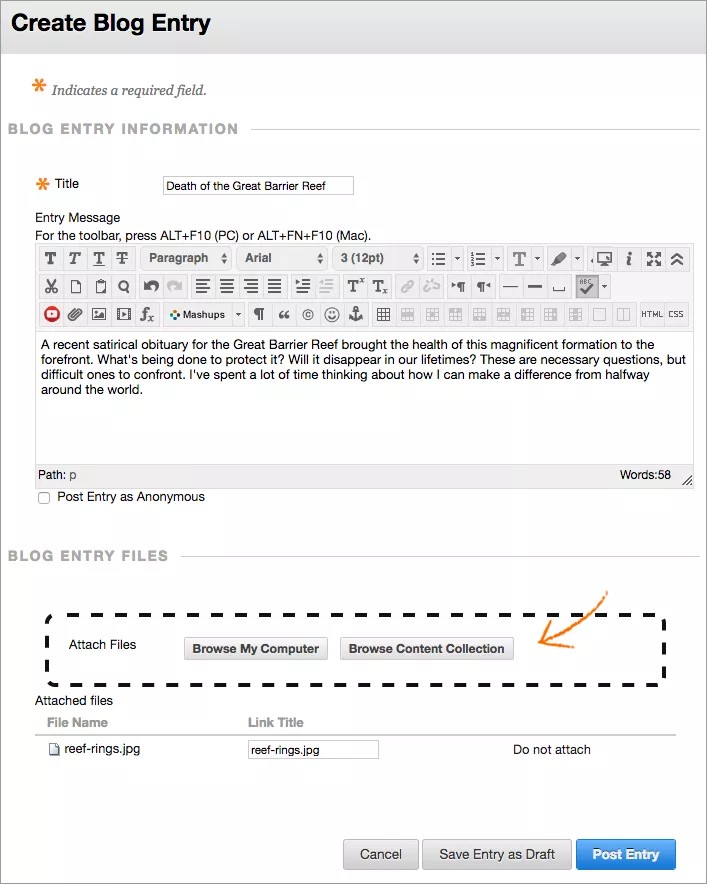
Välj Inläggsinlägg för att skicka in blogginlägget eller välj Spara inlägg som utkast för att lägga till inlägget senare.
Titta på en video om bloggar
I följande video med berättarröst presenteras en del av informationen på den här sidan med ljud och bild. Om du vill ha en detaljerad beskrivning av vad som visas i videon, öppna videon på YouTube, navigera till Fler åtgärder och välj Öppna transkription.
Video: Skapa och redigera blogginlägg förklarar bloggar.
Visa bloggutkast
För att se eller lägga till i sparade utkast, välj Visa utkast på Bloggar listsida.
Kommentera ett blogginlägg
Eftersom syftet med bloggar är att andra ska kunna läsa dem kan deltagarna kommentera varandras bloggposter i enskilda bloggar, kursbloggar och gruppbloggar.
Du avgör om användarna kan kommentera anonymt och radera sina kommentarer. Som instruktör kan du ta bort vilken användares kommentar som helst genom att välja X. Användare kan inte redigera sina kommentarer efter att ha postat.
På sidan för Bloggar välj en blogg-titel.
Välj ett användarnamn i listan på sidpanelen för att visa en bloggpost. Posten öppnas i innehållsramen.
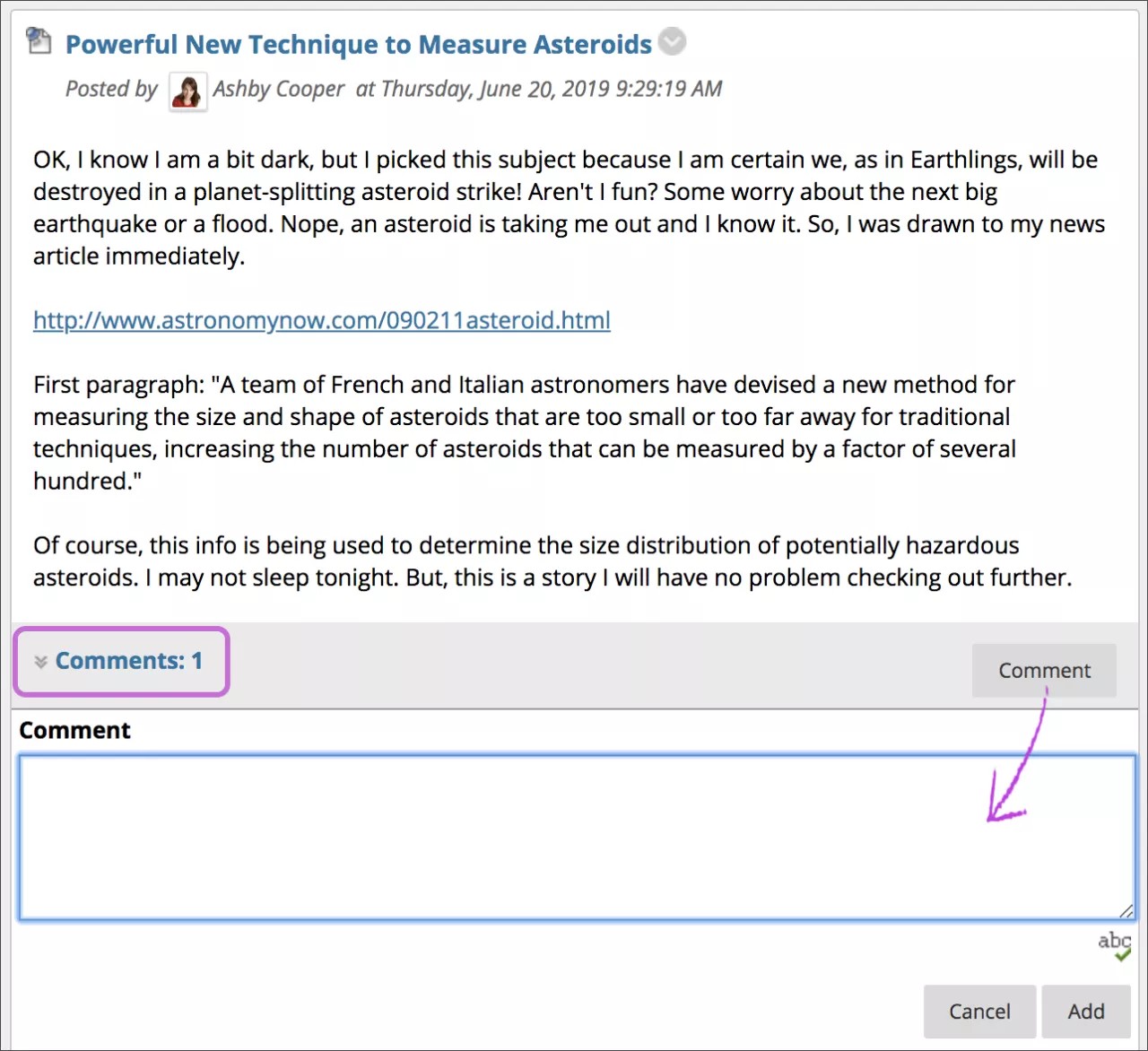
Välj Kommentar under användarens post och skriv en kommentar.
Om det är aktiverat och lämpligt, markera kryssrutan för Kommentera vid inlägg som anonym.
Välj Lägg till.
För att se alla kommentarer, välj den numrerade länken Kommentarer.
Redigera och hantera bloggar
Du kan redigera ett bloggämnes grundläggande egenskaper, som namnet, instruktionerna, tillgängligheten och andra inställningar. Du kan redigera alla användares bloggposter samt radera bloggämnen och kommentarer.
Notera
När du har tilldelat personer eller kursen ett bloggämne kan du inte ändra det. När du har markerat en blogg som bedömd kan du inte ändra tillbaka den till inte bedömd.
På sidan Bloggar går du in i bloggens meny och väljer Redigera. Gör dina ändringar och välj Skicka.
Radera en blogg
Du kan ta bort en blogg du inte behöver längre. Borttagningsåtgärden är permanent och går inte att ångra.
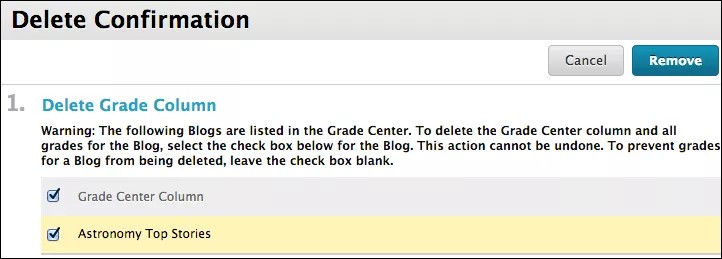
Om en blogg kan bedömas visas sidan Ta bort bekräftelse. Du måste vidta extra åtgärder för att ta bort en bedömningsbar blogg.
På listan Bloggar öppnar du bloggens meny och väljer Radera.
Välj OK i popup-varningen. Om bloggen kan bedömas visas sidan Ta bort bekräftelse. Du har två alternativ:
Behåll kolumnen Kursadministration och resultat (kryssa inte i några rutor): Bloggen raderas, men kolumnen Kursadministration och resultat och de poäng du tilldelat behålls. Detta är användbart om du exempelvis har bedömt alla deltagarposter och vill spara kolumnen Kursadministration och resultat tills du har räknat ut slutresultatet. Om du raderar en blogg men sparar kolumnen Kursadministration och resultat kan du radera den kolumnen från Kursadministration och resultat när som helst.
Radera kolumnen Kursadministration och resultat (välj vilka som ska tas bort med hjälp av kryssrutorna): Resultatkolumnen i Kursadministration och resultat och bloggen tas bort. Om du till exempel inte vill använda resultatkolumnen för blogginläggen när du räknar ut slutresultatet kan du ta bort allt utan problem.
Välj Ta bort för att slutföra raderingen.
Lägg till en blogglänk i kursmenyn
Du kan lägga till en länk till kursmenyn för direkt åtkomst till bloggverktyget. Du kan även anpassa länkens namn.
Klicka på plustecknet ovanför kursmenyn. Listan Lägg till menyobjekt visas.
Välj Verktygslänk och skriv in ett Namn för länken.
Från listan Typ väljer du Bloggar.
Välj rutan Tillgänglig för användare.
Välj Skicka in.
Felsökning av blogg-hantering
Om du tar bort en blogg medan användare skriver poster tas både bloggen och kommentarer bort.
Om du gör en blogg otillgänglig medan användare postar, förblir bloggen synlig för dig i Redigeringsläge men visas inte för användarna.
Om du ändrar inställningen Tillåt användare att redigera och ta bort poster finns poster kvar, men användarna kan inte redigera dem.
Om du ändrar inställningen Tillåt användare att ta bort kommentarer finns kommentarerna kvar, men användare kan inte ta bort dem.
Om du aktiverar bedömning av bloggar kan du inte ändra den här inställningen. Radera bloggen och kolumnen i Kursadministration och resultat för att ta bort den. Om du behöver bloggposterna, men inte resultaten, kan du välja att inte ta med kolumnen för bloggen i uträkningar för Kursadministration och resultat.