ORIGINAL Skapa och redigera själv- och kamratutvärderingar
Note
Denna dokumentation har översatts med hjälp av AI-stödd maskinöversättning. Översättningarna tillhandahålls ”i befintligt skick” utan någon garanti för deras riktighet. Den engelska versionen av detta innehåll är den officiella och giltiga källan.
Vad är själv- och kamratutvärderingar?
Genom själv- och kamratgranskning kan kursdeltagarna lära sig att göra objektiva och analytiska bedömningar av vad de och deras kurskamrater har lärt sig. Deltagarna kan granska andra deltagares arbete genom en kriteriebaserad referensutvärdering. De kan ge och få konstruktiv återkoppling som bidrar till en bättre förståelse av ämnesmaterialet.
Med själv- och kamratgranskningar går det att distribuera arbetsbelastningen och se till att deltagarna får återkoppling från flera personer. Deltagarna kan även dra nytta av den analytiska erfarenheten att granska inlämningar och jämföra dem med angivna kriterier.
Uppgifter planeras in så att det finns tillräckligt med tid för inlämning och utvärdering. Du planerar även in tid för att granska eventuella innehållsobjekt som är kopplade till kursen.
Du kan använda både självgranskning och anonym granskning. Tack vare de här alternativen kan användarna känna sig bekväma vilket kan leda till mer uppriktiga tester och granskningar. De kan däremot även påverka granskningsprocessens integritet.
Du kan exportera de här testerna med tillhörande frågor och kriterier, och sedan importera dem och använda dem vid ett senare tillfälle.
Exempel på frågor och kriterier
Frågor förser granskningen med struktur och innehåll. De kan vara enkla (”Vad är 2 plus 2?”) eller komplexa (”Beskriv den största orsaken till att det romerska riket föll.”).
Genom kriterier för varje fråga kan svaren på frågorna utvärderas. Antalet kriterier kan även variera från ett (”Var svaret = 4?”) till flera:
Placerar svaret frågan i ämnets vidare sammanhang?
Är svaret organiserat på ett bra sätt och har det en tydlig layout?
Har svaret korrekturlästs noggrant? Saknade svaret större grammatiska fel eller stavnings- eller tryckfel?
Tidsplan för utvärderingen
Skapa och distribuera: Innan någon deltagare har skickat in arbete, även efter startdatumet för inlämning
Skicka in: efter startdatumet för inlämning och efter att något har lämnats in men före slutdatumet för inlämningen
Slutfört: Efter slutdatumet för inlämning, men före startdatumet för utvärderingen
Utvärdera: Efter utvärderingens startdatum och före utvärderingens slutdatum
Resultat: Efter utvärderingens slutdatum
Ange datumintervall för utvärdering
Det krävs tre datumintervall för att skapa och distribuera en granskning:
Visa efter/till: Datumintervallet när utvärderingen är tillgänglig för deltagare
Start/slut av inlämning: Datumintervallet då deltagare kan lämna in svar på en utvärdering
Utvärderingens start/slut: Det datumintervall då deltagare kan skicka in utvärderingar av sina kamraters arbete med utvärderingen samt sitt eget, om självutvärderingar är aktiverade
Skapa själv- och kamratgranskningar
Du kan skapa själv- och kamratgranskningar i innehållsytor, lärmoduler, lektionsplaner och mappar.
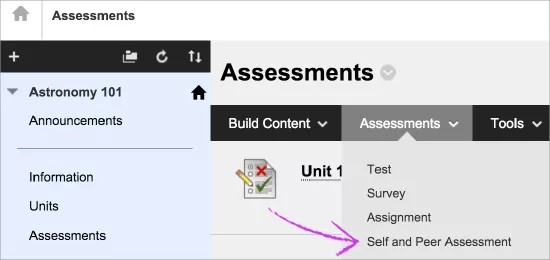
Öppna menyn Granskningar och välj alternativet Själv- och kamratgranskning.
Skriv in ett namn och instruktioner på sidan Skapa själv- och kamratgranskning.
Om du vill kan du bifoga filer genom alternativet Infoga fil i redigeringsverktyget.
Ange startdatum och slutdatum för inlämningen.
Ange startdatum och slutdatum för kamratgranskningarna.
Om du vill väljer du Ja för alternativet Tillåt anonym granskning.
Om du vill väljer du Ja för alternativet Tillåt självgranskning.
Välj Ja för alternativet Visa granskningsresultaten för avsändare om du vill att inlämnarna ska få se sina egna granskningsresultat.
Definiera hur många tester varje deltagare förväntas granska i Antal sändningar som ska granskas. Den som skapat granskningen ingår inte i det här antalet. Om du enbart vill ha självgranskningar ska du skriva in (0).
Gör granskningen tillgänglig. Om du vill kan du spåra antalet visningar.
Markera kryssrutorna Visa efter och Visa t.o.m. för att aktivera valen för datum och tid. Visningsbegränsningarna påverkar inte tillgängligheten, endast när uppgiften i fråga visas.
Klicka på Skicka.
Redigeringsregler för utvärdering
När du har skapat en granskning kan du redigera den på olika sätt. Vissa delar kan dock inte ändras under vissa tidsperioder.
De här reglerna har tagits fram för att förhindra problem som till exempel att ange felaktiga datum vilket medför att granskningen inte kan användas. Granskningar som sparas med ett slutdatum för inlämning som redan har passerats eller med samma startdatum för inlämning som slutdatum för inlämning kan inte användas. I det här fallet är den enda lösningen att exportera granskningen, importera den, korrigera datumen och sedan ta bort den ursprungliga granskningen. Alla inlämningar för den ursprungliga granskningen går förlorade med den här metoden.
I nedanstående tabell anges reglerna som styr när ändringar av granskningsdelar kan göras. De här ändringarna görs utan systemvarningar.
Period för tidslinje | Kan inte ändras |
|---|---|
Skapa och distribuera | Du kan ändra alla delar utan några begränsningar eller varningar. |
Skicka |
|
Fullständig |
|
Utvärdera |
|
Resultat |
|
Redigera en utvärdering
Öppna menyn för en granskning och välj alternativet Redigera.
På sidan Redigera klickar du på Granskningsyta.
Om du vill ändra frågornas ordning kan du använda dra och släpp-funktionen eller verktyget för tangentbordstillgänglig omordning.
Om du vill ändra ordningen på kriterierna för en fråga öppnar du frågans meny och väljer alternativet Kriterier. Ändra ordning på samma sätt som i steg 3.
Redigera utvärderingsegenskaper
Öppna menyn för en granskning och välj alternativet Redigera.
På sidan Redigera väljer du alternativet Egenskaper och gör önskade ändringar.
Klicka på Skicka.
Frågor för själv- och kamratutvärderingar
Frågor är den grundläggande komponenten i alla utvärderingar. Du måste ange minst ett kriterium för varje fråga som kursdeltagarna ska använda när de granskar svar. Frågor utgör både strukturen och innehållet i en granskning. Frågor kan vara enkla eller komplexa:
Vilket år dog den engelska drottningen Elizabeth I?
Vad är kvadratroten av 144?
Förklara varför Napoleons arméer besegrades i fältslaget vid Waterloo.
När du skapar frågor måste du lägga till de permanenta URL-adresserna till filer och mappar i Content Collection. Du kan skriva ett modellsvar, det vill säga ett exempel på ett rätt svar på en fråga. Med hjälp av modellsvaret kan granskarna jämföra inlämnade svar med exemplet. Kursdeltagarna som granskas ser inte modellsvaret.
Lägga till en fråga i granskningar
Öppna menyn för en granskning och välj alternativet Redigera.
På sidan Redigera klickar du på Granskningsyta.
På sidan Utvärderingsyta klickar du på Skapa fråga.
Ange frågeinformationen och ett modellsvar på sidan Lägg till en fråga.
Gör frågan tillgänglig.
Klicka på Skicka.
Lägga till en standardfråga eller en fråga som har använts tidigare
Du kan lägga in en standardfråga som gör att granskningen blir effektiv. Det finns en uppsättning standardfrågor som du kan använda för att sätta samman granskningsuppgifter. Du kan även använda frågor som du har skapat i andra granskningar.
Öppna menyn för en granskning och välj alternativet Redigera.
På sidan Granskningsyta klickar du på Sök efter fråga.
Skriv söktext och klicka på Sök. Du kan även klicka på Sök och får då upp en lista över alla standardfrågor.
På sidan Sökresultat finns det ytterligare information om vissa frågor. Du kan se informationen genom att klicka på expanderingsikonen.
Markera kryssrutorna bredvid de frågor som du vill lägga till.
Klicka på Skicka.
Vid granskning av frågesvar är det bra att ta hjälp av kriterier. Antalet kriterier kan variera från ett till många:
Placerar svaret frågan i ämnets vidare sammanhang?
Är svaret organiserat på ett bra sätt och har det en tydlig layout?
Har svaret korrekturlästs noggrant? Saknade svaret större grammatiska fel eller stavnings- eller tryckfel?
I allmänhet kan det krävas många villkor per fråga för öppna frågor. Det kan krävas endast ett eller två villkor för kortare frågor.
Lägga till kriterier i en fråga
Du måste ange minst ett kriterium för varje fråga som kursdeltagarna ska använda när de granskar svar. För varje kriterium anger du ett poängvärde.
Öppna menyn för en granskning och välj alternativet Redigera.
På sidan Redigera klickar du på Granskningsyta.
På sidan Utvärderingsyta öppnar du aktuell frågas meny och väljer alternativet Kriterier.
På sidan Lägg till/redigera kriterier klickar du på Skapa kriterier.
Ange villkor och möjliga poäng på sidan Lägg till villkor.
Markera Allt eller inget eller Delpoäng och tillåt återkoppling om du vill det.
Klicka på Skicka.
Lägga till kriterier för ordantal
Om du vill utvärdera längden på svar kan du lägga till ett kriterium för ordantal. Du kan ange att ett svar ska vara runt 200 ord. Med ett kriterium för ordantal kan du ge poäng efter hur långa svar är. Du kan till exempel ge poäng om svaret ligger inom 20 ord från maxantalet på 200 ord.
Öppna menyn för en granskning och välj alternativet Redigera.
På sidan Redigera klickar du på Granskningsyta.
På sidan Utvärderingsyta öppnar du aktuell frågas meny och väljer alternativet Kriterier.
På sidan Lägg till/redigera kriterier klickar du på Villkor för ordantal.
På sidan Lägg till villkor anger du siffror i Möjliga poäng, Rekommenderat ordantal och Tillåten variation.
Klicka på Skicka.
Lägga till standardvillkor
Om du vill skapa bra granskningar snabbt kan du använda standardkriterier. Det finns en uppsättning standardkriterier som du kan använda för att sätta samman granskningsuppgifter.
Öppna menyn för en granskning och välj alternativet Redigera.
På sidan Redigera klickar du på Granskningsyta.
På sidan Utvärderingsyta öppnar du aktuell frågas meny och väljer alternativet Kriterier.
På sidan Lägg till/redigera kriterier klickar du på Sök efter villkor.
Skriv in ett nyckelord och klicka på Sök.
På sidan Sökresultat finns det ytterligare information om vissa kriterier. Du kan se informationen genom att klicka på expanderingsikonen för ett kriterium.
Markera kryssrutan bredvid de kriterier som du vill lägga till.
Klicka på Skicka.