Skapa eller generera kriterium
Note
Denna dokumentation har översatts med hjälp av AI-stödd maskinöversättning. Översättningarna tillhandahålls ”i befintligt skick” utan någon garanti för deras riktighet. Den engelska versionen av detta innehåll är den officiella och giltiga källan.
Skapa kriterier
Go to the Course Rubrics page. You can access it in two ways:
From Gradebook Settings, select Manage Course Rubrics in the Course Rubrics section.
From Assignment Settings, select Add Rubric in the Grading & Submissions section.
When accessing the Course Rubrics page from Assignment Settings, select the radio button next to a rubric and select Save & Close to add it to the assignment. Once a rubric is added to an assignment, you can select the trash can icon to remove it.
Endast ett bedömningskriterium kan kopplas till ett svar.
Välj Skapa.
Ange ett namn på bedömningskriteriet. Titlar får innehålla högst 255 tecken. Om du inte anger någon titel visas ”Ny bedömningsmatris” och datumet som titel.
Välj typ av bedömningsmatris.
Håll muspekaren över kolumnrubrikerna eller cellerna så visas redigeringsikonen.
Klicka på redigeringsikonen för att redigera din bedömningsmatris.
Välj Spara.
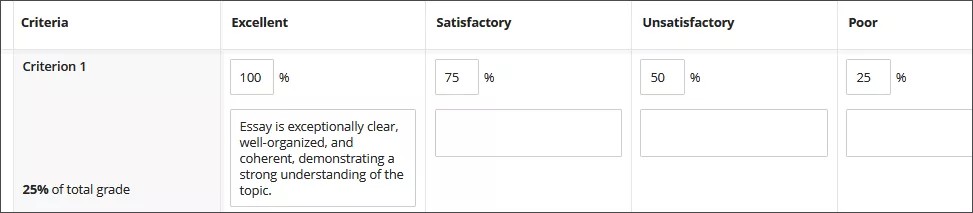
Som standard visas fyra kriterierader och fyra prestationsnivåkolumner. Du kan lägga till, ta bort och byta namn på rader och kolumner. Håll pekaren över en cell för att komma åt redigerings- och borttagningsikonerna. Klicka på plustecknet där du vill lägga till en rad eller kolumn och ange en titel. Om du inte vill ha den nya raden eller kolumnen kan du ta bort den.
När du lägger till en prestationsnivå läggs en procentsats automatiskt till. Om du till exempel lägger till en prestationsnivå mellan två nivåer som anges som 100 % och 75 % blir din nya nivå 88 %. Du kan justera procentsatserna efter behov. Klicka var som helst på kriteriet för att spara dina ändringar.
Du kan lägga till en valfri beskrivning för nya och befintliga prestationsnivåer. Prestationstitlar får inte vara längre än 40 tecken. Celler för kriterier och beskrivningar har en gräns på 1 000 tecken. Kriterier har endast stöd för oformaterad text. Du kan klistra in text från ett annat dokument men formateringen överförs inte.
Viktigt
När du trycker på Retur börjas inte ett nytt stycke i en cell. Retur används för att bekräfta när du är färdig. Ditt arbete sparas och redigeringsläget avslutas.
Du kan koppla målsättningar till kriterier om du vill jämföra prestationerna med de mål som ditt lärosäte har angett. Välj Koppla till mål för att komma igång. Deltagare kan inte se de mål som du kopplat till kriterier.
Notera
Kriteriumkolumnerna sorteras från högsta poäng till lägsta. Du kan inte ändra på ordningen.
Generera kriterier
Om ditt lärosäte har aktiverat AI Design Assistant kan du generera ett kriterium. Välj Generera i panelen Kurskriterier för att komma igång.
Go to the Course Rubrics page. You can access it in two ways:
From Gradebook Settings, select Manage Course Rubrics in the Course Rubrics section.
From Assignment Settings, select Add Rubric in the Grading & Submissions section.
When accessing the Course Rubrics page from Assignment Settings, select the radio button next to a rubric and select Save & Close to add it to the assignment. Once a rubric is added to an assignment, you can select the trash can icon to remove it.
Only one rubric can be associated with an item.
Enter a description to narrow the focus of the rubric.
Select the rubric type: percentage, percentage range, points, point range, or no points.
Adjust the complexity of the rubric.
Define the number of columns and rows.
Optional: Select Advanced options to change the output language.
Select Generate.
Review each cell of the rubric for accuracy. Edit as needed.
Select Continue to save the rubric.
Se en video om att skapa kriterier
I följande video med berättarröst presenteras en del av informationen på den här sidan med ljud och bild. Om du vill ha en detaljerad beskrivning av vad som visas i videon, öppnar du videon på Vimeo, går till Fler åtgärder, och väljer Visa transkription.