Hotspot-frågor
Note
Denna dokumentation har översatts med hjälp av AI-stödd maskinöversättning. Översättningarna tillhandahålls ”i befintligt skick” utan någon garanti för deras riktighet. Den engelska versionen av detta innehåll är den officiella och giltiga källan.
Hotspot-frågor ger deltagarna en bild som kräver att de släpper en nål på en eller flera hotspots som du har skapat i den bilden. Hotspot-frågor är bra för en mängd olika discipliner. I en anatomikurs kan man till exempel ge deltagarna i uppgift att identifiera kroppsdelar. Eller att märka ut en specifik plats på en karta i en geografikurs. I en kurs i ett främmande språk kan uppgiften vara att välja specifika klädesplagg. I en kurs i ekologi eller biologi kan du be deltagarna att identifiera vilka djurarter eller individer som tillhör eller inte tillhör det habitat som visas i huvudbilden. Möjligheterna är oändliga.
Video: Hotspot-frågor
I följande video med berättarröst presenteras en del av informationen på den här sidan med ljud och bild. Om du vill ha en detaljerad beskrivning av vad som visas i videon öppna då videon på Vimeo.
Typer av hotspot-frågor
Du har två alternativ när du skapar en hotspot-fråga:
Standard hotspot: Ger eleverna en bild som kräver att de släpper en nål i en eller flera hotspotar som du skapar i bilden. Deltagarna vet inte var hotspots-områdena finns.
Hotspot med flera val/flertalet svar: Ger eleverna en bild som kräver att de släpper en nål i en eller flera hotspotar som du skapar. Deltagarna vet var hotspots-områdena finns. En eller flera hotspots är korrekta och de andra är till för att vilseleda.
Skapa en hotspot-fråga
När du skapar ett nytt prov väljer du plustecknet för att öppna menyn. Klicka på plustecknet där du vill lägga till en fråga i ett befintligt prov.
Välj Lägg till hotspot-fråga.
Uppdatera frågans poängvärde genom att redigera standardvärdet 1 poäng.
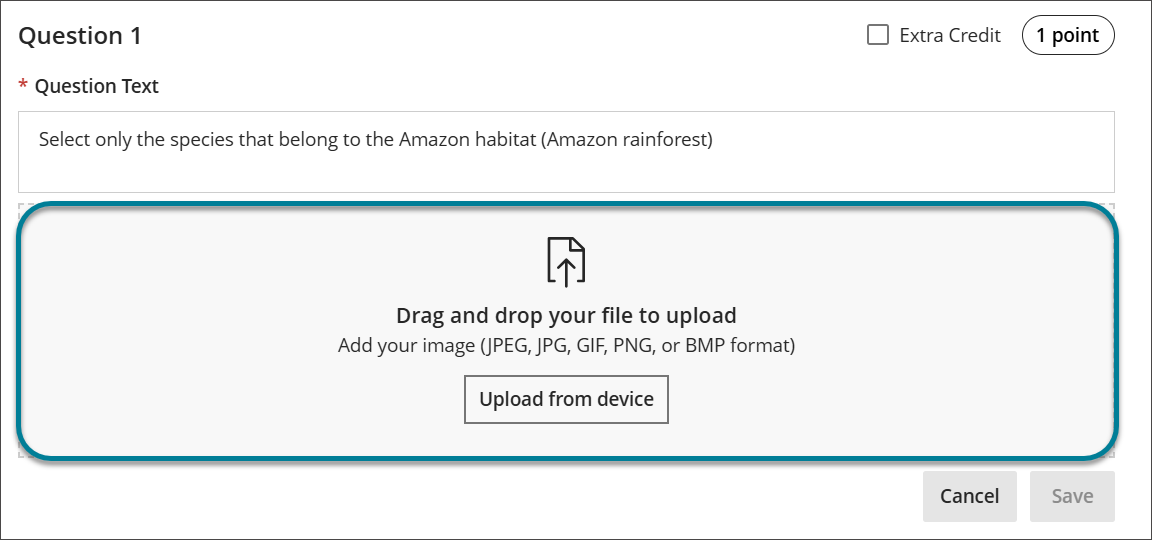
Lägg till frågetexten i innehållsredigeraren i fältet Frågetext.
Dra och släpp en bild (JPEG, JPG, GIF, PNG eller BMP) i uppladdningsområdet eller välj knappen Ladda upp från enhet för att använda filväljaren.
Välj en av formsymbolerna bredvid etiketten Lägg till en hotspot för att skapa en hotspot på bakgrundsbilden som du laddade upp. Du kan välja mellan en rektangulär, cirkulär eller polygonal hotspot varje gång.
Du kan lägga till mer än en hotspot i en bild. När du gör det kan det finnas flera korrekta och flera vilseledande svar. Distraktorer rekommenderas när du aktiverar alternativet Visa hotspots för deltagare. Frågetypen hotspot fungerar sedan som en flervalsfråga med flera svar.
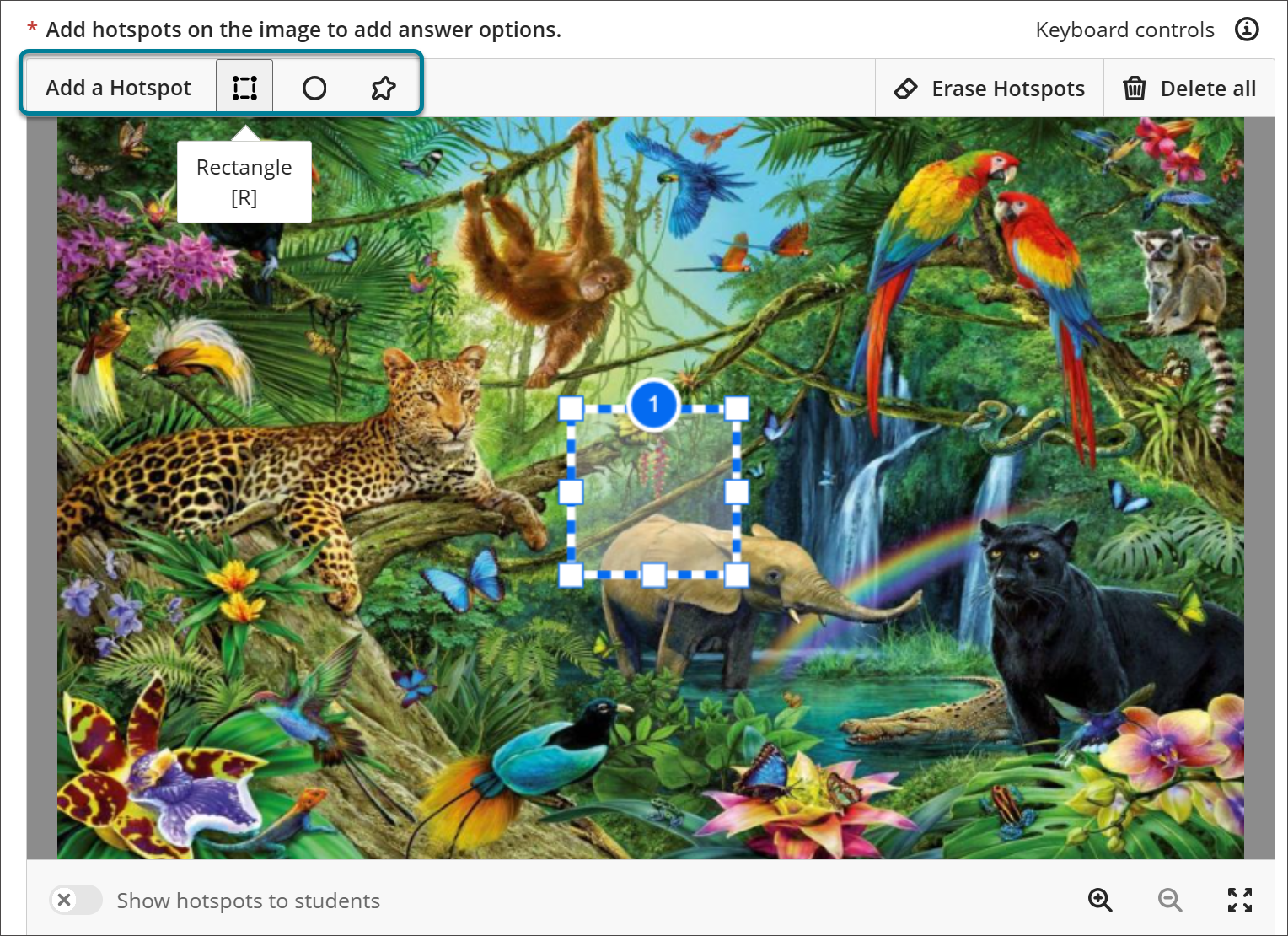
Dra och släpp hotspot-området till önskad plats på bilden.
Notera
Du kan använda tangentbordskontroller för att placera hotspots.
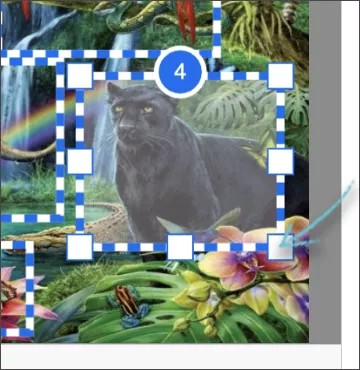
Välj en hotspot och använd dragfyrkanterna i varje vinkel och hörn av hotspot för att ändra storlek.
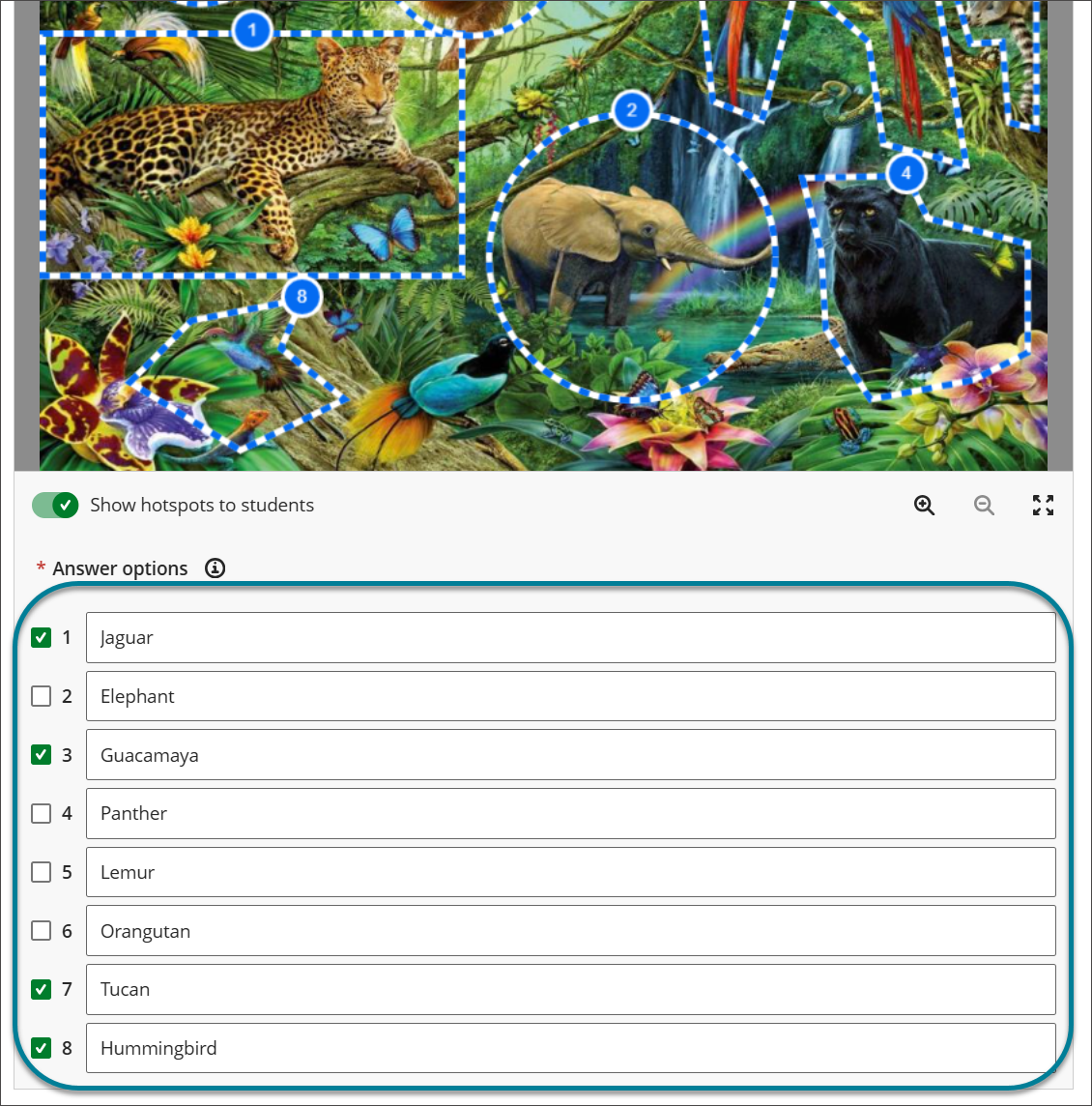
Markera kryssrutan för varje hotspot som motsvarar ett korrekt svar.
Notera
Du kan lägga till en beskrivning för varje hotspot. Detta är valfritt.
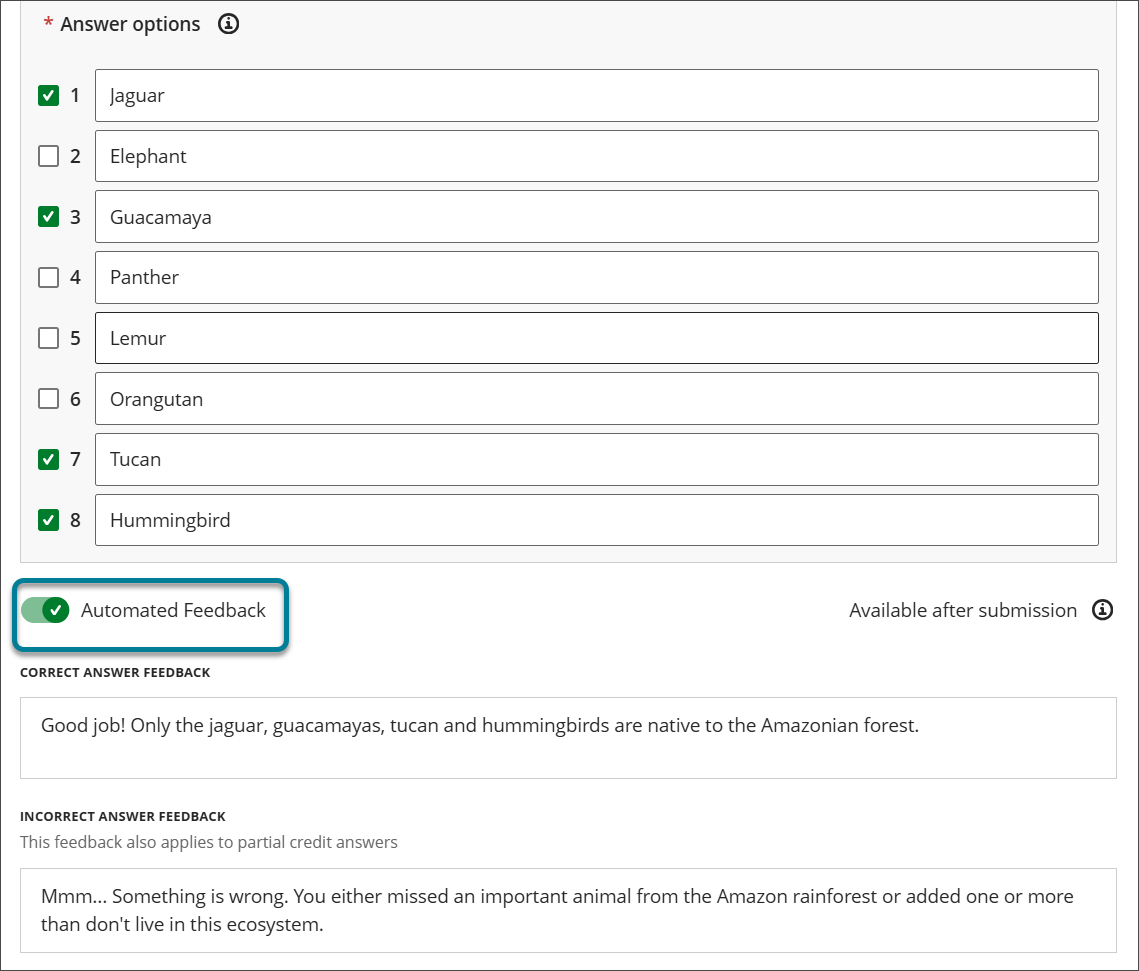
Aktivera reglaget för Automatiserad återkoppling för att ge korrekt och felaktig återkoppling till deltagarna. Detta är valfritt.
Välj Spara för att lägga till frågan i provet.
Krav för att spara en hotspot-fråga
Lägg till innehåll i frågetextfältet där deltagaren uppmanas att släppa en nål på rätt plats i bilden.
Lägg till en bild som ska användas för hotspot-frågan.
Lägg till en eller flera hotspots till bilden. Hotspots kan användas för korrekta svar och/eller vilseledande svar.
Välj minst en hotspot som rätt svar.
Ytterligare alternativ
Uppdatera poängvärdet som är kopplat till frågan. Standardvärdet är 10 poäng.
Lägg till mer än en hotspot. Om du lägger till mer än en hotspot ändras frågans beteende så att den fungerar på samma sätt som för en flervalsfråga med flera svar. Du kan lägga till ytterligare hotspots som vilseledande svar.
Lägg till beskrivningar för varje hotspot. Hotspot-beskrivningar är ett bra sätt att hjälpa dig att identifiera hotspots när det finns flera hotspots på en bild. Du kan använda den här informationen för att se till att deltagarna har valt rätt hotspots som rätt svar. Du kan även dela med dig av den här informationen till deltagarna så att de kan få mer information eller förståelse kring en specifik hotspot när de granskar sina försök. Du kan alltid se hotspot-beskrivningar. Deltagarna ser bara hotspot-beskrivningarna när de granskar sina försök om du har gjort de rätta svaren synliga i utvärderingen. Du kan välja att visa de rätta svaren och hotspot-beskrivningarna: efter att ett enskilt resultat har publicerats, efter förfallodagen, efter att alla resultat för utvärderingen har publicerats eller på ett visst datum och en viss tid.
Lägg till automatiserad återkoppling för korrekta och felaktiga svar. Automatiserad återkoppling kan vara användbar, särskilt för deltagare som svarat fel. Du kan använda automatisk återkoppling för att omdirigera deltagare till kursinnehållets plats där de kan hitta rätt svar.
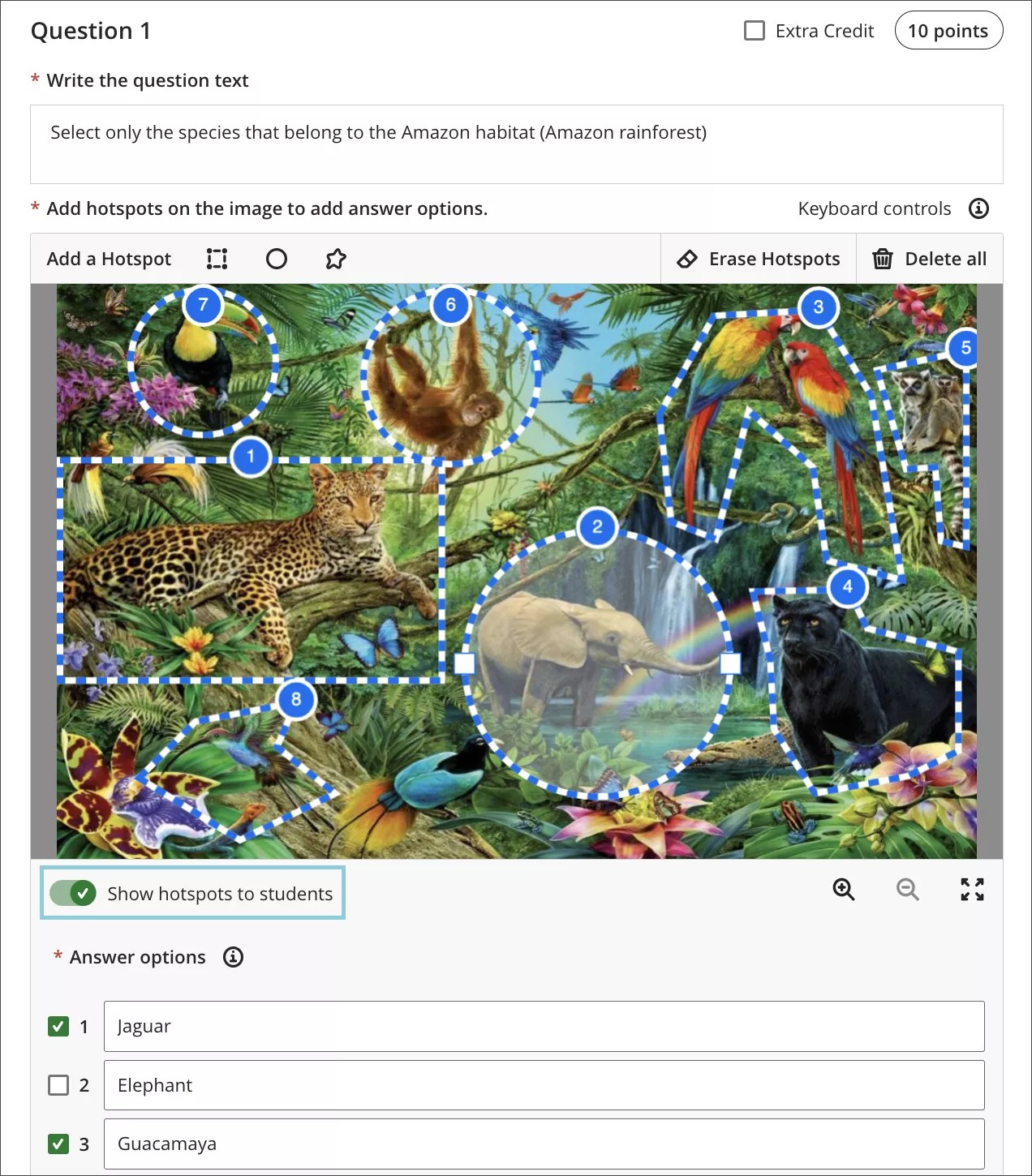
Visa hotspots för deltagare. Detta är användbart när du vill att hotspot-frågan ska fungera som en flervalsfråga eller flersvarsfråga. Deltagarna ser hotspots på bilden. En del av dem är korrekta svar medan de andra är till för att vilseleda.
Ta bort en bild som laddats upp av misstag
Välj knappen Ta bort alla ovanför den uppladdade bilden som du vill ersätta. Då tas bilden och eventuella hotspots som är kopplade till den bort.
Radera en hotspot som du inte vill använda
Markera den hotspot som du vill radera med musen eller tangentbordskombinationen. Klicka sedan på knappen Radera hotspots ovanför den uppladdade bilden. Alla markerade hotspots tas bort.
Tips
För val av flera hotspots: Hotspot-val fastnar, vilket innebär att med varje på varandra följande val av en ny hotspot får den ett valt tillstånd. När du är klar med markeringen kan du radera alla markerade hotspots endast med hjälp av tangentbordet eller alternativet Radera hotspots.
Visa hotspot-områden för studenter
När alternativet Visa hotspot-områden för studenter är aktivt kommer studenterna att se alla hotspot-områden som skapats på en bild. Då fungerar hotspot-frågan som en flervals- eller flersvarsfråga. Detta rekommenderas när du har fler än en hotspot och vissa hotspots är till för att vilseleda.
Exemplet nedan visar hur eleverna får i uppgift att välja ut endast de arter som hör hemma i Amazonas. Frågan ger dem dock flera hotspots, inklusive några som är felaktiga. De måste avgöra vilka av hotspotarna som är de rätta. Den här hotspot-frågan fungerar som en fråga med flera svar.
Tangentbordsinteraktioner och kortkommandon
Du kan redigera hotspot-frågor med tangentbordet.
När du har lagt till en Hotspot-fråga i ett test kommer fokus att ligga på länken ”hjälpdokumentation” i meddelandebannern.
Välj Tab för att komma till poängfältet där du kan uppdatera poängvärdet för frågan.
Välj Tab för att komma till fältet för frågetext och lägg till frågetexten.
Välj Tab för att komma till knappen Ladda upp från enhet där du kan välja en bild. Tillåtna bildformat: JPEG, JPG, GIF, PNG eller BMP.
Ett fönster med bilduppladdningsprocessen visas. Du kan avbryta uppladdningen innan den når 100 % genom att välja Tabb-tangenten för att komma till knappen Avbryt. När bilden har laddats upp framgångsrikt stängs modalen automatiskt och bilden visas på sidan.
Välj Tab för att läsa följande tangentbordskontroller för att utföra olika åtgärder för hotspot:
Allmänna kontroller
Välj hotspots med Tab och Skift + Tab.
Avmarkera en hotspot med Esc.
Flytta en hotspot med piltangenterna
Använd Alt/Option + piltangenterna för att flytta hotspots med ett mindre steg (1 px åt gången).
Klicka på raderingstangenten för att ta bort en vald hotspot
Zooma in med Skift + Z
Zooma ut med Skift + X
Utöka vyn med Skift + F.
Närbild med Esc
Rektangel- och cirkelkontroller
Ändra storleken på en hotspot med skift + piltangenterna
Lägg till en ny rektangulär hotspot (när arbetsytan är i fokus) med R-tangenten
Lägg till en ny cirkulär hotspot (när arbetsytan är i fokus) med C-tangenten
Kontroller för polygon
Rita en ny polygonhotspot (när arbetsytan är i fokus) med P-tangenten
Avsluta ritläget med Esc.
Flytta en ritikon med piltangenterna
Flytta en ritikon med precision med Alternativ/Alt + piltangenterna
Lägg till en ny polygonpunkt med returtangenten
Ta bort den senast skapade punkten med Delete
Du kan lägga till en Rektangel, Cirkel eller Polygon hotspot genom att välja knappen med samma etikett på bakgrundsbilden som du laddade upp. Fokus flyttas till den hotspot som skapats.
Välj knappen Ta bort alla för att radera den bild och de hotspots som skapats.
När alla hotspots har skapats kan du fortsätta navigeringen med Tab-tangenten för att aktivera alternativet Visa hotspots för deltagare så att deltagarna kan se hotspots på bilden.
Välj Tab för att navigera till knapparna Zooma in, Zooma ut och Expandera vy.
Tryck på tabbtangenten för att lägga till en valfri beskrivning till varje hotspot.
Tryck på tabbtangenten för att komma till knappen ”Avbryt”.
Välj Tabb för att komma till knappen Spara. Välj knappen för att spara hotspot-frågan.