ORIGINAL Kriterier för att publicera innehåll
Note
Denna dokumentation har översatts med hjälp av AI-stödd maskinöversättning. Översättningarna tillhandahålls ”i befintligt skick” utan någon garanti för deras riktighet. Den engelska versionen av detta innehåll är den officiella och giltiga källan.
Reglerna för publicering av kursinnehåll består av kriterier. Du kan tillämpa ett eller flera kriterier i varje enskild regel för anpassad publicering. Det kan till exempel finnas en regel som gör att kursinnehåll blir tillgängligt efter ett visst datum. En annan regel, med flera kriterier, kan göra innehåll tillgängligt för en kursgrupp efter ett specifikt datum.
Det finns fyra typer av kriterier som du kan använda när du skapar regler:
Datum
Medlemskap
Resultat
Granskningsstatus
Lägg till datumkriterier
Genom datumkriterier hjälper du kursdeltagarna att planera sin tid. Du kan styra när kursinnehåll ska publiceras istället för att publicera allt i början av terminen. Du kan göra kurinnehåll tillgängligt efter ett visst datum, fram till ett visst datum eller under en viss tidsperiod.
Exempel: Innehållet täcks i en specifik ordning. Du vill ha innehåll tillgängligt endast efter det diskuteras i klassen.
Exempel: Släpp din slutprov under ditt lärosätes schemalagda tentamensvecka.
Utöver datumkriteriet kan du lägga till fler kriterier i en regel för att begränsa åtkomsten till material ytterligare.
Nedan finns instruktioner för hur du lägger till ett datumkriterium i en avancerad regel för anpassad publicering. Samma information anges när du skapar grundläggande regler för anpassad publicering.
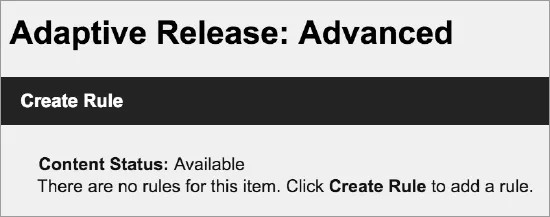
Gå in i en produkts meny och välj Anpassad publicering: Avancerad.
På sidan Anpassad publicering: Advanced, välj Create Rule.
På sidan Lägg till regel, skriv ett namn på regeln och välj Skicka.
Välj Skapa kriterier och välj Datum.
På sidan Datum gör dina datum val.
Välj Skicka in.
Varning
Du kan bara sätta datum och tid i ett av dessa områden: anpassad publicering eller testundantag. Om du ställer in datum och tid i ett område och sedan gör detsamma i det andra området ersätts den första inställningen.
Lägg till medlemskriterier
Genom medlemskapskriterier kan du publicera innehåll för specifika kursdeltagare och kursgrupper.

Exempel Gör innehåll tillgängligt för specifika deltagare
En deltagare ber att få samla in mer poäng. Du går med på att lägga till en uppgift för extrapoäng, men bestämmer dig för att inte erbjuda resten av deltagarna uppgiften. Du publicerar den för den enskilda deltagaren med ett medlemskapsvillkor.
Exempel: Gör innehåll tillgängligt för grupper
Du har delat in en klass i tre grupper och vill ge de olika grupperna olika uppgifter. Grupperna ska arbeta med olika ämnen och sedan presentera sitt arbete för klassen. Du tillhandahåller material som är specifikt för varje grupps uppgift som innehållsobjekt. Du publicerar endast varje innehållsobjekt för en grupp.
När en grupp presenterar materialet för klassen kan du sedan ändra publiceringsregeln för det innehållsobjektet så att det blir tillgängligt för hela klassen.
Utöver medlemskapskriteriet kan du lägga till fler kriterier i en regel för att begränsa åtkomsten till material ytterligare.
Nedan finns instruktioner för hur du lägger till ett medlemskapskriterium i en avancerad regel för anpassad publicering. Samma information anges när du skapar grundläggande regler för anpassad publicering.
Gå in i en produkts meny och välj Anpassad publicering: Avancerad.
På sidan Anpassad publicering: Advanced, välj Create Rule.
På sidan Lägg till regel, skriv ett namn på regeln och välj Skicka.
Välj Skapa kriterier och välj Medlemskap.
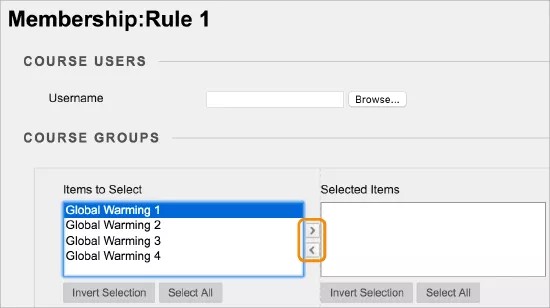
På sidan Medlemskap gör dina val:
I rutan Användarnamn skriver du ett eller flera användarnamn, separerade med kommatecken, eller bläddra i systemet.
Alla grupper i kursen visas i rutan Objekt att välja, även de som inte är tillgängliga. Flytta grupper från Föremål till Välj till Valda Föremål.
Välj Skicka in.
Lägg till kriterier för resultatcenter
Genom resultatkriterier kan du publicera kursinnehåll baserat på försök eller poäng på inlämningsuppgifter eller prov eller i en sammanräknad kolumn.
Exempel: Gör innehåll tillgängligt baserat på försök i resultatcentret
Använd Kursadministration och resultat-villkor om du vill göra innehåll synligt beroende på deltagares försök på prov och uppgifter. Du förbereder ett förtest som deltagarna slutför innan granskningsmaterialet görs tillgängligt.
Använd försöksbaserade villkor för enkäter vid slutet av terminen. En del lärosäten kräver att deltagarna gör ett försök på en enkät i slutet av terminen minst en gång innan examensprovet görs tillgängligt.
Exempel: Gör innehåll tillgängligt baserat på resultatcenterns poäng eller beräknade kolumner
I vissa kurser måste kursdeltagarna först behärska ett ämne innan de kan gå vidare till ett annat. Om du vill att deltagarna ska ha ett godkänt resultat på Uppgift 1 innan de kan se nästa kapitel kan du lägga till ett resultatkriterium.
Du kan även ange ett resultatintervall för publicering av kursinnehåll. Du kan publicera ett extrapoängsobjekt för deltagare som fick ett resultat mellan 60 och 80. Sedan kan du publicera ett annat objekt med mer intensiv hjälp för deltagare som fick ett resultat under 60.
Utöver Kursadministration och resultat-villkoret kan du lägga till fler villkor i en regel för att begränsa objekts tillgänglighet ytterligare.
Du kan bara välja ett objekt i Kursadministration och resultat för varje Kursadministration och resultat-villkor. Du kan dock ange flera resultatkriterier i en och samma avancerad regel för anpassad publicering. I en och samma regel kan du till exempel ange ett kriterium som gör Projekt A tillgängligt efter att Enkät 1 är gjord. Sedan kan du ställa in ett annat kriterium som gör Projekt A tillgängligt efter att minst 70 poäng på Test 2 registrerats. I det här exemplet kan bara deltagare som slutfört Enkät 1 och fått minst 70 på Test 2 se Projekt A.
Nedan finns instruktioner för hur du lägger till ett resultatkriterium i en avancerad regel för anpassad publicering. Samma information anges när du skapar grundläggande regler för anpassad publicering.
Gå in i en produkts meny och välj Anpassad publicering: Avancerad.
På sidan Anpassad publicering: Advanced, välj Create Rule.
På sidan Lägg till regel, skriv ett namn på regeln och välj Skicka.
Välj Skapa kriterier och välj Resultat.
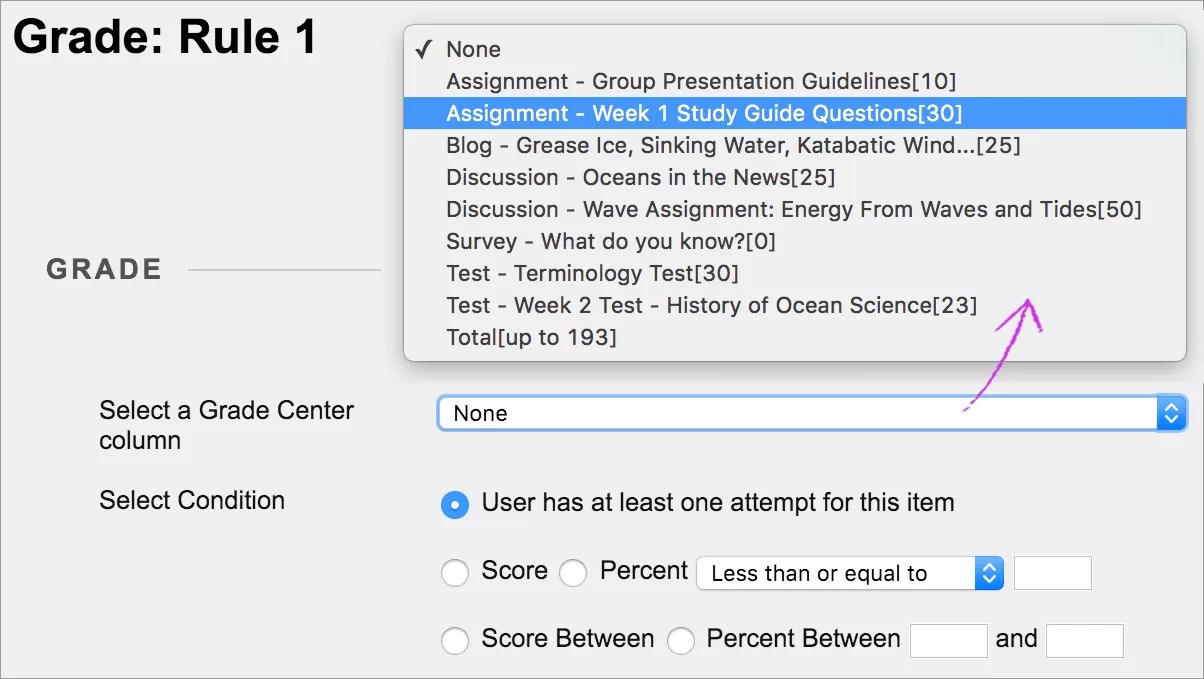
På sidan Resultat väljer du punkten Resultatcenter för detta kriterium. Objekt i Kursadministration och resultat listas efter kategori, som uppgift eller diskussion. Du kan även se möjliga poäng så att det blir lättare att välja lämpliga poängintervall.
I menyn Välj villkor:
Välj Användaren har minst ett försök för detta objekt att släppa innehållet baserat på ett inskickat försök istället för den uppnådda poängen.
I menyn Poäng väljer du Mindre än, Större än eller Lika med . Ange ett numeriskt värde i rutan för poängtröskel. Poängen kan innehålla upp till två decimaler.
Välj Poäng mellan eller procent mellan. Ange värdeintervallen i rutorna.
Lägg till kriterier för granskningsstatus
Med granskningsstatuskriterier kan du publicera innehåll baserat på om deltagarna har läst ett visst innehållsobjekt.
Exempel Skapa ett kriterium som gör Uppgift 1 tillgänglig endast efter att deltagarna har markerat Läxa 1 som granskad.
Du kan lägga till fler kriterier till en regel, utöver kriterier för granskningsstatus, för att ytterligare begränsa tillgängligheten för en artikel. Du kan använda granskningsstatusen i en utbildningsmodul, men inte på enskilda filer inom en utbildningsmodul.
Nedan finns instruktioner för hur du lägger till ett medlemskapskriterium i en avancerad regel för anpassad publicering. Samma information anges när du skapar grundläggande regler för anpassad publicering.
Gå in i en produkts meny och välj Anpassad publicering: Avancerad.
På sidan Anpassad publicering: Advanced, välj Create Rule.
På sidan Lägg till regel, skriv ett namn på regeln och välj Skicka.
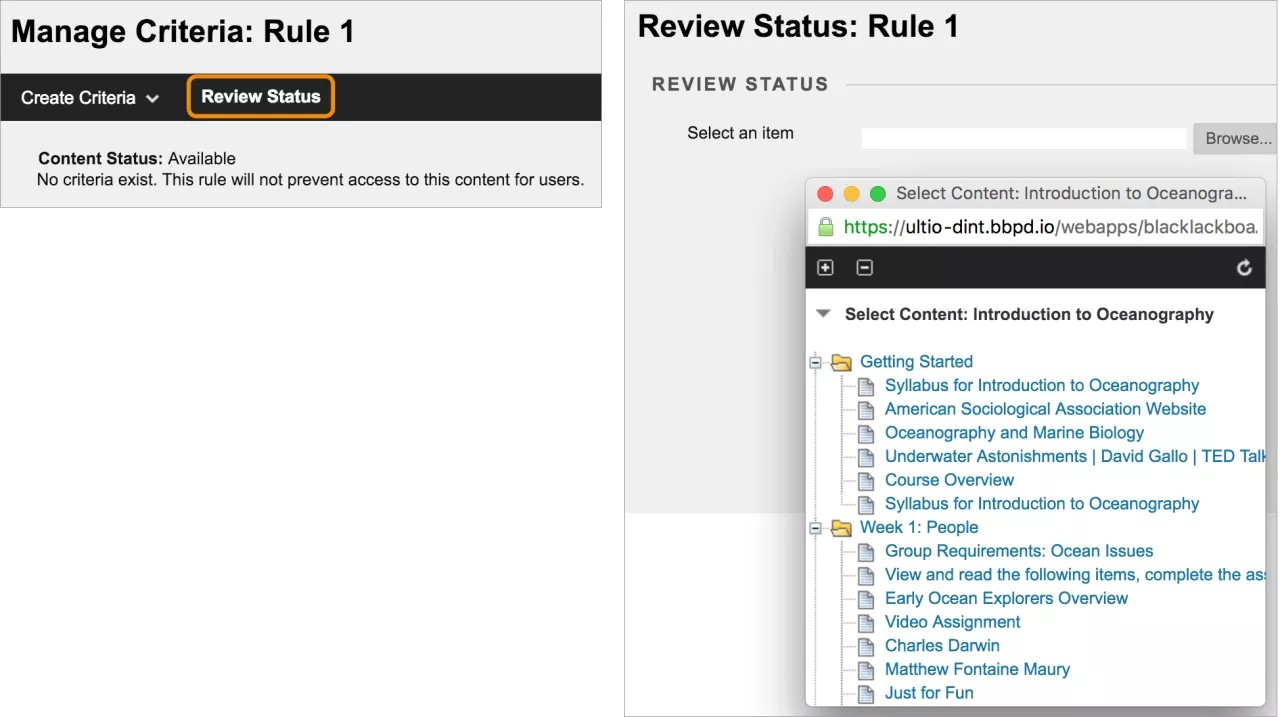
Välj Recensionsstatus.
På sidan Review Status välj Bläddra för att öppna kurskartan och välja ett objekt. Granskningsstatusen aktiveras för det här objektet. Kursdeltagarna måste markera materialet som läst innan kursinnehållet blir tillgängligt för dem.