ORIGINAL Prestationspanel
Note
Denna dokumentation har översatts med hjälp av AI-stödd maskinöversättning. Översättningarna tillhandahålls ”i befintligt skick” utan någon garanti för deras riktighet. Den engelska versionen av detta innehåll är den officiella och giltiga källan.
Prestationspanelen ger lärare en inblick i alla typer av användaraktiviteter i en kurs eller organisation. Alla användare som är inskrivna i kursen listas, med relevant information om varje användares framsteg och aktivitet i kursen.
När prestationspanelen är aktiverad för en kurs visas den under Utvärdering i kursmenyn. Prestationsöversikten är endast tillgänglig i den ursprungliga kursvyn.
Prestationspanel
På prestationspanelen visas alla typer av användaraktivitet i en kurs eller organisation. Alla användare som är inskrivna på kursen är listade, inklusive lärare, deltagare, assistenter, bedömare, observatörer och gäster. Viktig information om varje användares framsteg och aktivitet visas.
Sidan Prestationspanel
Kontrollpanel > Utvärdering > Prestationspanel
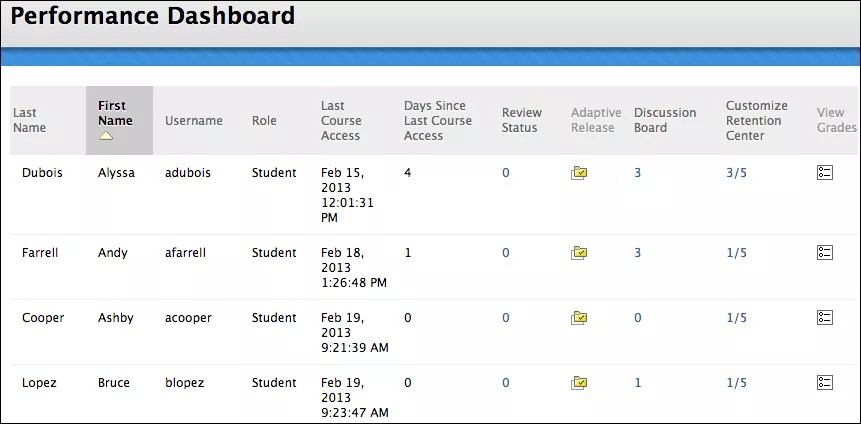
Sidan Prestationspanel visar en sammanfattning av kursinformationen:
Efternamn, Förnamn och Användarnamn: Visar användarnas namn och de användarnamn de använder för att logga in på Blackboard.
Roll: Visar användarnas definierade roller i din kurs. Exempel på roller är lärare, deltagare, bedömare, assistent, gäst och observatör. En användare kan ha en roll i din kurs och en annan roll i en annan kurs.
Senaste kursåtkomst: Visar datum och tid när en användare senast öppnade din kurs.
Dagar sedan senaste kursåtkomst: Visar antalet dagar som har förflutit sedan den senaste gången en användare öppnade din kurs.
Granskningsstatus: Visar hur många objekt som har granskats. Välj numret som visas för en detaljerad vy. Om verktyget för granskningsstatus inte har aktiverats för kursen visas inte den här kolumnen.
Anpassad publicering: Visas endast om anpassad publicering är aktiverat i din kurs. Om du väljer ikonen öppnas ett nytt fönster med en katalogträdsöversikt över hela kursen i relation till en användare och åtkomststatus.
Diskussionsforum: Visas endast om diskussionsforumet är aktiverat i din kurs. Välj en nummerlänk för att öppna sidan Diskussionsforum som visar en lista över alla den markerade användarens diskussionsposter i din kurs.
Anpassa deltagaruppställning: Visas endast om verktyget Deltagaruppföljning är aktiverat i din kurs. Den här kolumnen visar antalet utlösta regler och totalt antal regler som kan utlösa en varning. Till exempel innebär 2/6 att en användare har utlöst 2 regler av totalt 6. Välj data i den här kolumnen för att öppna en sida som visar deltagaruppföljningsstatus för användaren.
Visa resultat: Visas endast om Resultat Center är aktiverat. I den här kolumnen finns direktlänkar till Hela Kursadministration och resultat.
Välj Skriv ut för att öppna sidan i ett nytt fönster som är anpassat för utskrift. Du kan sortera kolumnerna efter behov.
Indikator för granskningsstatus
Siffrorna i kolumnen Granskningsstatus visar hur många objekt som en deltagare har markerat som Granskad. Kolumnen Granskningsstatus syns endast om granskningsstatusverktyget har aktiverats för din kurs.
När du aktiverar granskningsstatus skapar du ett spår som deltagarna kan följa. Alla deltagare har kanske olika krav på att markera vissa objekt i kursen som Granskad. Vid olika tillfällen kan deltagare se eller inte se objekt i sitt spår. Prestationspanelen ger en aktuell vy över objekttillgänglighet och en deltagares framsteg med att granska objekt.
Antalet i Granskningsstatus för varje deltagare länkar till en lista över objekt som en deltagare ser som Granskad och Markera som granskad i din kurs.
Anpassad publicering
När du anpassar innehållspubliceringen skapar du en kurs som är mer interaktiv och skräddarsydd utifrån individuella deltagares behov. I Original-kursvyn kan du med hjälp av anpassad publicering visa rätt kursinnehåll för utvalda kursdeltagare vid rätt tidpunkt.
Indikatorn för anpassad publicering för varje användare i prestationspanelen öppnar en trädvy över kursmenyn, med alla objekt i din kurs. Ikoner anger om ett objekt är synligt för användaren. En ikon visar även granskningsstatus för alla objekt med eventuella granskningskrav.
Notera
Kolumnen Anpassad publicering syns endast om anpassad publicering har aktiverats för din kurs.
Ikoner för anpassad publicering och granskningsstatus | |
|---|---|
 | Synlig: Det här objektet är synligt för användaren. |
 | Osynlig: Det här objektet är inte synligt för den användaren. |
 | Granskad: Det här objektet har markerats som Granskad av användaren. |
 | Markera som granskad: Det här objektet visas som Markera som granskat för användaren, men har ännu inte markerats som granskat. |
Titta på en video om prestandaöversikten
I följande video med berättarröst presenteras en del av informationen på den här sidan med ljud och bild. Om du vill ha en detaljerad beskrivning av vad som visas i videon öppna då videon på YouTube, gå till Fler åtgärder och välj Visa transkription.