Deltagarförteckning
Note
Denna dokumentation har översatts med hjälp av AI-stödd maskinöversättning. Översättningarna tillhandahålls ”i befintligt skick” utan någon garanti för deras korrekthet. Den engelska versionen av detta innehåll är den officiella och giltiga källan.
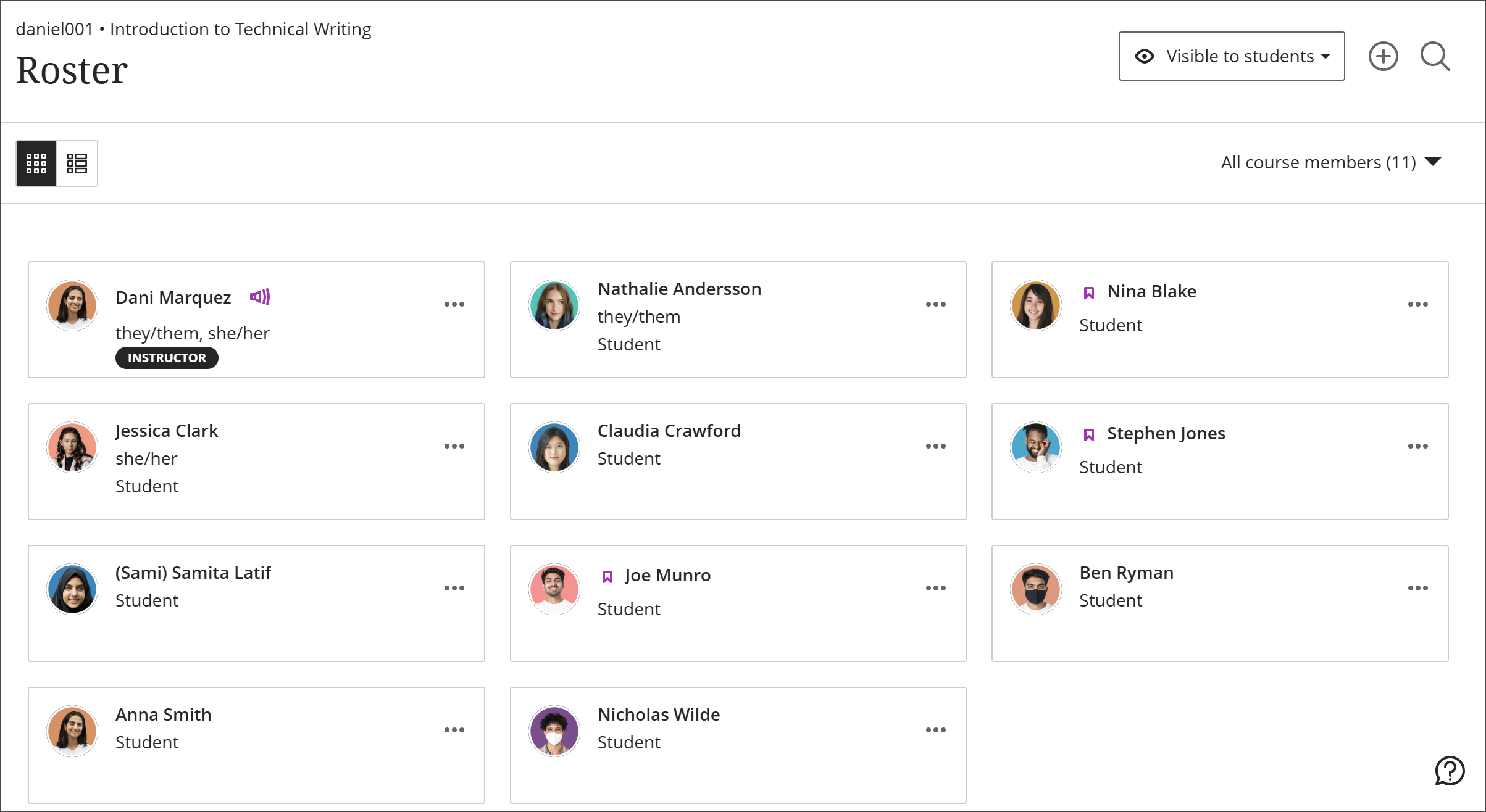
Välj Deltagarförteckning på sidan Kursinnehåll för att visa din deltagarförteckning, komma i kontakt med dina deltagare och koppla ihop ansikten med namn. Du kan också skicka meddelanden till alla som har en koppling till din kurs.
Användare kan ladda upp en bild av sig själva på sina profilsidor. Om en användare inte lägger till någon bild visas en allmän silhuett i deltagarförteckningen. Användarnas profilbilder visas även i resultatboken, grupper, diskussioner, konversationer och meddelanden bredvid deras aktiviteter. Din profilbild visas även på sidan Kursinnehåll.
Välj ett namn för att visa mer information. Alla styr vilka som får åtkomst till den här informationen i sina sekretessinställningar för profilen.
Video: Deltagarförteckning – bevilja anpassningar för deltagare
Hantera personer
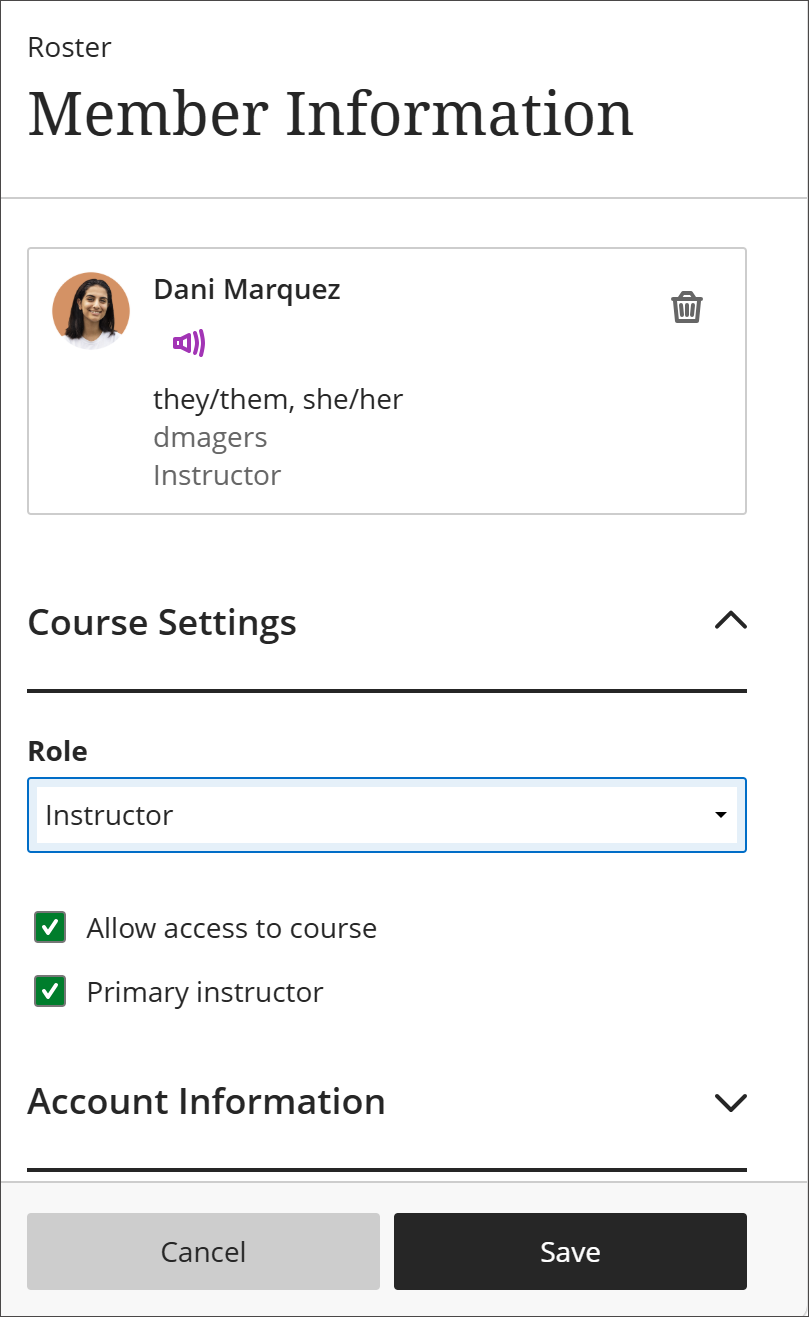
På sidan Deltagarförteckning öppnar du en persons meny. Välj Redigera medlemsinformation för att öppna panelen Medlemsinformation. Du kan ändra vem som helst roll, neka åtkomst till din kurs eller ta bort en person från din kurs. Ditt lärosäte styr vad du kan göra.
På panelen kan du även uppdatera din personliga information. Dina ändringar återspeglas i din profil och i hela systemet. Deltagarna kan redigera sin information på samma sätt.
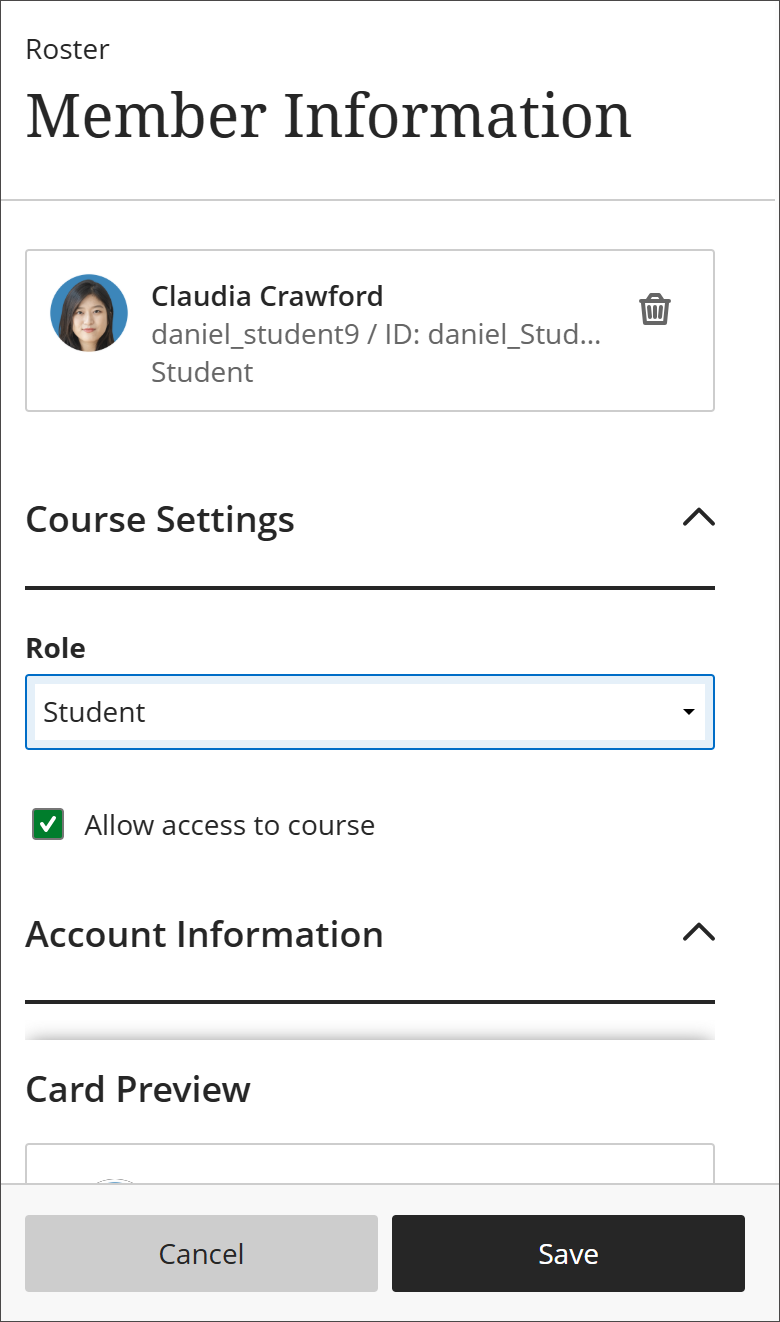
Ändra roller. När du ändrar en persons roll flyttas personen i deltagarförteckningen om du är i rutnätsvyn. Roller visas i den här ordningen: lärare, lärarassistenter, bedömare, kursbyggare och deltagare. I listvyn visas alla medlemmar i alfabetisk ordning.
Neka åtkomst. Avmarkera alternativet Tillåt åtkomst till kursen om du vill neka åtkomst till kursen men ändå behålla personens kurspost och aktivitet. I deltagarförteckningen anges personens status med en grå profilbild med ett diagonalt streck. Personen ser inte längre din kurs på sidan Kurser.
Notera
Administratörer gör användare otillgängliga på systemnivå, vilket skiljer sig från när du nekar en person åtkomst till din kurs från deltagarförteckningen. Användare som är otillgängliga på systemnivå kan inte logga in i systemet.
Ta bort personer. Välj Ta bort medlem för att ta bort en person från din kurs. Den här åtgärden tar även bort alla data och resultat som är kopplade till personen. Du får ett popup-fönster där du ska bekräfta. Om du vill behålla uppgifterna kan du avbryta och i stället neka personen åtkomst till din kurs.
Skriva in personer
Om ditt lärosäte tillåter det kan du skriva in personer i din kurs.
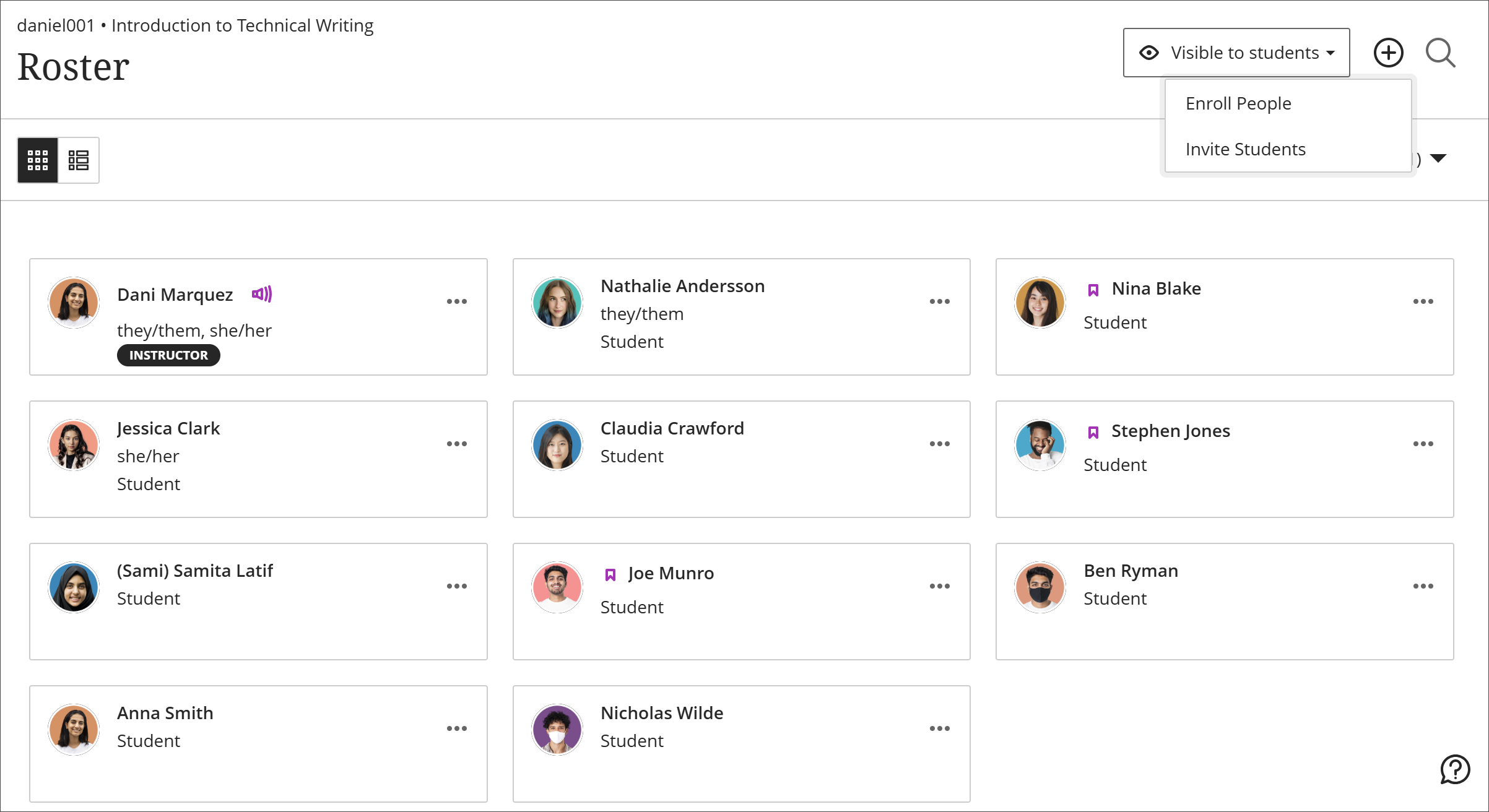
Välj plusknappen och sedan Skriv in personer.
Ange ett namn, ett användarnamn eller minst två bokstäver i sökrutan för att visa en lista över matchningar. Personer som redan är inskrivna i din kurs visas inte i sökresultaten.
Välj en eller flera personer. De visas direkt i deltagarförteckningen. Om du vill ångra ett val väljer du personens namn igen.
Välj en roll för varje person du har valt.
Välj Spara. Panelen stängs. Längst ned i deltagarförteckningen visas ett meddelande med namnen på de personer du har lagt till.
Användare som är otillgängliga på systemnivå kan inte skrivas in i kurser och visas inte heller i sökresultaten.
Bjud in deltagare
Du kan bjuda in deltagare till en kurs via e-post.
Välj Bjud in deltagare högst upp i panelen för deltagarförteckningen.
Panelen Bjud in deltagare öppnas.
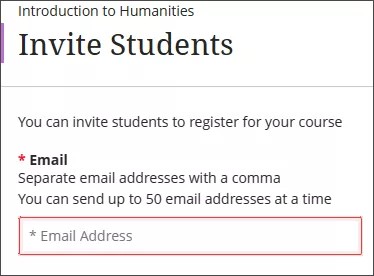
Ange en deltagares e-postadress i fältet E-post. Om du vill bjuda in flera deltagare avgränsar du e-postadresserna med kommatecken. Du kan skicka upp till 50 e-postadresser samtidigt. Deltagarna får en inbjudningslänk via e-post.
Granska inbjudan i Förhandsgranskning av meddelande.
Välj Skicka.
Deltagare kan välja Skriv in dig nu i e-postmeddelandet för att skriva in sig själva i kursen. Om du vill skicka inbjudan till deltagarna väljer du Skicka längst ned i panelen.
Roller
Lärare: Skapar kursinnehåll och underlättar kursinteraktion. Lärare kan komma åt privata kurser och öppna en kurs när den är redo för deltagarna.
Huvudlärare: Om en kurs har flera lärare kan vem som helst av dem utse huvudläraren från deltagarförteckningen. Öppna panelen Medlemsinformation för en lärare och välj Huvudlärare. Huvudläraren anges först i deltagarförteckningen. Om det finns flera huvudlärare anges de i alfabetisk ordning före andra lärare i deltagarförteckningen.
Lärarassistent: Skapar kursinnehåll, underlättar kursinteraktion och har tillgång till privata kurser, på samma sätt som lärare. Rollens begränsningar anges av ditt lärosäte. Lärarassistenter kan inte ta bort en lärare från en kurs.
Bedömare: Hjälper lärare att skapa, hantera och bedöma kursarbete. Bedömare kan inte komma åt en privat kurs.
Handledare: Hjälper lärare att hålla utbildningen på rätt spår. Handledaren har standardbehörigheter för kursmaterial, resultatbok, kalender, anslag, diskussioner och grupper för att hjälpa lärare under kursens gång.
Kursbyggare: Skapar innehåll, hanterar en kurs och har tillgång till privata kurser. Kursbyggare kan inte komma åt deltagarnas resultat eller ta bort en lärare från en kurs.
Deltagare: Lämnar in kursarbete och deltar i diskussioner. Deltagare kan inte skapa eller bedöma kursobjekt. Deltagare kan se privata kurser i sina kurslistor, men kan inte komma åt dem.
Gäst: Även om du kan tilldela gästrollen kan gäster inte komma åt kurser just nu.
Använda anpassningar
Du kan ange anpassningar för enskilda deltagare. Du kan undanta deltagare från förfallodagar eller tidsgränser för utvärderingar. Använd anpassningar för att hjälpa deltagare att gå vidare i kursen även om de kanske har svårt att uppfylla vissa krav. Mer information finns i Skapa anpassningar.
Du kan också ge en enskild deltagare ett undantag för ett specifikt prov eller en uppgift. Ett undantag omfattar ytterligare försök eller förlängd åtkomst, även om utvärderingen är dold för övriga deltagare. Ett undantag åsidosätter de två inställningar som gäller för alla andra, men bara för just den utvärderingen. Gå till Utvärderingsinställningar för mer information.