ORIGINAL Mål
Note
Denna dokumentation har översatts med hjälp av AI-stödd maskinöversättning. Översättningarna tillhandahålls ”i befintligt skick” utan någon garanti för deras riktighet. Den engelska versionen av detta innehåll är den officiella och giltiga källan.
Institutioner kan visa att deras program och utbildningar är effektiva genom att jämföra målsättningarna med kursinnehåll och aktiviteter. Processen består av tre steg:
Din institution aktiverar målverktyget och importerar eller skapar mål. Lärare kan inte skapa målsättningar.
Lärare kopplar kursinnehåll till en eller flera målsättningar. I den ursprungliga kursvyn inkluderar innehållstyper diskussionsforum och trådar, bloggar, loggböcker, tester och enskilda frågor, uppgifter och kolumner i Kursadministration och resultat.
I Original-kursvyn kan lärare och administratörer köra kursrapporter för att granska hur kursinnehåll överensstämmer med lärosätets målsättningar och hur deltagare presterar mot målsättningar.
Mål för Grund- och gymnasieskola-skolor
För Grund- och gymnasieskola i USA kan administratörer importera läroplansmål från de 50 delstaterna och Washington, D.C. Du kan koppla kursinnehållet till dessa mål och köra kursrapporter. Rapporterna visar var kursinnehållet inte täcker målsättningarna, så att du kan göra justeringar i utbildningsplanen.
Målsättningar för institutioner med resultatgranskning
Institutioner som har tillgång till funktionerna för resultatgranskning kan använda målsättningar i ännu större utsträckning. Institutioner kan samla in bevis om deltagarprestationer mot målsättningar. Institutioner kan till exempel samla in bevis från kurser som stöd för ackrediteringsaktiviteter, och utvärdera hur framgångsrikt ett program är. Institutioner kan även hitta områden där ett program måste förbättras.
Titta på en video om hur du anpassar innehåll till mål
I följande video med berättarröst presenteras en del av informationen på den här sidan med ljud och bild. Om du vill ha en detaljerad beskrivning av vad som visas i videon öppna då videon på YouTube, gå till Fler åtgärder och välj Visa transkription.
Koppla innehåll till målsättningar
När administratören har skapat målsättningar kan du koppla innehållet till målsättningarna. Du kan även justera en hel behållare, till exempel en mapp eller en lektionsplan, och en eller flera innehållsobjekt.
Notera
Om popup-blockeringsfunktionen har aktiverats ska du inaktivera den för Blackboard så att du kan öppna fönstret Hitta målsättningar.
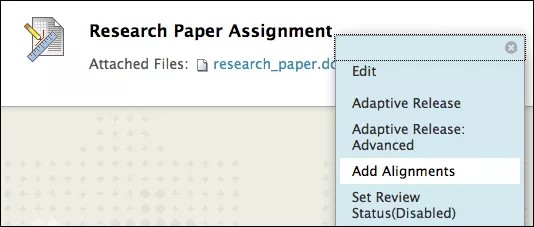
Välj Lägg till överensstämmelser på menyn för ett objekt. Fönstret Hitta målsättningar öppnas.
Visa kriterieavsnitten och välj specifika kriterier på panelen Bläddra i kriterier.
Källa: Endast en källa kan visas åt gången. Anger platsen där målsättningen lagras.
Typ av måluppsättning
Måluppsättning: Lärandets förgrening eller målets ämne.
Kategori
Måltyp: Klassificeringen av målet, till exempel Standard.
Du kan även använda rutan Sök aktuella resultat för att ange en fras, ett ord eller en del av ett ord för att hitta matchande målsättningar.
Målsättningar som uppfyller kriterierna visas. Markera kryssrutorna för de mål du vill lägga till. Målsättningarna visas i området Valda målsättningar längst ner på skärmen. Du kan visa området för att se din lista över målsättningar. Klicka på det röda X bredvid en målsättning om du vill ta bort den. Målsättningen tas bort från samlingen men tas inte bort från systemet.
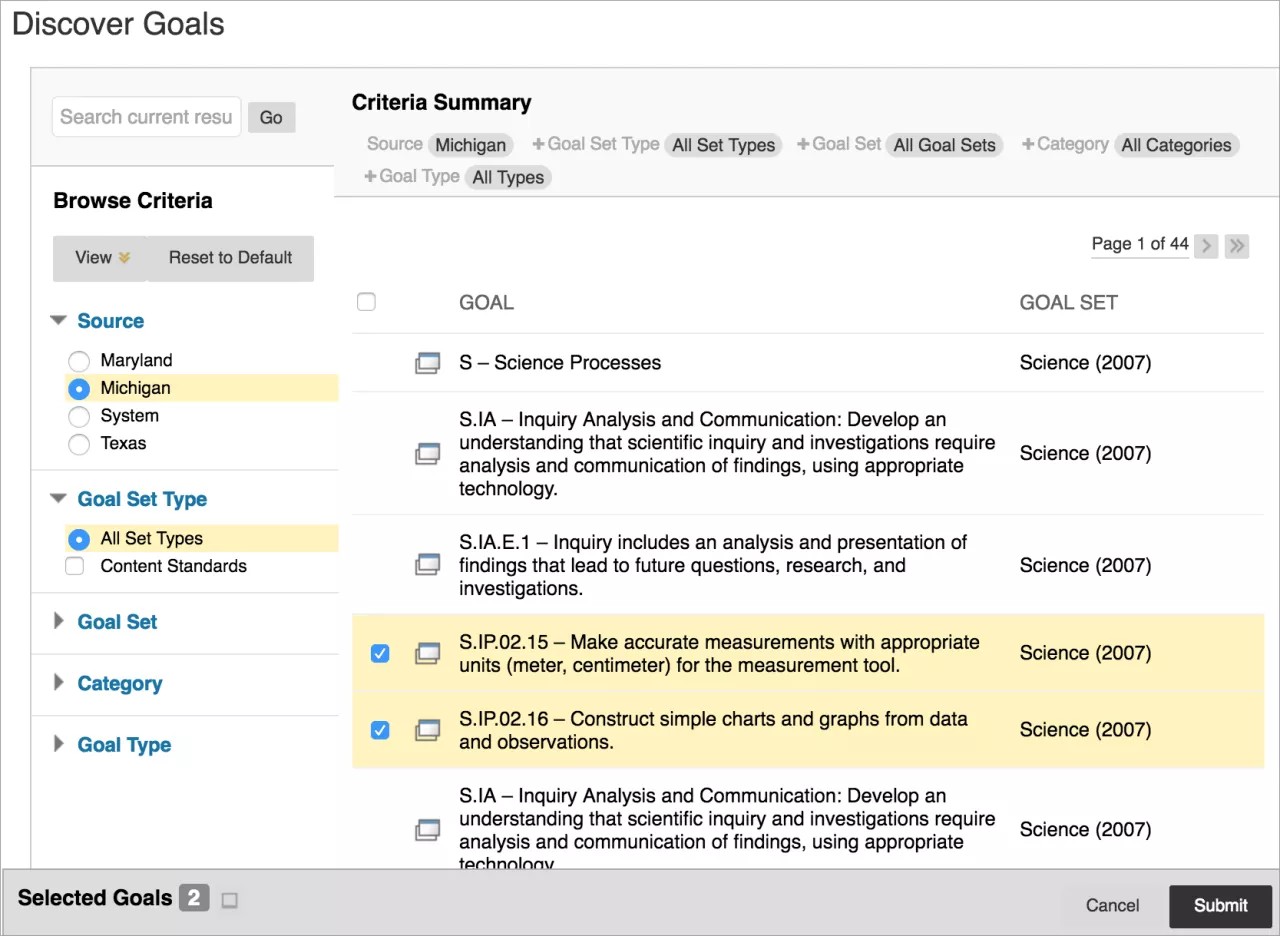
Klicka på Skicka.
De markerade målsättningarna visas med innehållsobjektet. Du kan använda ikonen Studentvisning för att göra målsättningar synliga för deltagarna. Använd ikonen Ta bort överensstämmelse om du vill ta bort en målsättning.
Om diskussionsforum och -trådar
Du kan justera målsättningar efter diskussionsforum och -trådar. Alternativen beror på vilket bedömningsalternativ du valde när du skapade forumet.
Ingen bedömning i forum: Justera antingen forum eller trådar.
Resultat Forum: Ställ in på forumjusteringar automatiskt och du kan inte ändra det. Överensstämmelsealternativen är nedtonade.
Resultat Threads: Ställ in på trådjusteringar automatiskt och du kan inte ändra det. Överensstämmelsealternativen är nedtonade.
Det nästa steget är att öppna forumet eller tråden och lägga till överensstämmelser.
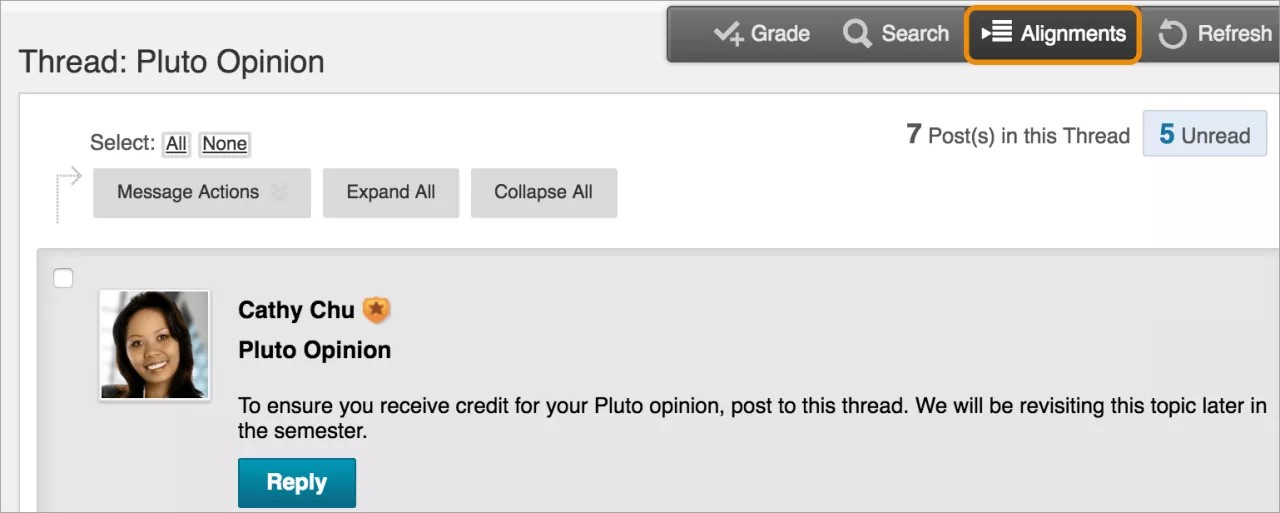
I trådar visas alternativet Överensstämmelser på menyn högst upp på sidan när du håller pekaren över den.
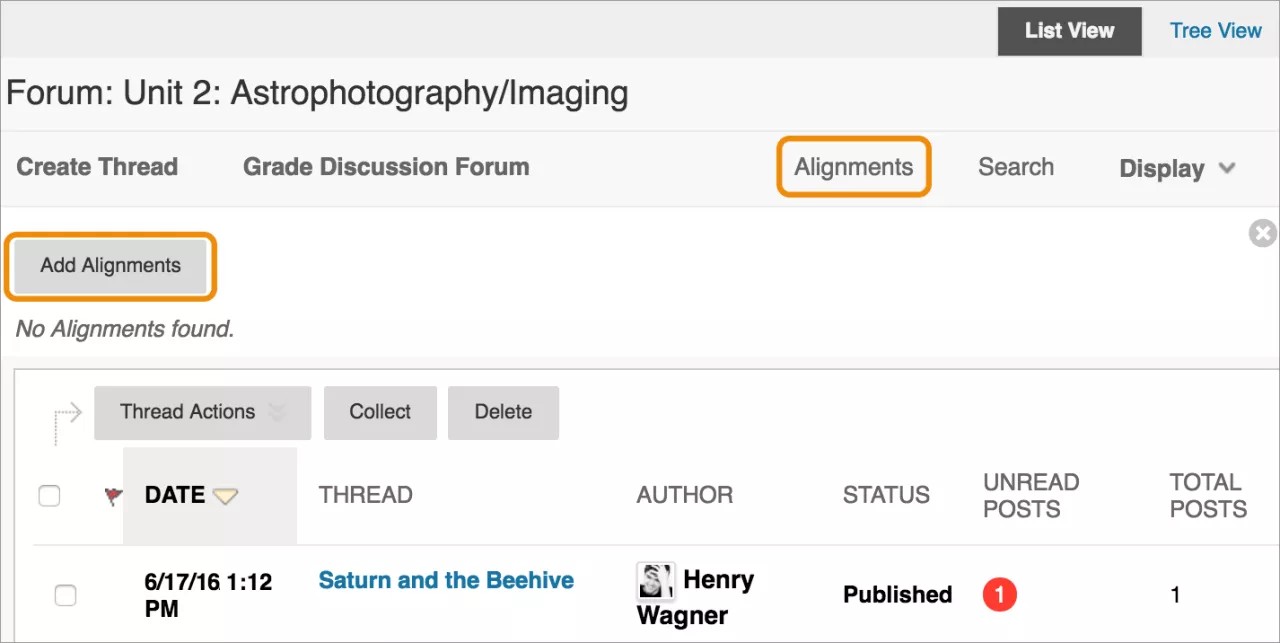
I forum väljer du Överensstämmelser högst upp på sidan och väljer sedan Lägg till överensstämmelser.
Om blogg, loggböcker och wiki-sidor
Öppna en blogg, loggbok eller wiki-webbplats. Visa instruktionerna, välj Överensstämmelser följt av Lägg till överensstämmelser.
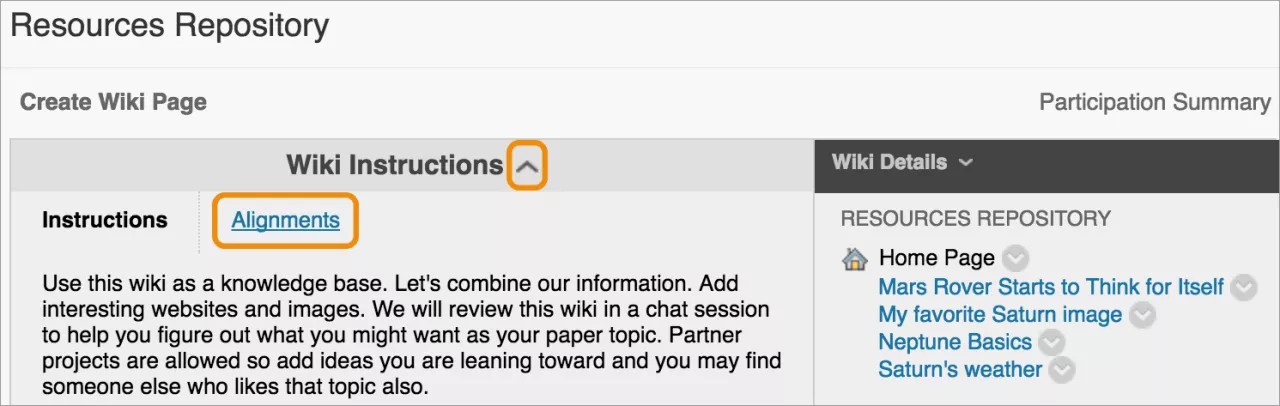
Om Kursadministration och resultat
Du kan justera målsättningar efter en kolumn i Kursadministration och resultat. Öppna en kolumns meny och välj Visa och lägg till överensstämmelser. Välj Lägg till överensstämmelser i popup-fönstret.
Visa hur en testfråga är kopplad till målen
I Kursadministration och resultat kan du visa målsättningarna som överensstämmer med enskilda testfrågor. Öppna testkolumnens meny och välj Försöksstatistik.
På sidan Provstatistik visas målsättningarna som överensstämmer med varje provfråga i avsnittet Aktiva målsättningar.
Visa rapporter om måltäckning
Lärare kan köra två rapporter om målsättningar i en enskild kurs. Visa avsnittet Granskning på kontrollpanelen och välj Kursrapporter.
Kurstäckningsrapporten visar data om hur innehållet i en kurs täcker målsättningarna samt var det finns luckor.
Kursprestationsrapporten gör att du kan ange godtagbara prestationsmålsvärden och prestationsintervaller för målsättningar. Rapporten visar till vilken grad deltagarnas arbete som har justerats efter målsättningarna stämmer överens med målvärdet.
Administratörer kan köra rapporter på måltäckning för alla kurser i systemet.
Målsättningsrapportdata uppdateras automatiskt var tjugonde minut. Din institution kan uppdatera rapportdata manuellt om det behövs.
Data för målrapporter
Alla målsättningsrapporter visas som standard i html och öppnas i ett nytt fönster. Du kan visa mer detaljer om understödjande data. Använd nedanstående områden för att komma åt data i täckningsöversiktsrapporten för kurser.
Rapportområde | Rapport med understödjande data |
|---|---|
Fält med målsättningsjämförelser | |
Används ej | En lista över målsättningar som inte används |
Täcks | En lista över målsättningar som täcks samt överensstämmande innehållstyper |
Täcks ej | En lista över målsättningar som inte täcks |
Kolumnnummer för målsättningar | |
Används ej | En lista över målsättningar som inte används |
Täcks | En lista över målsättningar som täcks samt överensstämmande innehållstyper |
Täcks ej | En lista över målsättningar som inte täcks |
Kolumn med namn på uppsättning av målsättningar | |
Namnet på måluppsättningen | Täckningsöversikt över namn på målsättningar |
Kolumn med lärandenivå | |
Namnet på lärandenivån | Täckningsöversikt för lärandenivå |
Kolumn med kurser | |
Namn på kursen | Kurstäckningsrapport |
Namnet på en målsättning | Täckningsöversikt för målsättning |