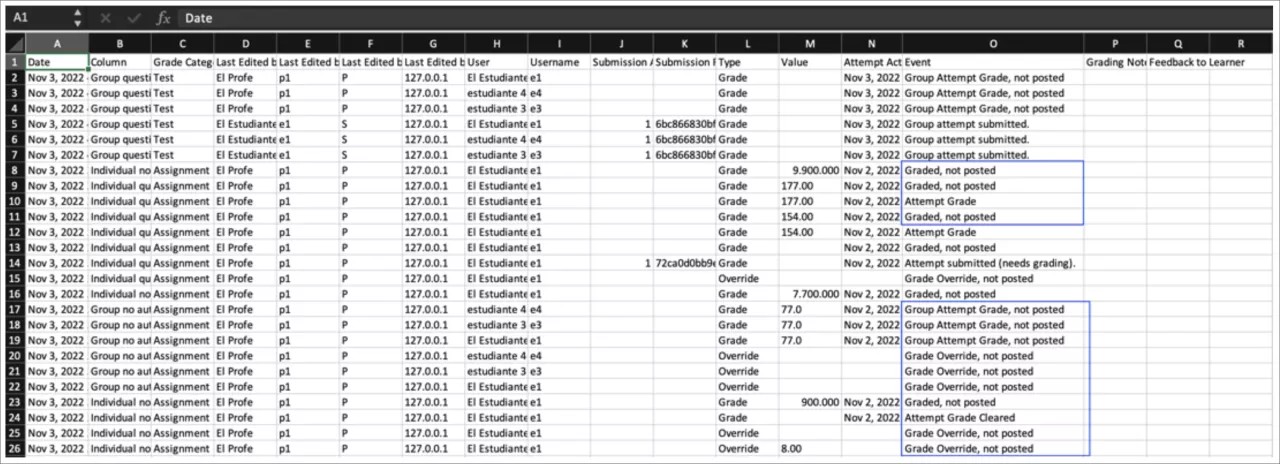
Ladda ner resultathistorik
Note
Denna dokumentation har översatts med hjälp av AI-stödd maskinöversättning. Översättningarna tillhandahålls ”i befintligt skick” utan någon garanti för deras riktighet. Den engelska versionen av detta innehåll är den officiella och giltiga källan.
I granskningssyfte är det viktigt för lärare och administratörer att kunna spåra eventuella ändringar som gjorts i resultat i en kurs. Resultathistoriken är ett bra verktyg vid granskning om man, till exempel, behöver hantera frågor från deltagare eller om resultatet bestridits. Du kan ladda ner dem från Kursadministration och resultat.
Ladda ned resultathistoriken från Kursadministration och resultat
Välj inställningsikonen i betygsboken för att öppna panelen ”Betygsbokens inställningar”.
Under Ladda upp och ladda ner betygsregister väljer du Ladda ner betyg.
Panelen ”Ladda ned betyg” öppnas.
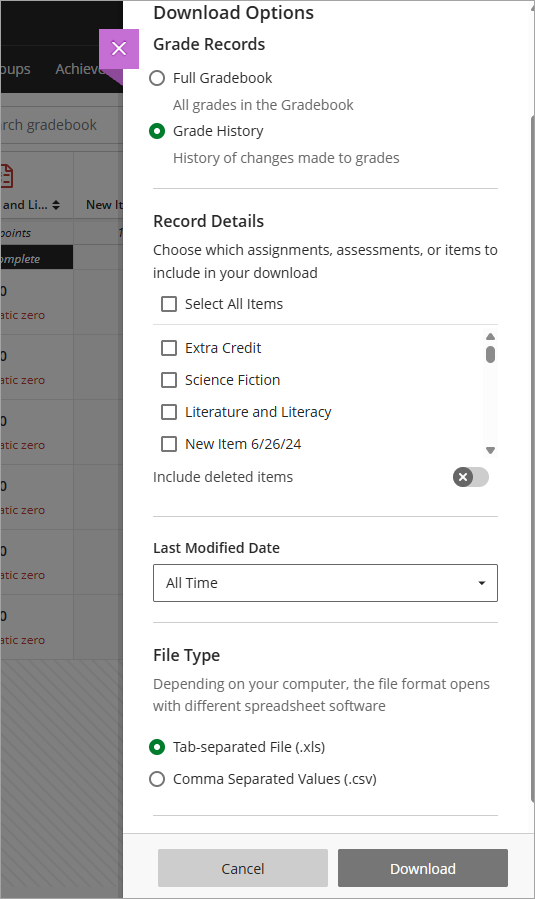
Välj Bedömningshistorik.
Välj filtyp för den nedladdade filen. Datafilerna är kommaseparerade (CSV) eller tabbseparerade (XLS).
Välj var du vill spara filen. Du kan spara filen på din enhet eller välja en mapp i innehållssamlingen.
Välj knappen Ladda ned användningsrapport.
Den nedladdade resultathistorikfilen innehåller följande information:
Datum
Typ av bedömning och resultatkategori
Användaruppgifter för senaste utgåvan
Deltagares användarnamn
Inlämningskvitto: Numret på inlämningskvittot
Inlämningsförsök: Antalet inlämnade försök
Typ: Om det var ett vanligt resultat eller ett omprövat resultat
Erhållet värde
Händelse: Ytterligare information, till exempel om det var ett gruppförsök, om det inte har publicerats eller om det behöver bedömas
Resultat som inte publicerats inkluderas också i filen eftersom de ger större insikt i resultatförändringar i kursen.