Redigera och hantera Video Studio-innehåll
Note
Denna dokumentation har översatts med hjälp av AI-stödd maskinöversättning. Översättningarna tillhandahålls ”i befintligt skick” utan någon garanti för deras korrekthet. Den engelska versionen av detta innehåll är den officiella och giltiga källan.
När du har skapat eller laddat upp en Video Studio-inspelning kan du redigera och hantera den direkt i din kurs. Video Studio genererar automatiskt undertexter och transkriptioner för alla inspelningar, som du kan redigera så att de blir korrekta och ladda ner för användning offline. Du och dina deltagare kan också styra uppspelningshastigheten, visningen av undertexter och transkriptionens synlighet efter olika behov.
I det här avsnittet beskrivs de verktyg som finns för att hantera Video Studio-innehåll, bland annat redigering av undertexter och transkriptioner, nedladdning av inspelningar, navigering i inspelningar med hjälp av tidsstämplar i transkriptionen och åtkomst till analyser för att följa deltagarnas engagemang.
Hantera uppspelning i Video Studio
Video Studio kommer ihåg var användarna slutar titta och återupptar uppspelningen från den punkten när de återvänder till inspelningen. Du kan starta en video på en enhet och fortsätta där du slutade på en annan.
Hoppa framåt eller bakåt i en inspelning
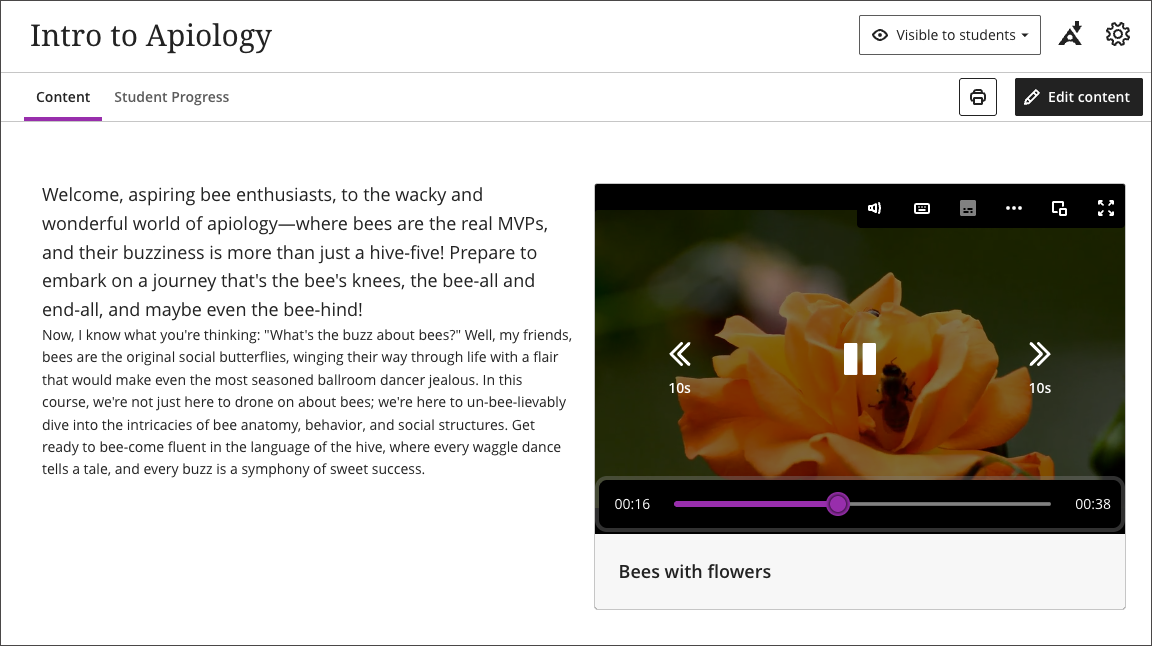
The player includes rewind and forward buttons on either side of the play and pause control. You and your students select rewind to jump back 10 seconds, or forward to jump ahead 10 seconds. When the player appears in a compact layout — on a small screen, or embedded at a small size — the buttons show only their icons, without the “10s” label.
Du kan hoppa till en viss del av en inspelning genom att välja en tidsstämpel i transkriptionen. Välj en specifik tidsstämpel från transkriptionen så spelas inspelningen upp från motsvarande valda tid.
En deltagare som tittar på en inspelad föreläsning kan till exempel hoppa framåt till en viss del av videon. De kan också spela upp valfri del av videon igen genom att välja önskad tidsstämpel i transkriptionen.

Styra inspelningens hastighet och visa undertexter och transkriptioner
I Video Studio kan du och dina deltagare styra uppspelningshastigheten för inspelningen samt visningen av undertexter och transkription.
Video Studio gör inspelningar mer tillgängliga genom att automatiskt visa undertexter. För att tillgodose olika deltagares preferenser kan enskilda användare aktivera eller inaktivera undertexter. En deltagare kan till exempel stänga de automatiskt genererade undertexterna om de inte vill se dem. Om du vill stänga av undertexterna väljer du undertextknappen bredvid förloppsindikatorn längst ned i videon.

Video Studio genererar också automatiskt en transkription för inspelningar som skapas eller laddas upp. Precis som med undertexter kan deltagarna styra hur transkriptionen visas.
Om du vill visa transkriptionen väljer du Inställningar (knappen som ser ut som ett kugghjul) bredvid förloppsindikatorn längst ned i videon. Transkriptionen visas som en panel på sidan av skärmen.
Deltagarna kan se transkriptionen infogad och i helskärmsläge i dokument när videorna visas tre eller fyra kolumner breda. När videorna är en till två kolumner breda visas transkriptionen i helskärmsläge.
Öppna transkriptioner för inspelningar i en fjärdedels storlek
När du skapar en inspelning i en fjärdedels storlek får en användare åtkomst till transkriptionen via ett modalt fönster som visas när transkriptionen för inspelningen öppnas. Under inspelningsskärmen väljer du Visa transkription.

Om du väljer Visa transkription öppnas ett modalt fönster med inspelningens transkription i skrivskyddat läge. Funktionen för att redigera transkriptioner är oförändrad för en inspelning som visas i en fjärdedel av standardbredden.

Lägg till ljudbeskrivningar för inkluderande lärande
Du kan lägga till ljudbeskrivningar direkt i Video Studio för att göra dina inspelningar mer tillgängliga för deltagare som är blinda eller har nedsatt syn. Ljudbeskrivningar är talade beskrivningar av viktiga visuella element – till exempel handlingar, miljöer och text på skärmen – som inte framgår av enbart ljudet. Genom att lägga till ljudbeskrivningar blir din video mer tillgänglig, du uppfyller standarder som WCAG och du ökar engagemanget för alla deltagare.

Du lägger till ljudbeskrivningar genom att skriva in beskrivande text i ljudbeskrivningsredigeraren och tilldela den till specifika tidsstämplar i videon. Video Studio konverterar automatiskt texten till talat ljud med hjälp av text-till-tal-teknik, så du behöver inte spela in eller ladda upp ett separat ljudspår.
Du kan förhandsgranska, redigera eller ta bort ljudbeskrivningar innan du publicerar dem för att säkerställa att de är korrekta, tydliga och av god kvalitet. Det finns ingen teckengräns för text i ljudbeskrivningar, så du kan ge meningsfullt sammanhang där det behövs.
När deltagarna tittar på en inspelning med aktiverade ljudbeskrivningar pausas videon medan varje ljudbeskrivning spelas upp och återupptas sedan automatiskt. Beskrivningstexten visas också i den synkroniserade transkriptionen, och nedladdade videor återspeglar det valda ljudspåret.
Redigera undertexter och transkriptioner
Notera
Det är möjligt att ändra visningsstorleken för Video Studio-inspelningar till en fjärdedel av standardbredden i full bredd när du skapar inspelningar i dokument (gå till Styra visning av undertexter och transkription). På sidan Kursinnehåll visas Video Studio-inspelningar i full bredd. Om en användare minskar storleken på webbläsarfönstret kan inspelningen minskas till som minst halva bredden av den fulla storleken.
Undertexter och transkriptioner genereras automatiskt för en inspelning. Den automatiserade transkriptionen identifierar och segmenterar också enskilda talare i en inspelning (upp till 30 talare). Du kan redigera undertexter, transkriptioner och etiketter för talarnamn för innehåll som skapats med Video Studio. På så sätt kan du korrigera mindre fel och förtydliga de undertexter och transkriptioner som genereras automatiskt. När du redigerar talarnamn kan du välja att redigera en förekomst av en enskild talaretikett eller ändra alla etiketter för den talaren i hela transkriptionen.
Så här redigerar du undertexter och transkriptioner för en inspelning:
1. Välj Redigera innehåll.

2. Håll muspekaren över videon för att visa alternativet att redigera (knappen märkt med en pennikon). Om du navigerar med tangentbordet kan du också använda tabbtangenten tills fokus hamnar på skärmen, som då visar redigeringsalternativen. Välj knappen med pennikonen.

3. Välj sedan Transkription efter att du har öppnat Inställningar (knappen som ser ut som ett kugghjul), så visas transkriptionen. Välj pennan bredvid den text som du vill redigera i transkriptionen. När du har redigerat texten eller namnetiketterna väljer du bockmarkeringen för att spara redigeringen eller väljer X för att förkasta ändringarna. När du är klar med alla dina redigeringar väljer du Spara video . Ändringarna visas nu i både bildtexterna och transkriptionen.

Ladda ner inspelningar och transkriptioner
Du och dina deltagare kan ladda ner Video Studio-inspelningar direkt till era lokala enheter för åtkomst offline. Detta ger användarna större flexibilitet att få åtkomst till inspelningar utan internetuppkoppling.
Du styr vilka inspelningar deltagarna får ladda ner genom att aktivera eller inaktivera nedladdningsalternativet för varje inspelning.

Om du vill ladda ner transkriptioner spelar du upp den valda inspelningen och väljer Inställningar (knappen som ser ut som ett kugghjul) bredvid förloppsindikatorn längst ned i videon. Då öppnas transkriptionspanelen med transkriptionens text. Välj nedladdningsknappen överst i transkriptionskolumnen. Transkriptionen laddas ner som en VTT-fil som innehåller tidsstämplar och talarnas uttalade text.

Använd analyser för att följa deltagarnas engagemang
Du kan öppna analyser för att få insikter om hur engagerade deltagarna är i inspelningar. Det kan hjälpa dig att fatta datadrivna beslut om ditt inspelningsinnehåll och dina undervisningsstrategier för att främja engagemang i en kurs.
Du kan öppna inspelningsanalyser från redigeringsarbetsflödet. Välj Redigera innehåll och sedan pennikonen som visas när du håller muspekaren över inspelningsskärmen eller går till den med tabbtangenten. På panelen som visas väljer du Analys.
Totalt antal visningar: Följ det totala antalet gånger en inspelning har öppnats av deltagare.
Enskilda användare: Identifiera de unika användare som har öppnat en inspelning.
Genomsnittlig visningstid: Följ den genomsnittliga tid som deltagarna lyssnar på eller tittar på en inspelning.
Total visningstid: Se den totala tid som deltagarna ägnar åt att lyssna på eller titta på en inspelning.
Dessa analyser kan visa vilka delar av en inspelning som är mest och minst engagerande genom att analysera engagemangsmönster och tidsstämplar.
