Skapa och tilldela gruppuppgifter
Note
Denna dokumentation har översatts med hjälp av AI-stödd maskinöversättning. Översättningarna tillhandahålls ”i befintligt skick” utan någon garanti för deras riktighet. Den engelska versionen av detta innehåll är den officiella och giltiga källan.
Skapa och tilldela en gruppuppgift
På sidan Ny uppgift kan du klicka på ikonen Inställningar för att öppna panelen Inställningar för uppgift.
Tillhandahåll en förfallodag och välj de inställningar som du vill tillämpa för gruppuppgiften:
Du kan tillåta klasskonversationer för en gruppuppgift. Deltagare kan välja mellan en konversation med hela klassen eller bara mellan gruppmedlemmarna.
Du kan också välja att samla in inlämningar offline som inte kräver att grupper laddar upp inlämningar. Du kan lägga till instruktioner, filer, kriterier och mål så att grupper kan förbereda sig för arbete offline. Du kan även aktivera konversationer för arbete offline.
Du kan utfärda en åtkomstkod för att styra när grupper kan skicka in en gruppUppgift. För närvarande genereras åtkomstkoder slumpvis av systemet. Du kan inte anpassa åtkomstkoderna.
Viktigt
För tillfället kan du inte skapa en gruppuppgift med flera försök, en tidsgräns, dolda namn eller parallell bedömning.
Välj Tilldela grupper.
How you assign groups is based on which version of Groups your institution has configured. Read more in next section.
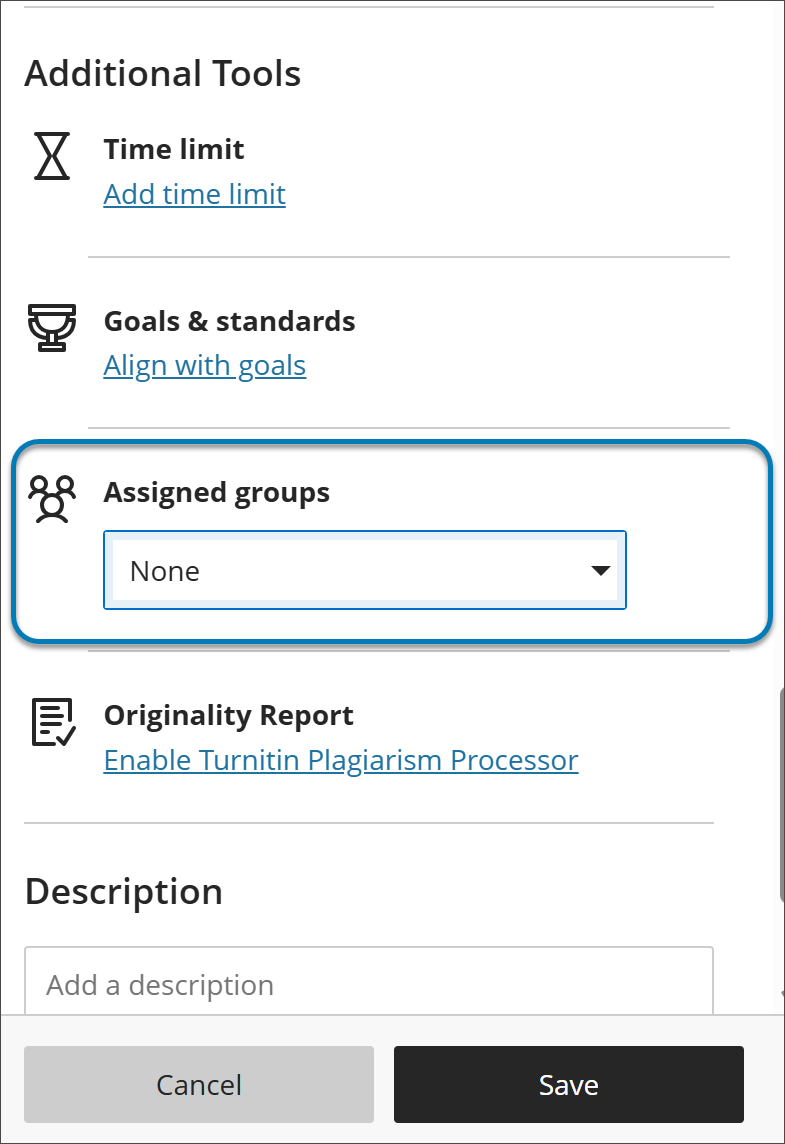
Assign groups to an assignment
Viktigt
The reimagined Groups experience is available if your institution's Blackboard LMS administrators have turned it on. It becomes the default experience for all courses in January 2027. Until then, what you see after you select Assign to groups depends on which experience your course uses.
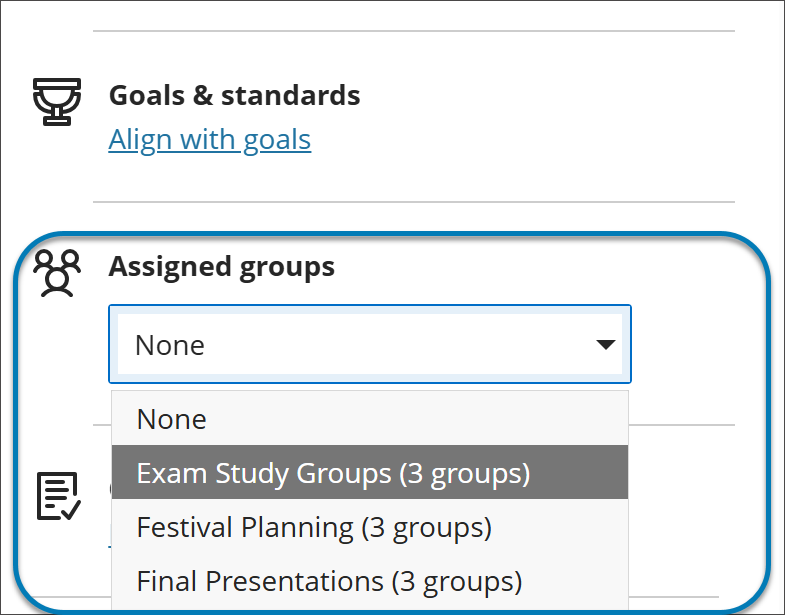
Assign groups in the new Groups experience
Select a group set that already exists in your course. You can't create groups from the assignment settings.
To use a new group set, create it first on the Groups tab of the Course Content page, then return to the assignment and select it.
Assign groups in the previous Groups experience
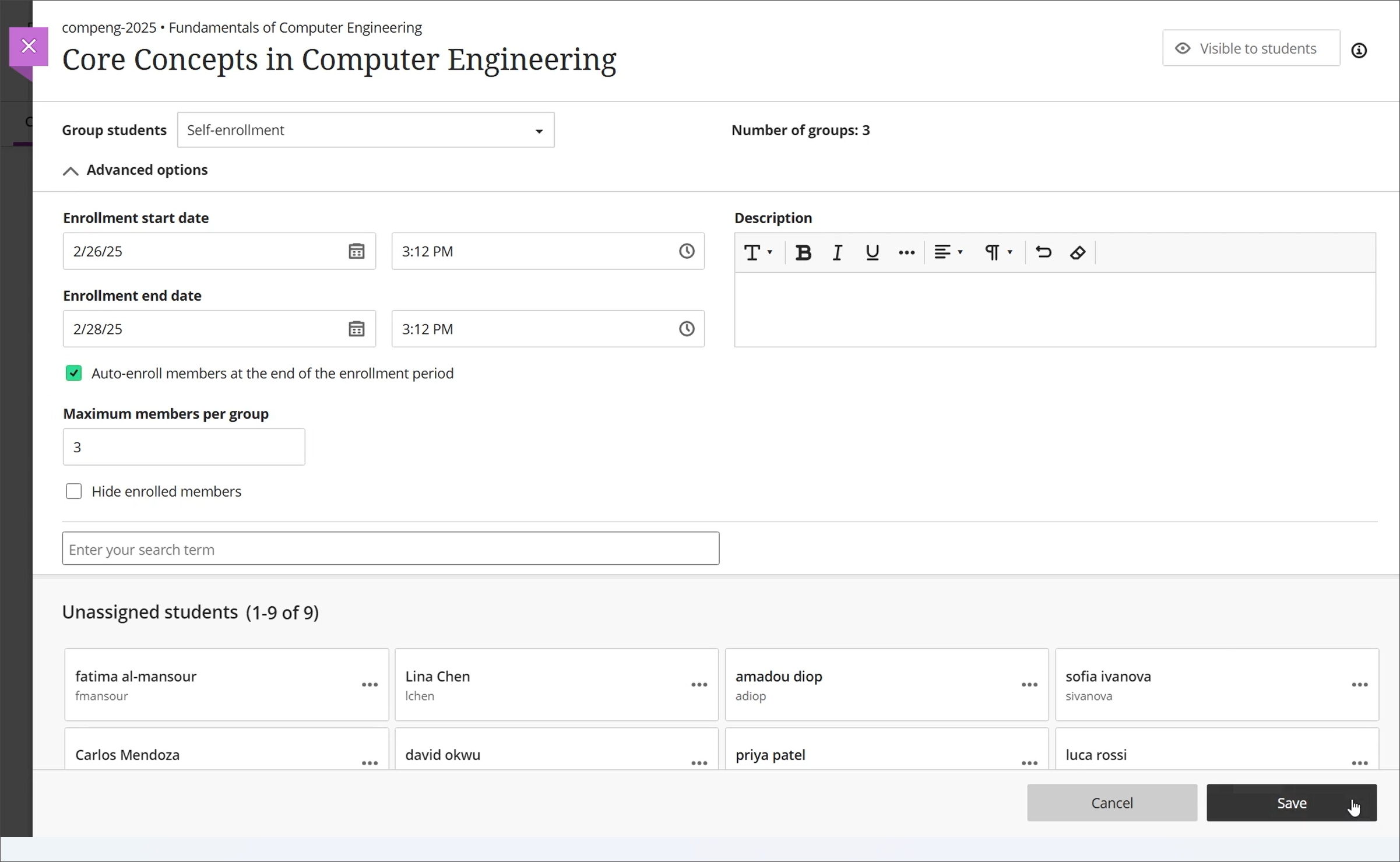
Select Assign groups, which sends you to a page to create a new group set or assign existing groups.
In the Group students menu, choose Custom, Randomly assign, Self-enrollment, or Reuse groups.