ORIGINAL Inställningar för uppgiftsbedömning
Note
Denna dokumentation har översatts med hjälp av AI-stödd maskinöversättning. Översättningarna tillhandahålls ”i befintligt skick” utan någon garanti för deras riktighet. Den engelska versionen av detta innehåll är den officiella och giltiga källan.
Om alternativen under Bedömning
På sidan Skapa Uppgift är avsnittet Rättning organiserat i tre grupper:
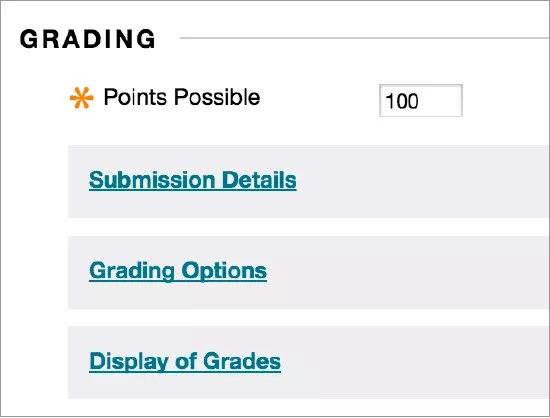
Inlämningsdetaljer: Välj allmänna inställningar, såsom vem uppgiften är för och hur många gånger deltagarna kan lämna in den.
Rättningsalternativ: Sätt upp anonym och delegerad rättning.
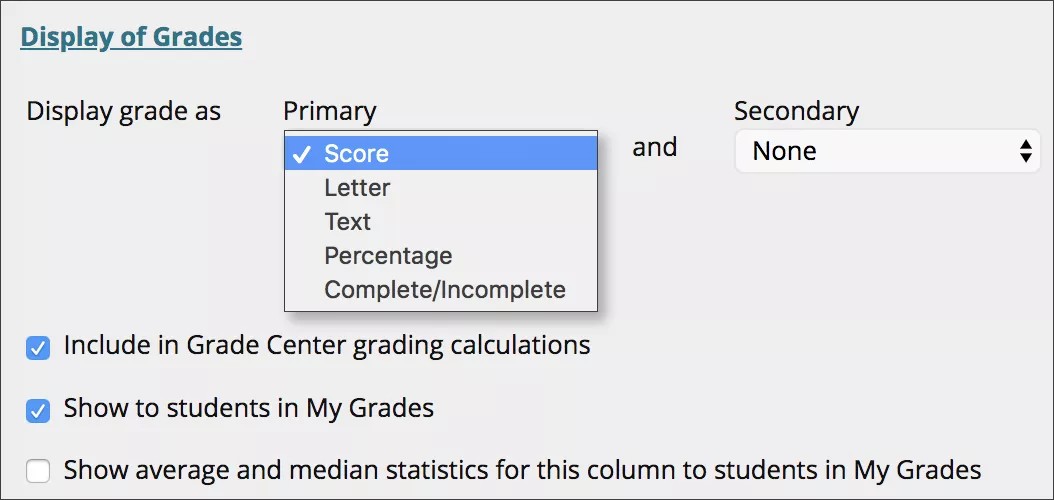
Visning av resultat: Välj kolumninställningar i Kursadministration och resultat, till exempel om resultatet ska visas för deltagarna eller inte.
1. Uppgifter om inlämning
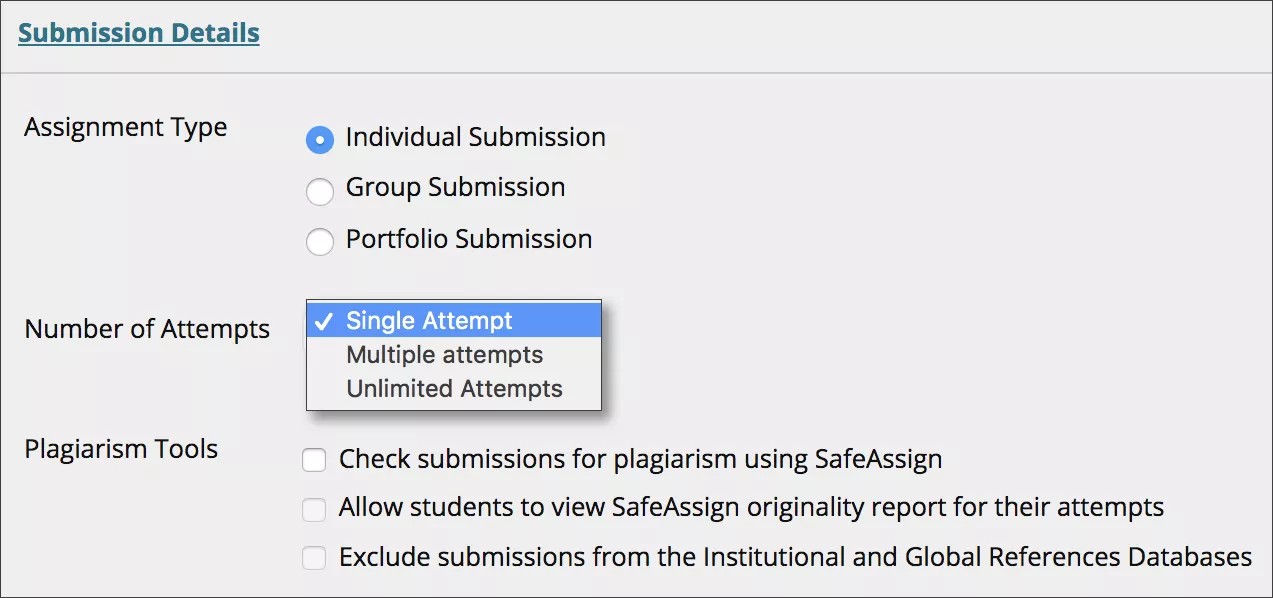
Välj alternativ om deltagarinlämningar:
Uppgiftstyp: Välj individuell, grupp- eller portfolio. Du kan kräva att uppgiftsinlämningen ska vara en portfölj.
Antal försök: Tillåt enskilt, flera eller obegränsat antal försök. Om du väljer mer än ett försök kan du även välja vilket försök som ska användas i Kursadministration och resultat.
Plagiatverktyg: Om ditt lärosäte har aktiverat SafeAssign-tjänsten, välj de plagiatverktyg du vill använda. Om SafeAssign inte är tillgängligt visas inte de här alternativen.
2. Bedömningsalternativ
Du kan välja att uppgifter ska bedömas anonymt och om du vill ta hjälp av andra bedömare.
Aktivera anonym bedömning
Du kan aktivera anonym bedömning för att minska risken för partiska bedömningar av viktiga uppgifter. Då är kursdeltagarnas namn dolda under bedömningen så att bedömningen blir anonym. På så sätt påverkas du inte på ett otillbörligt sätt av deltagarnas tidigare insatser, deltagande på lektioner, konflikter, etnicitet, kön eller förutfattade meningar om deltagarnas begåvning. Denna metod kan även hjälpa till att förbättra relationen mellan deltagare och lärare, eftersom deltagarna kan känna sig trygga i vetskapen om att bedömningen är opartisk.
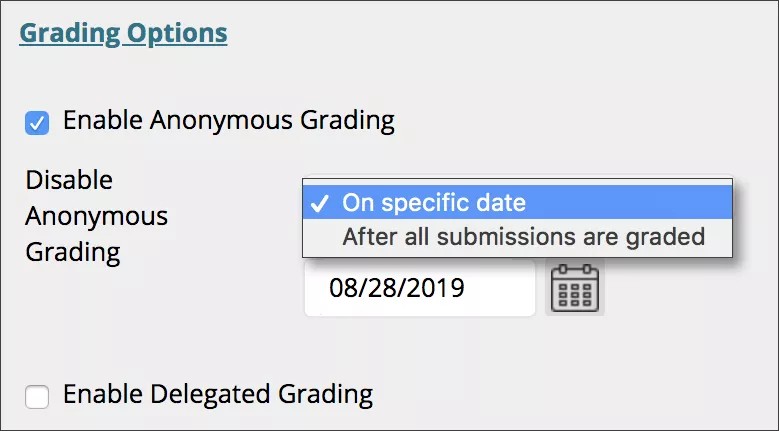
Efter att du markerat rutan Aktivera anonym rättning, välj när du vill ta bort deltagarnas anonymitet automatiskt:
På ett specifikt datum: Ange det datum du vill inaktivera anonym rättning. Systemet kommer automatiskt att börja ta bort anonymitet innan detta datum.
Efter att alla inlämningar har bedömts: Ange en förfallodag. Efter att deltagarna lämnat in försök, förfallodagen passerat och du har rättat försöken, inaktiveras deltagaranonymiteten.
För att manuellt inaktivera anonym rättning, markera rutan Aktivera anonym rättning.
Aktivera delegerad bedömning
Resultat och återkoppling från fler än en bedömare främjar pålitlighet, ökar konsekvensen och undviker partiskhet. Du kan ge vissa användare i din kurs jobbet att bedöma specifika uppsättningar av uppgifter som deltagarna lämnat in. För större klasser kan du dela upp bedömningsarbetet mellan assistenter och andra bedömare.
På sidan Skapa Uppgift väljer du de rättare och slutgiltiga bedömare för att hjälpa till med rättningsresultaten.
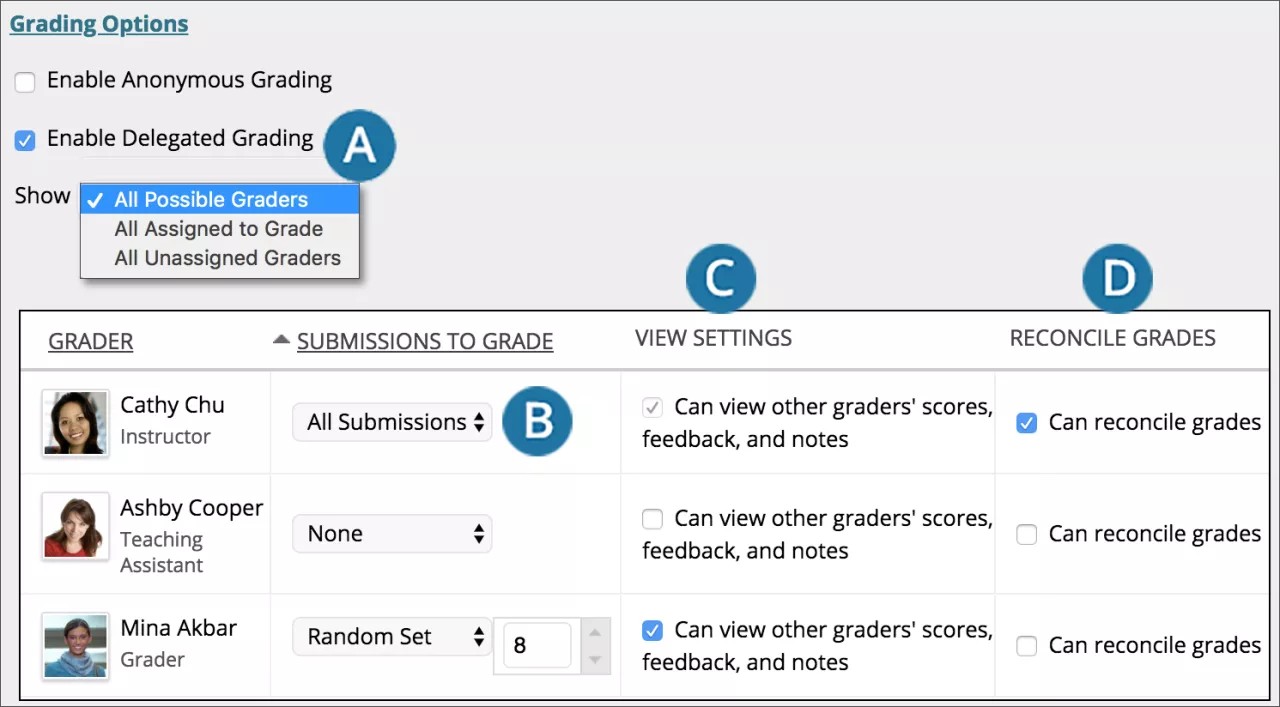
I avsnittet Rättningsalternativ, efter att du markerat rutan för Aktivera delegerad rättning, kan du se en lista över potentiella resultat och slutgiltiga resultat. Använd Visa-menyn för att filtrera listan.
I menyn bredvid bedömarnas namn ange vilka inlämningar de olika bedömarna ska bedöma:
Alla bidrag
Slumpmässig uppsättning: Resultat en slumpmässig uppsättning av det valda antalet deltagare. Om du ställer in att flera bedömare ska bedöma en slumpvis uppsättning fördelas deltagarna jämnt mellan dem innan någon deltagare läggs in i flera slumvisa uppsättningar.
Grupper: Betygsätt alla deltagare som är medlemmar i de valda kursgrupperna.
Inga
Alla lärare på en kurs kan se vilket bedömningsarbete som tilldelats andra bedömare. Om du vill att andra roller också ska visa poäng, återkoppling och privata anteckningar tillagda av andra, markera kryssrutan i kolumnen Visa inställningar. Deltagare ser inte de privata anteckningar som någon lägger till.
I kolumnen för att försona resultat, välj vem som kan bestämma slutresultatet och återkopplingen för varje deltagare. Alla lärare kan förena resultat. Lärare kan låta assistenter och bedömare att förena resultat. Användare som stämmer av resultat kallas också slutbetygare.
För att hjälpa till med noggrannheten och konsekvensen i rättningen, be alla delegerade bedömare att använda ett kriterium när de ger ett resultat.
Titta på en video om anonym och delegerad rättning
Video: Aktivera anonym och delegerad rättning på en Uppgift förklarar hur du använder dessa funktioner när du skapar en Uppgift.
3. Visning av resultat
Välj hur resultat ska visas i Kursadministration och resultat och för deltagarna i Mina resultat. Endast ditt primära val visas för deltagarna.
Du kan även välja att inkludera uppgiftspoängen vid resultatberäkningen.
Baserat på uppgiftskraven kan du välja att inte visa resultat och statistisk information för deltagarna i Mina resultat.