ORIGINAL Beräkna resultat
Note
Denna dokumentation har översatts med hjälp av AI-stödd maskinöversättning. Översättningarna tillhandahålls ”i befintligt skick” utan någon garanti för deras riktighet. Den engelska versionen av detta innehåll är den officiella och giltiga källan.
Notera
Ditt lärosäte styr vilka verktyg som är tillgängliga i Original-kursvyn. Kursadministration och resultat är alltid tillgängliga för lärare i Ultra-kursvyn.
Om beräknade kolumner
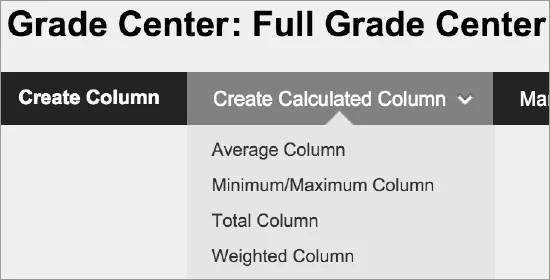
Du kan räkna fram resultat genom beräknade kolumner i Kursadministration och resultat. Beräknade kolumner kombinerar data från flera kolumner i syfte att ta fram prestationsresultat. Du kan dela de här resultaten med deltagare och din institution.
Du kan inkludera en beräknad kolumn när du skapar en annan beräknad kolumn. Om du till exempel har skapat en beräknad kolumn som viktar snabbprovsresultat, kan du inkludera kolumnen när du skapar en slutresultatkolumn.
Om du vill ha mer information kan du öppna menyn i en beräknad kolumns rubrik och välja alternativet Snabbinformation om kolumn. I beräknade kolumner står det (kan vara olika för olika kursdeltagare) efter Möjliga poäng, eftersom vissa kursdeltagare kan vara undantagna från ett prov eller en inlämningsuppgift. Vissa kursdeltagare har kanske inte lämnar in allt arbete som ingår i kolumnens beräkning.
Du kan ändra inställningarna för beräknade kolumner och vad som ska räknas med. Summan uppdateras automatiskt.
Beräknade kolumner där resultatet visas som text ingår inte i beräkningar för kolumner. Om du till exempel anger att en kolumn ska visa text, till exempel Godkänt/Icke godkänt, kan det resultatet inte användas i resultatberäkningar.
Det går inte att skriva eller ändra det framräknade resultatet i cellerna i beräknade kolumner. Inga menyer visas i de enskilda cellerna.
Systemet skapar som standard två beräknade kolumner som visas i nya kurser – summa och viktad totalsumma.
Om summakolumnen
I summakolumnen visas ett resultat framräknat från avklarade ackumulerade poäng i relation till möjliga poäng. Du kan välja vilka kolumner och kategorier som ska inkluderas i beräkningen för en summakolumn. När du skapar en summakolumn kan du ställa in att andra beräknade kolumner ska räknas med.
En summakolumn skapas som standard och visas i nya kurser. Du kan ändra namnet, ändra inställningarna, ändra vilka kolumner som ska räknas med och ta bort kolumnen om du vill.
Formel för framräkning av poängsumma
Lägg till möjliga poäng för alla valda kolumner för att få fram totalt antal poäng. Lägg sedan till de poäng som en deltagare har uppnått för alla valda kolumner. Du får då fram totalt antal uppnådda poäng av totalt antal möjliga poäng. Undantagna objekt ignoreras. Resultaten visas enligt valda alternativ för primärvy och sekundärvy.
Kolumn 1, uppnådda poäng + kolumn 2, uppnådda poäng + kolumn 3, uppnådda poäng + kolumn 4, uppnådda poäng = totalt antal uppnådda poäng av totalt antal möjliga poäng
Example: Participant A
Åtta värden: 8/10, 3/5, 2/2, 3/7, 47/50, 20/25, 88/100
Värde på intjänade poäng: 171
Möjliga poäng: 199
Totalt antal poäng: 171/199
Skapa summakolumner
Öppna menyn Skapa sammanräknad kolumn i Kursadministration och resultat och välj alternativet Summakolumn.
På sidan Skapa summakolumn skriver du ett kort namn och eventuellt en beskrivning. Namnet visas som kolumnnamn i Kursadministration och resultat och på deltagarnas Mina resultat-sidor. Om namnet är för långt för att tydligt visas i resultatcenter, lägg till ett kortare namn i rutan Kursadministration och resultat. Det är endast de första 14–15 tecknen som visas i kolumnrubriken i Kursadministration och resultat.
Välj alternativ på menyn Primärvy. Alternativet du väljer är det resultatformat som visas i Kursadministration och resultat och för deltagarna i Mina resultat. Om du har skapat anpassade bedömningsscheman visas de i listan. Fem standardalternativ visas:
Poäng: Ett numeriskt resultat är standardinställningen. Om du inte väljer något alternativ är det poäng som visas i rutnätet.
Bokstav: Ett bokstavsresultat visas. Standardbedömningsschemat används för att tilldela bokstavsresultat. Poängen 21/30 motsvarar till exempel 70 % och visas som ett C.
Text: När du skapar ett eget bedömningsschema med text visas text i kolumnen. Exempel på textvärden är: Utmärkt, Mycket bra, Bra, Godtagbar och Dålig -ELLER- Tillfredsställande och Otillfredsställande. Om det inte finns något textbedömningsschema och du väljer alternativet Text kan du skriva in text i kolumnens celler. Om du väljer att dela kolumnresultaten med deltagarna i Mina resultat ser de textvärdena för sina resultat.
Notera
Du kan konvertera en numerisk poäng till text. Men om du inte har skapat ett eget bedömningsschema med text och går tillbaka till sifferresultat visas värden som inte kan konverteras som noll efter konverteringen. Vi rekommenderar att du skapar ett bedömningsschema med text och kopplar det till önskade kolumner om du vill att det ska stå text som resultat.
Procent: En procentandel visas. Poängen 21/30 visas till exempel som 70 %.
Komplett/Ofullständig: När en deltagare skickar in ett objekt visas ikonen Slutförd i kolumnen oavsett vilken poäng som uppnåtts.
Du kan även välja alternativ i menyn Sekundärvy. Standardinställningen är Ingen. Det sekundära värdet visas inom parentes i kolumnen i Kursadministration och resultat. Sekundärvärdet visas inte för deltagarna.
Om det finns bedömningsperioder kan du koppla kolumnen till en bedömningsperiod. Om det inte finns några bedömningsperioder visas inte den här menyn. Du kan använda bedömningsperioder för att filtrera data i Kursadministration och resultat samt skapa beräknade kolumner.
Välj vad som ska tas med i beräkningen för kolumnen under Markera kolumner. I tabellen nedan ser du vilka alternativ som finns.
Alternativ
Beskrivning
Alla resultatkolumner
Inkludera alla enskilda resultatkolumner i Kursadministration och resultat.
Alla resultatkolumner i bedömningsperioden
Välj en bedömningsperiod i menyn om du endast vill att de kolumner som är kopplade till bedömningsperioden ska ingå i beräkningen. Om det inte finns några bedömningsperioder visas inte den här menyn.
Markerade kolumner och kategorier
Markera resultatkolumner och kategorier individuellt.
Markera önskade kolumner i rutan Kolumner att välja och flytta de markerade kolumnerna till rutan Valda kolumner genom att klicka på högerpilen. En kolumn som är inställd på Nej för Inkludera den här kolumnen iResultatcenterberäkningar visas inte i urvalslistan.
Tips
För Windows: Om du vill markera flera poster i en lista håller du skifttangenten intryckt och klickar på den första och sista posten. Om du vill markera poster som inte ligger efter varandra håller du ned Ctrl och klickar på önskade poster en och en. För Mac: Tryck på kommandotangenten istället för på Ctrl-tangenten.
Markera kategorierna i rutan Kategorier som du vill välja och välj högerpilen för att flytta urvalen till rutan Valda kolumner. När du markerar en kategori kan du visa vilka kolumner som är inkluderade i kategorin i området Information om kategori under rutan Kategorier att markera. Andra alternativ visas när du har flyttat kategorin till rutan Markerade kolumner:
Om det finns bedömningsperioder kan du välja ett alternativ i menyn Bedömningsperiod.
Uteslut resultat tar bort ett tal från antingen de högsta eller lägsta resultaten för varje kategori från beräkningen. Om du inte anger några siffror i rutorna utesluts inga resultat.
Använd endast det lägsta ELLER högsta värdet som ska beräknas tar bort alla resultat från beräkningen med undantag för högsta eller lägsta poäng.
Notera
Om du vill ta bort en vald kolumn i rutan Markerade kolumner klickar du på det röda krysset.
Beräkna som löpande total: Välj Ja för att beräkna som löpande total. Med löpande summa utesluts tomma celler. Välj Nej om du vill att alla markerade kolumner ska tas med i beräkningen, med värdet 0 om det inte finns något resultat i kolumnerna. Om du väljer det här alternativen kan resultaten verka onaturligt låga.
Välj alternativen:
Inkludera denna kolumn i beräkningar av resultatcenter: Välj Ja för att göra kolumnen tillgänglig för eventuell inkludering när du skapar beräknade kolumner.
Visa denna kolumn för deltagare: Välj Ja för att visa kolumnen för deltagare i Mina resultat.
Visa statistik (genomsnitt och median) för denna kolumn för deltagare i Mina resultat: Välj Ja för att inkludera statistisk information tillsammans med resultatvärdet när det visas för deltagarna.
Välj Skicka.
Notera
Om du tar bort en kolumn från Kursadministration och resultat som ingår i en summaberäkning tas kolumnen även bort från beräkningen.
Om viktade kolumner
I viktade kolumner står resultat som räknats fram från resultat i valda kolumner och kategorier samt procentsatserna för dem. När du skapar viktade kolumner kan du ställa in att andra beräknade och viktade kolumner ska ingå i beräkningen.
En viktad standardsummakolumn visas i nya kurser. Du kan ändra namnet på den, ändra inställningarna, ändra vilka kolumner och kategorier som ska räknas med och ta bort kolumnen om du vill. Den viktade standardsummakolumnen visar inga resultat förrän du väljer de kolumner och kategorier som ska inkluderas i beräkningen. Den här kolumnen ingår i smartvyn Slutresultatvyn.
Viktade totalsummor beräknas utifrån procentandelar och inte utifrån bedömningsscheman/bokstavsbetyg. Kolumner som ingår i den viktade totalsumman visas inte med samma bedömningsschema som de inmatade resultatvärdena. Med bedömningsscheman kopplas ett intervall med procentsatser till en viss etikett i visningssyfte. Scheman påverkar inte den viktade totalsummans underliggande beräkningar som baseras på procentsatser eller poäng/möjliga poäng.
Viktigt
När extrapoäng kombineras med en kolumn för viktad totalsumma läggs poängen till i den uppnådda viktade poängen. Den uppnådda viktade poängen divideras sedan med viktade poäng och ger en procentsats. Läs mer om extrapoäng med kolumner för viktad totalsumma.
Exempel: Viktat slutresultat för året
Exempel: Viktat slutresultat för året
Du kan skapa ett obegränsat antal viktade kolumner, inklusive viktade kolumner som inkluderar andra viktade kolumner. Du kan skapa en viktad kolumn, där slutresultatet beräknas utifrån de viktade kolumnerna för varje kvartal och resultatkolumnerna för slutprovet.
(Kvartal 1 = 15 %) + (Kvartal 2 = 20 %) + (Kvartal 3 = 15 %) + (Kvartal 4 = 20 %) + (2 terminsprov = 30 %) = (Årets slutresultat*)
* I en ny kurs är standardsummakolumnen standardkolumnen för externa resultat, men du kan ange valfri kolumn som externt resultat. Det externa resultatet är det resultat som rapporteras till din institution.
Du kan anpassa din kursadministration och resultat genom att använda viktning, så att vissa kursarbeten bidrar i högre grad till deltagarens slutresultat än andra.
Vikter är användbart, men kan vara komplicerat. I det här exemplet visar vi hur Blackboard Learn räknar ut totalsumman för en kolumn när varje objekt har olika vikt.
Exempel: Kursen innehåller fem prov, men det sista provet är ett slutprov och måste väga tyngre i gruppen än de andra proven när slutresultatet beräknas för den här kolumnen.
Testerna 1–4 är värda 15 % var och slutterminsprovet är värt 40 %. Proven har även olika poängvärden enligt nedan.
Namn på objekt | Möjliga poäng | Viktning för objekt |
|---|---|---|
Prov 1 | 30 poäng | 15 % |
Prov 2 | 30 poäng | 15 % |
Prov 3 | 60 poäng | 15 % |
Prov 4 | 60 poäng | 15 % |
Slutterminsprov | 100 poäng | 40 % |
280 poäng | 100 % |
Men hur beräknas kolumnens möjliga poäng? Vi måste använda vikten av både deltagarens poäng och det sammanlagda antalet möjliga poäng.
Ta först hänsyn till hur många möjliga poäng det finns i kolumnen, utifrån vikt.
Prov 1: 30 poäng x 0,15 = 4,5
Prov 2: 30 poäng x 0,15 = 4,5
Prov 3: 60 poäng x 0,15 = 9
Prov 4: 60 poäng x 0,15 = 9
Slutprov: 100 poäng x 0,4 = 40
Summan av alla möjliga viktade poäng i den här kategorin är 67.
Nu tittar vi på deltagarens resultat för varje test.
Namn på objekt | Deltagarpoäng | Möjliga poäng | Viktning för objekt |
|---|---|---|---|
Prov 1 | 22 poäng | 30 poäng | 15 % |
Prov 2 | 25 poäng | 30 poäng | 15 % |
Prov 3 | 40 poäng | 60 poäng | 15 % |
Prov 4 | 55 poäng | 60 poäng | 15 % |
Slutterminsprov | 80 poäng | 100 poäng | 40 % |
222 poäng | 280 poäng | 100 % |
Vi vet det möjliga antalet poäng för kolumnen och nu tittar vi på vilka viktade poäng deltagaren har fått.
Prov 1: 22/30 poäng x 0,15 = 0,11
Prov 2: 25/30 poäng x 0,15 = 0,125
Prov 3: 40/60 poäng x 0,15 = 0,1
Prov 4: 55/60 poäng x 0,15 = 0,1375
Slutprov: 80/100 poäng x 0,4 = 0,32
Summan av de uppnådda viktade procentsatserna är 0,7925 eller ungefär 79 %.
Om du vill ta reda på det totala antalet viktade poäng för kolumnen multiplicerar du den uppnådda procentsatsen och antalet möjliga viktade poäng.
.7925 x 67 points = 53,0975 points
Skapa viktade kolumner
Grundläggande instruktioner om hur beräknade kolumner skapas finns i avsnittet om summakolumner. I den här tabellen visas de alternativ som visas när du flyttar en kategori till rutan Valda kolumner.
Alternativ | Beskrivning |
|---|---|
Meny för bedömningsperiod | Om du har valt en kategori för beräkningen kan du begränsa de kolumner som används genom att välja en viss bedömningsperiod. |
Viktkolumner | Välj hur kolumner ska viktas inom kategorin.
|
Uteslut resultat | Det här alternativet tar bort ett tal från antingen de högsta eller lägsta resultaten för varje kategori från beräkningen. Om du inte anger några siffror i rutorna utesluts inga resultat. |
Använd endast det lägsta -ELLER- högsta värdet för att beräkna | Tar bort alla resultat från beräkningen med undantag för högsta eller lägsta poäng. |
Ange en procentsats för varje markering. Procentsatserna för alla kolumner som läggs samman måste vara lika med 100% för att fördela procentsatserna som förväntat.
Viktigt
Du kan spara om procentsatsen är lägre än 100. Om vikterna inte motsvarar 100 % har systemet utvecklats för att fördela viktningen jämnt mellan kolumnerna för att uppnå 100 %. Om du tror att de viktade beräkningarna är felaktiga kontrollerar du vikterna på sidan Redigera viktad kolumn och justerar procentsatserna efter behov.
När du har tilldelat den sista procentsatsen klickar du var som helst i rutan för att uppdatera den procentsats som finns under rutan Valda kolumner i fältet Total vikt.
Notera
Om du vill ta bort en vald kolumn i rutan Markerade kolumner klickar du på det röda krysset.
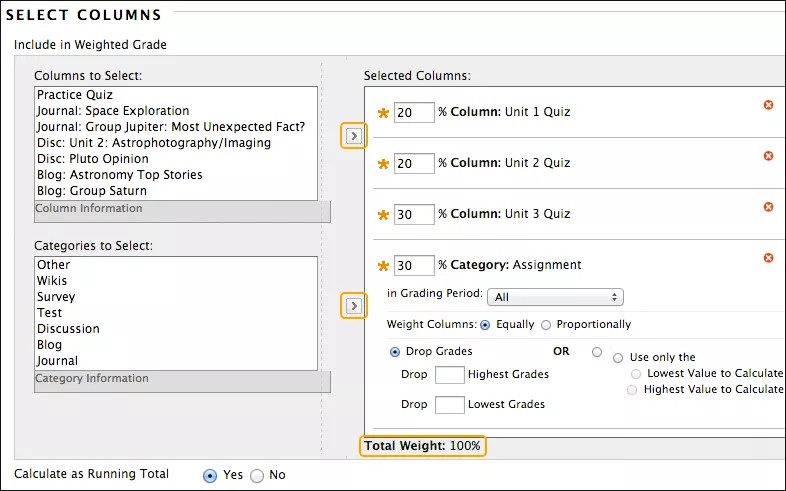
Om du tar bort en kolumn som har inkluderats i beräkningen för en viktad kolumn, tas den procentsats som har tilldelats till den borttagna kolumnen bort. I rutan Valda kolumner kommer Total vikt inte längre att vara 100%. Beräkningen balanseras automatiskt men den blir inte nödvändigtvis baserad på de procentsatser som du har ställt in eftersom en kolumn saknas. Systemet uppdaterar inte procentandelar i rutan Valda kolumner, men resultatet som visas i den viktade kolumnen i Kursadministration och resultat baseras på 100 %.
Jämn och proportionell viktning
När de kolumner och kategorier som du väljer för den viktade kolumnen har olika poängvärden konverterar lika viktning dem till procentandelar. Genomsnittet för de här procentsatserna beräknas för att ge ett jämnt värde för alla objekt som inkluderas i den viktade kolumnen. Med jämn viktning får alla objekt lika vikt när det sammansatta resultatet fastställs.
Proportionell viktning lägger till råpoängen för de inkluderade kolumnerna och kategorierna. Råpoängen delas med totalt antal möjliga poäng för alla ingående objekt för att få fram en procentsats för varje enskilt ingående objekt. I de framräknade procentsatserna bibehåller de enslikda objekten sin proportionella vikt, vilket innebär att objekt som har ett högre poängvärde har större inverkan på det sammansatta resultatet.
Löpande summor för viktade kolumner
Du kan välja Beräkna som löpande summa för en viktad kolumn. Kolumner och kategorier utan resultat räknas inte in i den viktade kolumnens summa som visas i Kursadministration och resultat.
Alternativet Beräkna som löpande total påverkar den poäng som visas för den viktade kolumnen i Kursadministration och resultat. I nedanstående exempel finns det inga poäng för Kategori C. I exemplet används kategorier men samma princip gäller om du väljer kolumner istället för kategorier.
Kategori A Vikt 40 % | Kategori B Vikt 40 % | Kategori C Vikt 20 % | |
|---|---|---|---|
Uppnådda poäng | 90 | 75 | - |
Möjliga poäng | 100 | 100 | 100 |
Viktat värde | 90 poäng * 40 % = 36 | 75 poäng * 40 % = 30 | - |
Exempel: Beräknad som löpande summa = 82,5 %
Den viktade kolumnens totala procentsats beräknas som en löpande summa genom att ta summan av de viktade värdena i kategori A och B och multiplicera med 100/80. Nämnaren 80 är de summerade vikterna av enbart de kategorier som innehåller poäng (40 + 40 = 80).
(36 + 30) * 100/80 = 82.5%
Exempel: INTE beräknad som löpande summa = 66 %
När den viktade kolumnens totala procentsats inte beräknas som en löpande summa beräknas den genom att de viktade värdena för kategorierna A, B och C summeras och multipliceras med 100/100. Nämnaren 100 är de summerade vikterna för alla kategorier, som alltid är 100.
(36 + 30 + 0) * 100/100 = 66%
Tips
Vill du ta med extrapoäng i den viktade totalsumman? Gå till ämnet om extrapoäng.
Om genomsnittskolumner
I genomsnittskolumnen visas genomsnittet för ett utvalt antal kolumner. Du kan till exempel visa genomsnittet på alla prov eller genomsnittsresultatet för varje enskild deltagare under en bedömningsperiod.
Enkel genomsnittsformel
Procentsatsen beräknas till fyra decimaler för att ta fram genomsnittet för alla markerade kolumner. Procentvärdena för alla markerade kolumner läggs ihop. Resultatet delas med det antal kolumner som har inkluderats i beräkningen. Resultatet visas enligt alternativen Primär och Sekundär visning.
(Kolumn 1 %) + (Kolumn 2 %) + (Kolumn 3 %) + (Kolumn 4 %) = % som har uppnåtts delat med fyra kolumner = Genomsnittspoäng i procent
Exempel:
Tre värden: 8/10, 3/5, 2/2
Procentuella motsvarigheter: 80.0000 %, 60.0000 %, 100.0000 %
Summa av värdena: 240.0000
Antal artiklar: 3
Totalt värde dividerat med antal kolumner: 240.0000/3 = 80,00%
Skapa genomsnittskolumner
Grundläggande instruktioner om hur beräknade kolumner skapas finns i avsnittet om summakolumner. För Viktkolumner väljer du hur kolumnerna i kategorin ska viktas:
Välj Lika för att tillämpa samma värden på alla kolumner inom en kategori.
Välj alternativet Proportionellt om du vill att en kolumn ska ha en vikt som är i proportion till poängen i den kolumnen jämfört med andra kolumner i samma kategori.
Om minimum-/maximumkolumner
I minimum-/maximumkolumnen visas antingen det lägsta eller det högsta uppnådda resultatet för ett utvalt antal kolumner. Du kan till exempel hitta den lägsta poängen på alla prov. Du kan välja om kolumnen ska visas för deltagarna på deras Mina resultat-sidor eller inte.
Minimum/maximum-formel
Procentvärdet för varje kolumn som ingår i beräkningen jämförs med upp till fyra decimaler och det lägsta eller högsta värdet visas. I resultatet visas upp till två decimaler.
Exempel:
Tre värden: 8/10, 3/5, 2/2
Procentuella motsvarigheter: 80.0000 %, 60.0000 %, 100.0000 %
Minimum: 60,00%
Maximalt: 100,00%
Notera
Om två värden är exakt samma för en minimum/maximum-kolumn är det just det värdet som visas i rutnätet för Kursadministration och resultat.
Skapa minimum-/maximumkolumner
Grundläggande instruktioner om hur beräknade kolumner skapas finns i avsnittet om summakolumner. I avsnittet Välj kolumner väljer du Beräkningstyp: Minimum eller Maximum.