Dokument
Note
Denna dokumentation har översatts med hjälp av AI-stödd maskinöversättning. Översättningarna tillhandahålls ”i befintligt skick” utan någon garanti för deras korrekthet. Den engelska versionen av detta innehåll är den officiella och giltiga källan.
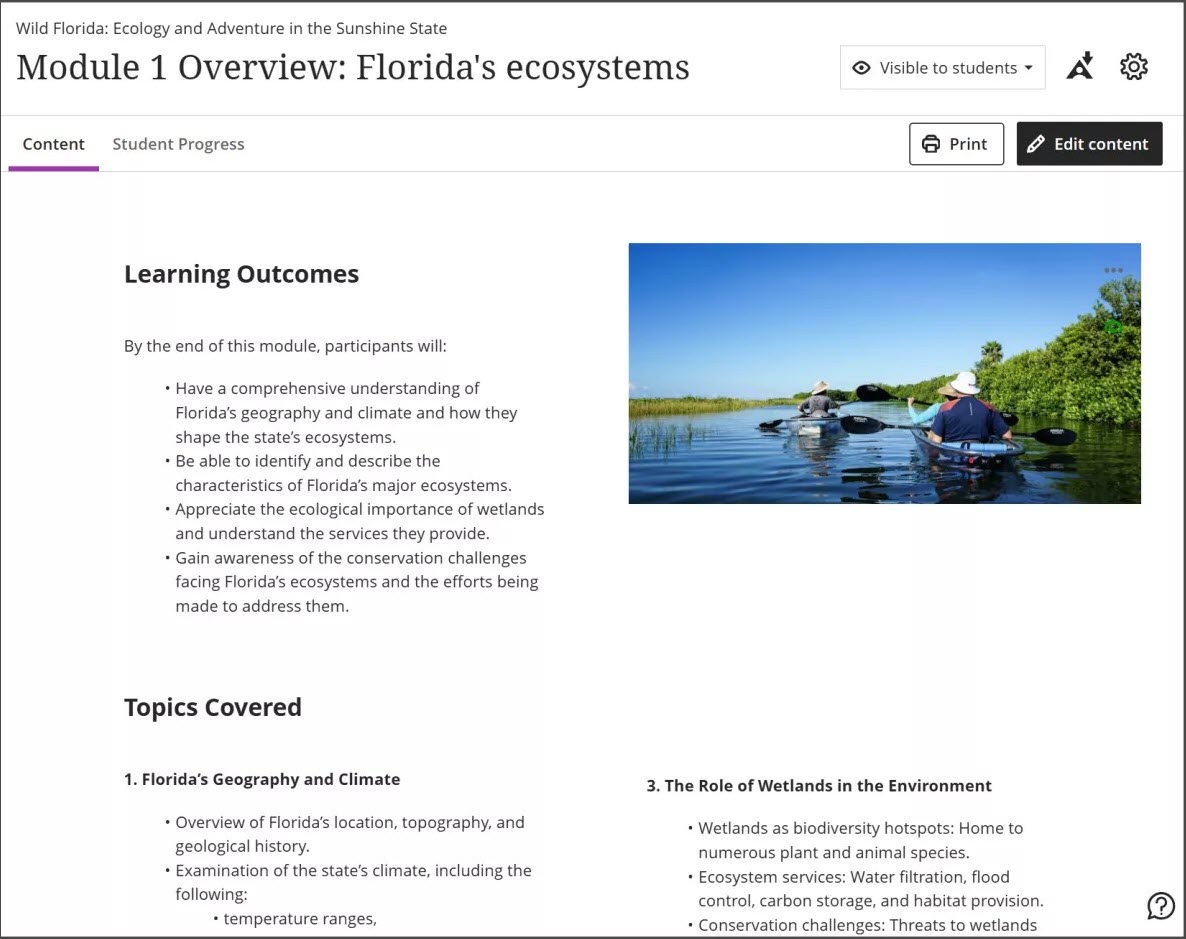
Du kan skapa innehåll som kombinerar olika typer av material som ska visas tillsammans, till exempel text, multimedia och bifogade filer.
Du kan skapa ett dokument eller innehållsobjekt av en kombination av visuella element och textelement. Ett dokument kan vara så enkelt som en enda textrad eller en kombination av element.
I ett enda dokument kan du till exempel lägga in en introduktionstext till en lektion, en bild som dina deltagare kan titta på och interagera med och länkar till resurser på webben. Allt material visas tillsammans i innehållslistan. Ju längre innehållsobjektet är, desto mer måste deltagarna rulla på sidan för att se allt annat material i innehållsområdet.
Dokument skapas med en mängd olika blocktyper. Det finns många alternativ för innehållsdesign och du har kontroll över en mängd olika visuella element.
Åtkomst till dokument bestäms av kursroller. Följande kursroller har behörigheten att redigera ett dokument:
Kurs/organisation (Innehållsytor) > Redigera material
Följande kursroller har behörigheten att lägga till, redigera eller ta bort kunskapskontroller i ett dokument:
Kontrollpanel för kurs/organisation (Verktyg) > Prover, enkäter och frågebanker > Prover
Kontrollpanel för kurs/organisation (Verktyg) > Prover, enkäter och frågebanker > Prover > Bygg prov
Kontrollpanel för kurs/organisation (Verktyg) > Prover, enkäter och frågebanker > Prover > Ta bort prov
Video: Skapa ett dokument
I följande video med berättarröst presenteras en del av informationen på den här sidan med ljud och bild. Om du vill ha en detaljerad beskrivning av vad som visas i videon kan du öppna videon på Vimeo.
Skapa ett dokument
På sidan Kursinnehåll kan du skapa ett dokument eller en sida för att visa en kombination av innehåll. Du kan till exempel inkludera en introduktionstext inför en lektion, en ljudfil från en föreläsning och en bild. När deltagarna väljer dokumentets titel visas allt material du har lagt till tillsammans på en sida. Deltagarna ser innehållet precis som du ser det, utan redigeringsalternativen.
Välj plustecknet där du vill lägga till ett dokument. Välj Skapa i menyn för att öppna panelen Skapa objekt och välj sedan Dokument. Sidan Nytt dokument öppnas.
Du kan även expandera eller skapa en mapp eller utbildningsmodul och lägga till ett dokument.
Video: Kunskapskontroller i dokument
I följande video med berättarröst presenteras en del av informationen på den här sidan med ljud och bild. Om du vill ha en detaljerad beskrivning av vad som visas i videon kan du öppna videon på Vimeo.
Lägga till innehåll
Du kan utforma dokument genom att välja mellan en mängd olika blocktyper.
Viktigt
I dokument används Video Studio för att spela in kamera, ljud, skärm eller ljud och skärm. Video Studio är en premiumprodukt och kräver en Video Studio-licens för att kunna användas i dokument.
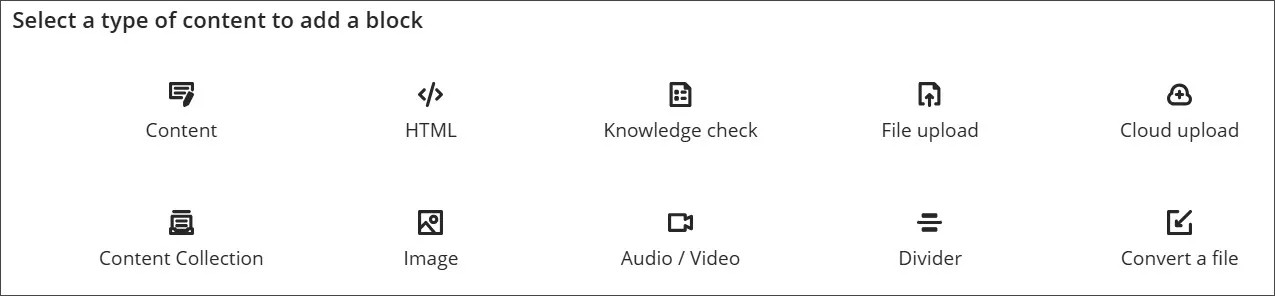
Block för innehåll
Lägg till innehåll via innehållsredigeraren.
HTML-block
Lägg till innehåll via HTML eller CSS i dokumentet.
Block för kunskapskontroll
Lägg till en kunskapskontroll. Du kan skriva in en egen fråga eller låta AI generera en fråga automatiskt. Kunskapskontroller testar deltagarnas förståelse av ett dokument genom att ställa en flervals- eller flersvarsfråga.
Kunskapskontroller omfattar:
Återkoppling: Du kan fylla i återkoppling för korrekta och felaktiga svar i förväg
Deltagarinteraktion: Deltagarna får omedelbar återkoppling på om deras svar är korrekt eller felaktigt. Kunskapskontroller har obegränsat antal försök.
Mätvärden: Du får tillgång till detaljerade mätvärden om hur deltagarna interagerar med kunskapskontrollen.
Block för filuppladdning
Bläddra efter filer på den lokala datorn som ska laddas upp till dokumentet.
Obs! Administratörer kan definiera den maximala storleken på en fil som användare kan ladda upp.
Block för molnuppladdning
Logga in på en molntjänst och välj en fil som du vill lägga till i dokumentet.
Block för innehållssamling
Bläddra i innehållssamlingen och välj en fil som du vill lägga till i dokumentet.
Block för bilder
Lägg till en bild. Du kan ladda upp en bild från din enhet. Om ditt lärosäte använder funktionen AI Design Assistant kan du också generera bilder eller välja stockbilder från Unsplash. Du kan också välja att lägga till bildtexter till bilder.
Block för ljud/video
I dokument används Video Studio för att spela in kamera, ljud, skärm eller ljud och skärm. Video Studio är en premiumprodukt och kräver en Video Studio-licens för att kunna användas i dokument.
Block för avdelare
Lägg till en avdelare mellan blocken som du kan ändra storlek på.
Block för filkonvertering
Bläddra efter filer på din dator. När du har valt en fil konverterar systemet den till dokumentformatet. Filtyper som stöds är bland annat PDF, PowerPoint (ppt, pptx, pps) och Word (doc, docx, odt). Konverterat innehåll bör granskas för att se till att det är korrekt.
Obs! I den här versionen är alternativet för att konvertera en fil endast tillgängligt i huvudområdet för redigering. I panelen Lägg till innehåll (+-menyn) finns inte alternativet för att konvertera en fil. Vi ändrar detta i en kommande version.
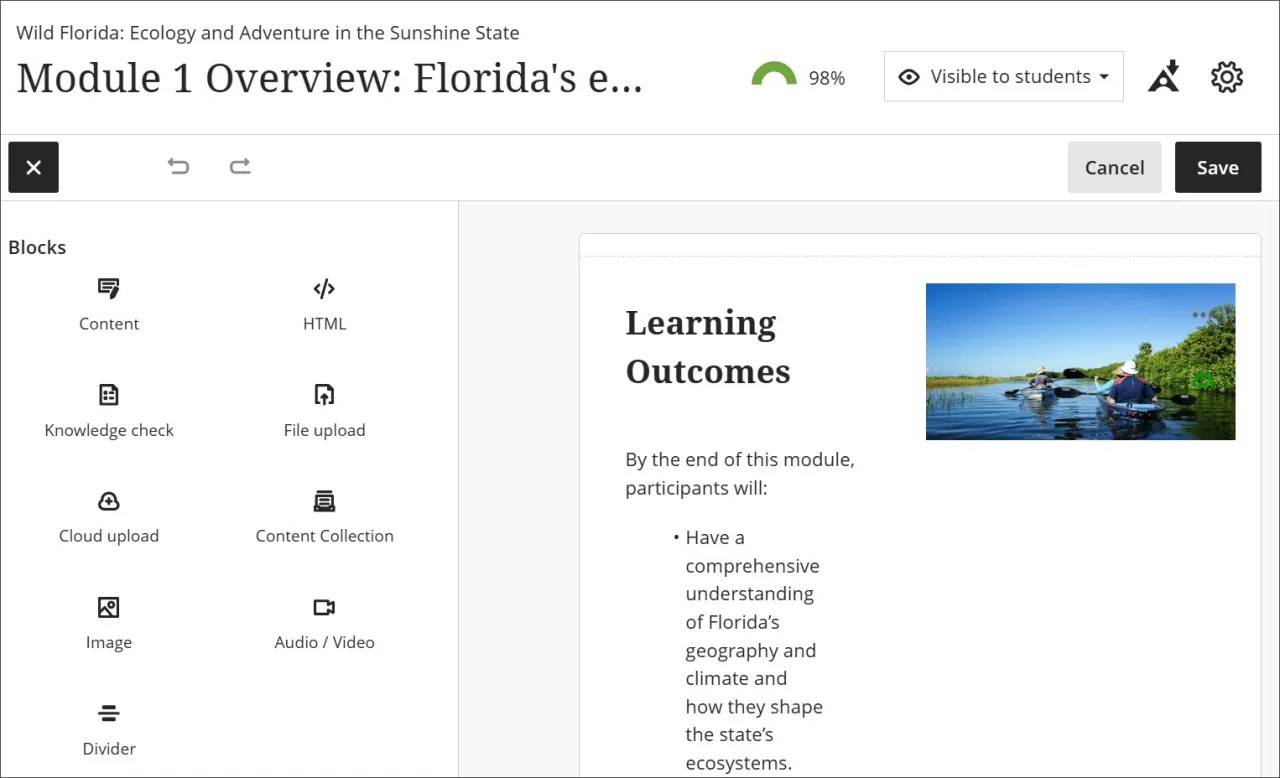
Du kan också öppna den vänstra panelen genom att välja + och välja önskat block.
Notera
Du kan också använda redigeraren för att bädda in bilder och bifoga filer tillsammans med din text. Du hoppar till verktygsfältet i redigeraren med tangentbordet genom att trycka på Alt + F10. På en Mac trycker du på Fn + Alt + F10. Använd piltangenterna för att välja ett alternativ, som en numrerad lista.
Använda dokumentets menyrad
Menyraden förblir synlig när du rullar i dokumentet för att visa, lägga till eller redigera innehåll. Menyraden innehåller alternativet Redigera i visningsläget. När du har valt Redigera visar menyraden följande alternativ:
Redigera
Lägg till block
Ångra/Gör om
Avbryt
Spara
Skapa layout automatiskt
När du har lagt till innehåll i dokumentet kan du låta layouten skapas automatiskt. Funktionen optimerar dokumentets layout, bland annat genom stiländringar, omorganisering av innehållet, generering av bilder och, om du vill, skapande av en kunskapskontroll.
I ett dokument som har innehåll väljer du ikonen Skapa layout automatiskt. Systemet skapar en layout och en kunskapskontroll baserat på ditt innehåll.
Granska layouten och justera den vid behov.
Du kan välja Inställningar och uppdatera alternativ, till exempel vilka bilder som ska ingå och om en kunskapskontroll ska ingå.
Välj Tillämpa layouten.
Ändra storlek på och flytta block
Du kan skapa tilltalande layouter genom att ändra storlek på och dra/släppa block i kolumner och rader.
Följande alternativ finns för att ändra storlek eller flytta rader, block eller kolumner:
Ändra rad
Flytta till raden ovanför
Flytta till raden nedanför
Ny rad ovanför
Ändra storlek på [block/kolumn]
Expandera åt vänster
Expandera åt höger
Krymp från vänster
Krymp från höger
Ändra position för [block/kolumn]
Flytta åt vänster
Flytta åt höger
Notera
Om du skapar kolumner övergår de till rader i mobilvyn. Kolumnerna fälls ihop till rader från vänster till höger.
Formatera block
Du kan formatera ett block så att det har färger och ikoner som anger syftet med blocket. Formatalternativen är:
Fråga
Tips
Viktiga punkter
Nästa steg
Skriva ut dokument
Du har möjlighet att skriva ut ett dokument. När du skriver ut ett dokument skrivs dokumentet ut som det visas i en webbläsare på en stationär dator, även om du använder en mobil enhet.
För lärare skrivs kunskapskontrollblock ut med alla frågor och svarsalternativ.
För deltagare skrivs kunskapskontrollblock ut på samma sätt som de visas på dokumentsidan när deltagaren väljer att skriva ut.
Alla andra block skrivs ut som de visas utanför visningsläget.
Notera
Beroende på storleken på visst innehåll (till exempel bilder) kan objekt flyttas till nästa sida, beroende på sidlayout och skala.
Generera bilder automatiskt
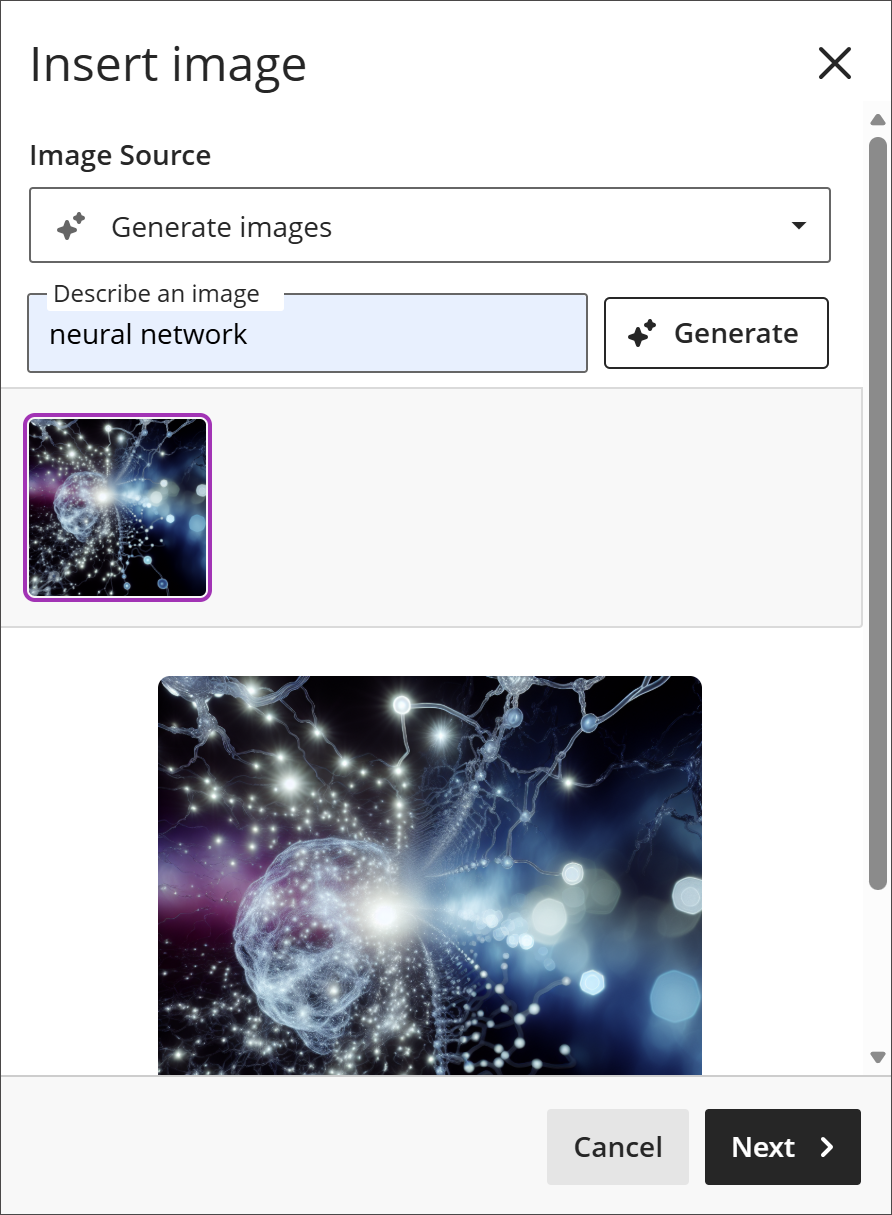
Om ditt lärosäte har aktiverat funktionen AI Design Assistant kan du infoga AI-genererade bilder eller stockbilder direkt i textredigeraren genom att välja knappen Bild. Mer information om funktionen finns i avsnittet ”AI Design Assistant”.
När du använder Unsplash fylls söktermerna i automatiskt utifrån din text. Du kan välja X-knappen och använda egna söktermer om du vill.
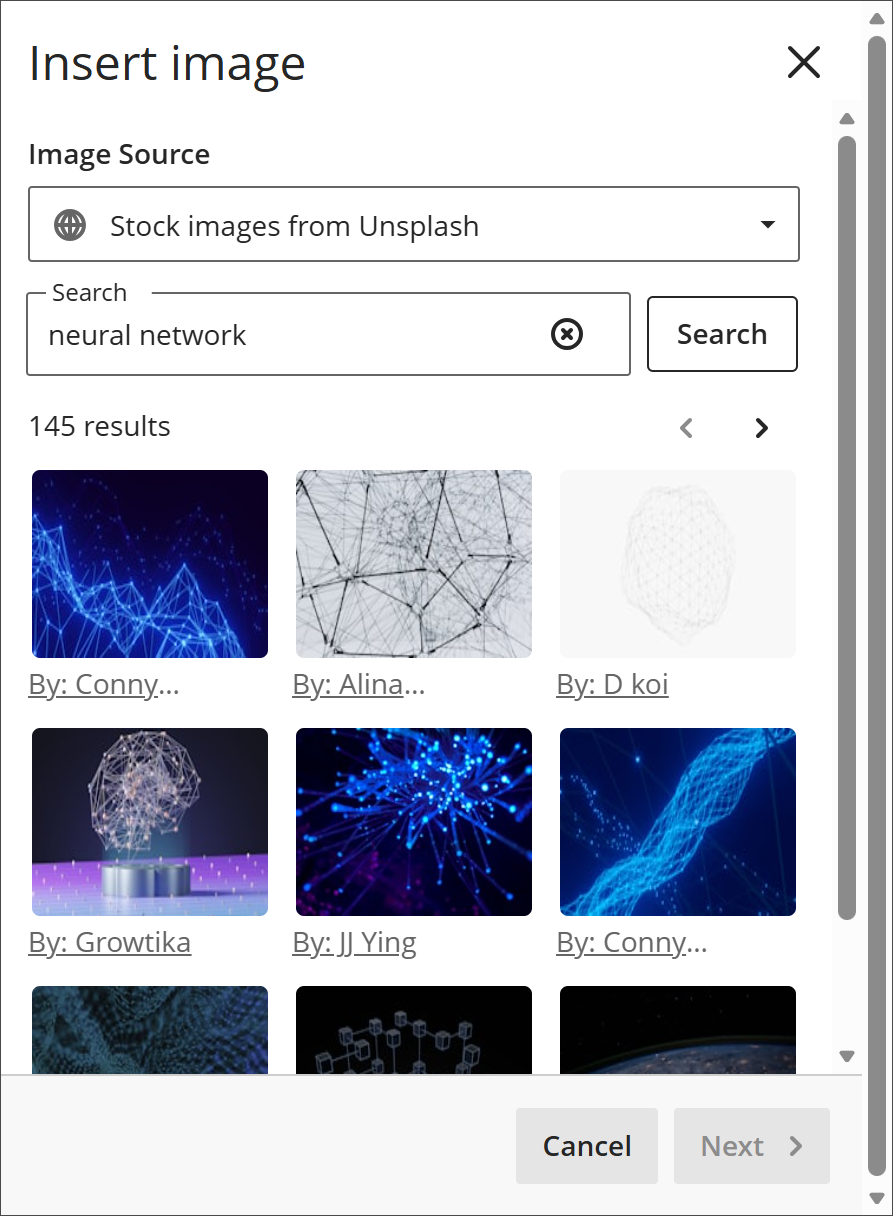
Med AI Design Assistant kan du skapa en bild som ska infogas i texten. Ange en beskrivning av bilden och välj sedan Generera.
Notera
Deltagare kan bara ladda upp bilder och kan inte generera bilder eller använda Unsplash.
Justera bildens utseende
När du har valt en bild som du vill infoga väljer du Nästa. Nu kan du anpassa hur bilden visas i texten.
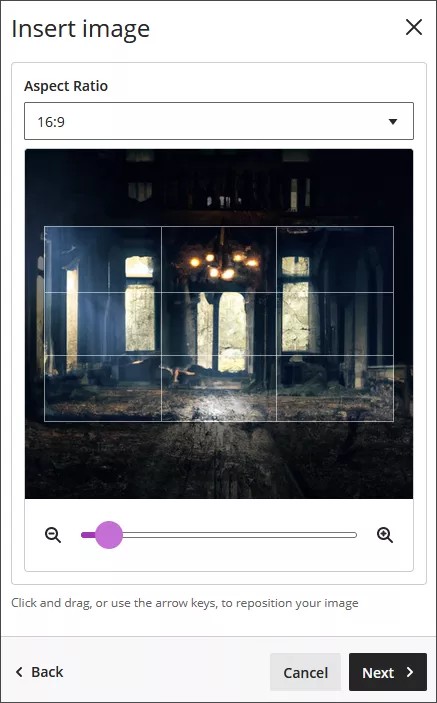
Du kan välja bildformat för bilden. Du kan behålla det ursprungliga bildformatet eller ändra till liggande eller stående format. De vita rutnätslinjerna visar vilken del av originalbilden som visas på skärmarna.
Du kan också justera skjutreglaget för att zooma in eller ut, och du kan markera och dra rutnätslinjerna för att ändra fokus.
Välj Nästa när du är redo att infoga bilden.
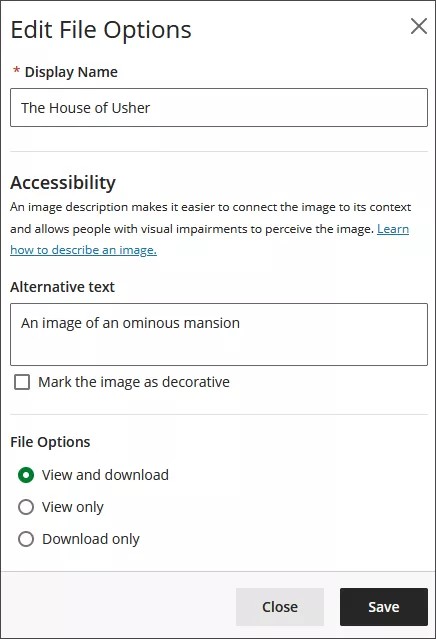
Du måste ange ett visningsnamn. Vi rekommenderar att du även lägger till alternativtext för att göra bilden tillgänglig för användare med skärmläsare.
Som standard kan användarna visa och ladda ner bilden. Om du väljer Endast nedladdning för bilden visas en platshållare på användarnas skärmar tills användarna laddar ner bilden.
Dokumentsynlighet
Visa eller dölj dokumentet. Deltagarna kan inte se ett dokument förrän du väljer att visa det. Du kan skapa allt innehåll i förväg och välja vad du vill att deltagarna ska se utifrån ditt schema. Du kan också ange tillgänglighetsvillkor utifrån datum, tid och prestation på andra objekt i kursens resultatbok. På sidan Kursinnehåll kan deltagarna se när dokumentet är inställt på Dokumentsynlighet.
Dokumentinställningar
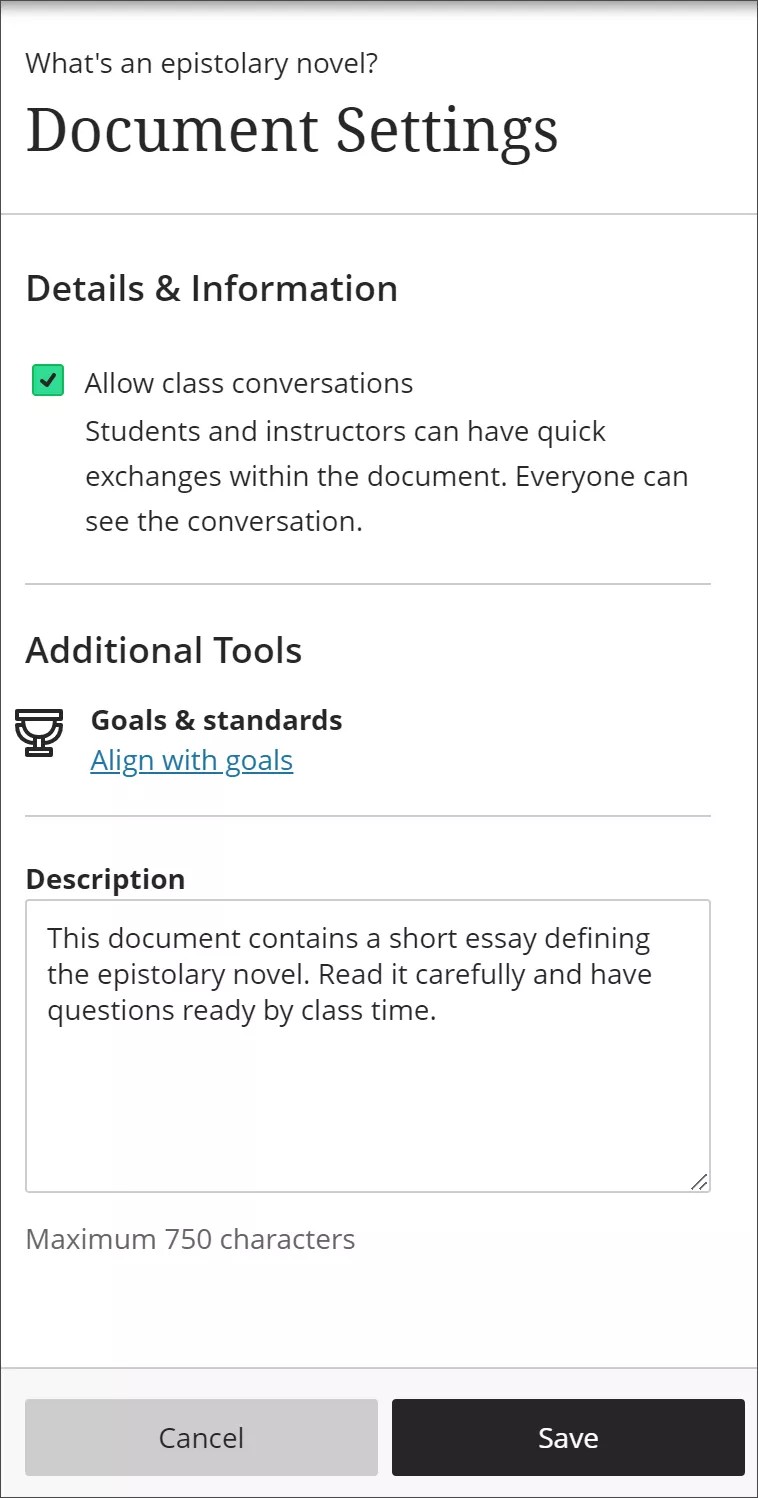
Tillåt klasskonversationer. Vad gör du om deltagarna har frågor? Du kan tillåta konversationer i ett dokument, och alla kan delta. Välj Inställningar för att öppna panelen Dokumentinställningar och markera kryssrutan för konversationer. När konversationen utvecklas visas den bara tillsammans med dokumentet. Läs mer om Konversationer.
Lägg till mål och standarder. Du och ditt lärosäte kan använda mål för att mäta deltagarnas studieresultat inom program och kursplaner. När du skapar ett dokument kan du koppla ett eller flera mål till det. Välj Inställningar i dokumentet. Välj Koppla till mål för att söka efter tillgängliga mål som kan kopplas till dokumentet. Deltagare kan inte se de mål som du kopplar till ett dokument.
Lägg till en valfri beskrivning. Beskrivningen visas tillsammans med dokumentets titel på sidan Kursinnehåll. Det är här du kan ge deltagarna mer information om dokumentet eller ge ytterligare instruktioner.
Beskrivningen får vara högst 750 tecken lång.
Ordräkning i redigeraren
När du skriver text i redigeraren visas ordräkningen under redigeraren. När du har sparat visas inte ordräkningen längre.
Dessa objekt inkluderas i ordräkningen:
Enskilda ord
Webblänkar
Text i punktlistor eller numrerade listor, men själva punkterna och siffrorna räknas inte
Upphöjd och nedsänkt text som inte ingår i ett annat ord
Dessa objekt och formateringselement påverkar inte ordräkningen:
Bilder, videor och filbilagor
Matematiska formler
Mellanslag och linjer
Alternativtext
När du använder skiljetecken för att koppla ihop ord eller siffror påverkas räkningen. Till exempel räknas ”Vi gick...utan dig” som tre ord. Ord eller siffror på båda sidor om skiljetecknet räknas som ett ord.
Lägg till anpassad HTML eller CSS
När du aktiverar en alternativ domän för din webbplats kan du använda anpassad HTML eller CSS i ett dokument. Välj Lägg till HTML som ett nytt block för att bädda in en inbäddad HTML-redigerare från tredje part i dokumentet. Du kan skriva eller klistra in HTML-kod i redigeraren och välja Spara. Den kodade HTML-koden skickas till Blackboard LMS inom BbML för bestående lagring. HTML-koden betecknas i BbML med en ny data-bbtype. Om du läser in tidigare skapad BbML som innehåller HTML i skrivskyddat läge läses HTML-koden in från en separat domän i en iframe.
Ett nytt CodeEditor-paket hanterar alla importer som krävs av tredjepartsredigeraren och standardiserar redigerarkonfigurationerna. I övrigt omsluter paketet helt enkelt redigerarens metod för att infoga sig själv i ett DOM-element. Direktiv och plugin-program som bäddar in redigeraren på sidan är beroende av paketet.
Redigera, ordna om och ta bort dokument
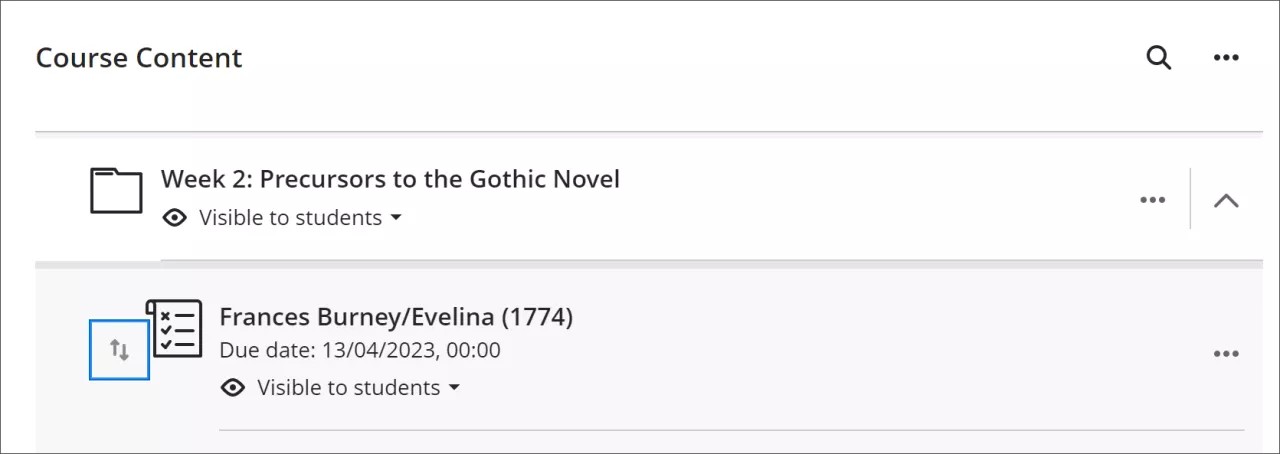
Du kan göra ändringar i befintliga dokument och ändra platsen där de visas på sidan Kursinnehåll. Välj raden för dokumentet du vill flytta och dra den till en ny plats. Du kan även flytta ett dokument till en expanderad mapp.
Tips
Du kan använda tangentbordet för att flytta ett dokument.
Använd tabbtangenten för att gå till objektets knapp Flytta.
Tryck på Retur för att aktivera flyttläget.
Välj en plats med piltangenterna.
Tryck på Retur för att släppa objektet på den nya platsen.
Öppna menyn på dokumentets rad och välj Redigera eller Ta bort.
Ta bort eller redigera dokument och mediefiler
Du kan ta bort ett dokument från din kurs eller dölja det från deltagarna för att bevara informationen. Deltagarna kan inte komma åt dolda dokument på sidan Kursinnehåll.
Beroende på dokumentelementet kan du flytta, redigera, ta bort eller ladda ner det.
Öppna ett elements meny för att komma åt alternativen. Välj knappen Flytta för att flytta ett element till en ny plats på dokumentsidan.
Välj plustecknet där du vill lägga till ytterligare en fil eller ett textblock på dokumentsidan.
Alternativ för medievisning
Om webbläsaren tillåter infogade mediefiler visas de mediefiler du lägger till i dokument infogade som standard. Annars visas de som bilagor.
Bilder som visas infogade bäddas in i ett block på 768 pixlar vid de största brytpunkterna. Ju närmare den storleken bilderna är, desto mindre utfyllnad visas runt dem.
Du kan även lägga till alternativtext för att beskriva bilder du lägger till. Alternativtext blir uppläst av skärmläsare och hjälper till att beskriva vad vissa användare inte kan se.
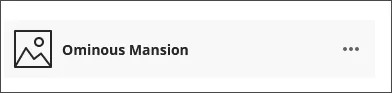
Du kan redigera filens inställningar, inklusive visningsnamn, alternativtext och visningsbeteende. Välj om du vill infoga filen som en länk i redigeraren eller bädda in filen direkt, så att den visas tillsammans med annat innehåll som har lagts till. Om du vill redigera filens alternativtext eller visningsbeteende markerar du filen i redigeraren och väljer Redigera bifogad fil.
Notera
I de flesta webbläsare kan du välja var de filer som du öppnar i kurser ska laddas ner. Gå till exempel i Chrome till Inställningar > Avancerat > Nedladdningar. Du kan välja plats för nedladdning av filer och välja om du vill att webbläsaren ska fråga varje gång. I Safari finns samma möjligheter. Gå till Inställningar > Allmänt > Filhämtningsplats. Du kan göra en internetsökning för att lära dig mer om alternativen för filnedladdning i andra webbläsare.
Lägg till ljud och video med Video Studio
Notera
Video Studio är en premiumprodukt och kräver en Video Studio-licens för att kunna användas i dokument.
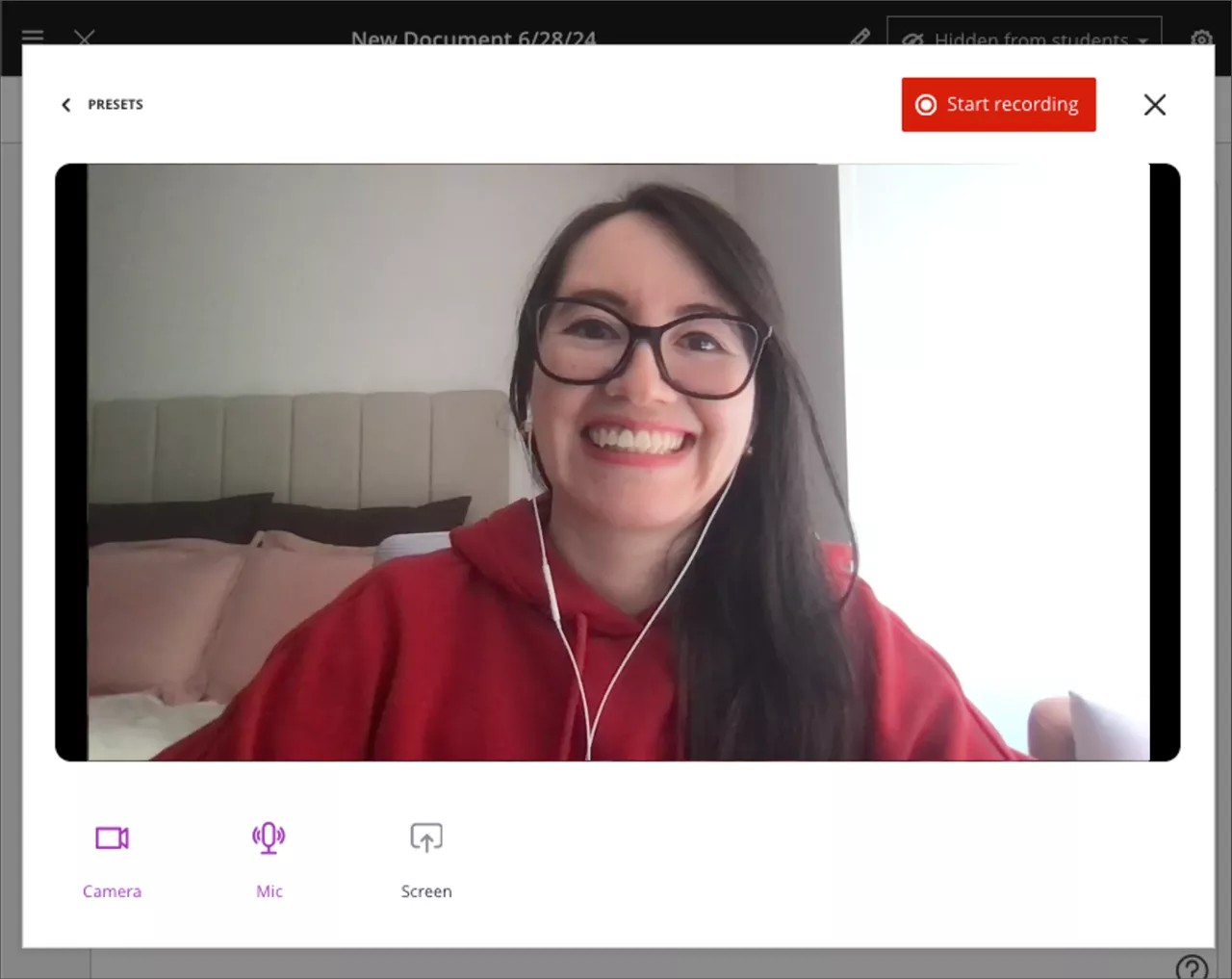
Video Studio är ett ljud-/videoverktyg som hjälper dig att skapa en mer engagerande inlärningsupplevelse för deltagare. Den lätta och djupt integrerade lösningen ger användarna möjlighet att spela in eller ladda upp ljud- och videoinspelningar i förbättrade dokument.
Notera
Systemadministratörer hittar information om inställningar och konfiguration på Video Studio-sidan för administratörer.
Förstå vad som händer vid kopiering och import
Du kan importera en kurs eller kopiera allt innehåll från en av dina kurser i systemet till en annan kurs. Det nya innehållet läggs till i slutet av innehållslistan för kursen du befinner dig i. Du kan läsa mer om att kopiera en kurs eller innehåll från andra Ultra-kurser i ett separat avsnitt.
Viktigt
När du kopierar ett dokument med en kunskapskontroll från administratörspanelen måste hela kursen kopieras. Detaljerad kopiering för kunskapskontroller stöds inte från administratörspanelen, men du kan göra detaljerade kopior från din kurs.
När du importerar Original-innehåll eller väljer att förhandsgranska din Original-kurs i Ultra Course View konverteras innehållsobjekt till dokument. All text samt alla bilagor och länkar som du har lagt till i redigeraren konverteras, och mediefiler öppnas infogade som standard. Filer som du har lagt till som bilagor i avsnittet efter Original-redigeraren grupperas tillsammans i alfabetisk ordning i slutet av dokumentet. Mediefiler öppnas infogade som standard. Du kan redigera bild-, video- och ljudfiler för att ändra standardinställningen och ändra titeln på valfri fil. Deltagarna måste ladda ner vissa filtyper för att kunna se dem.
Granska dokumentet eftersom det kan hända att formatering går förlorad under konverteringsprocessen. Om du till exempel har lagt till en titel för en av dina filer i Original Course View kan det hända att titeln inte visas i Ultra. Du kan redigera filen om du vill ändra filnamnet. Du kan ändra ordningen på objekten i dokumentet efter behov.