Skapa uppgifter
Note
Denna dokumentation har översatts med hjälp av AI-stödd maskinöversättning. Översättningarna tillhandahålls ”i befintligt skick” utan någon garanti för deras riktighet. Den engelska versionen av detta innehåll är den officiella och giltiga källan.
Lägg till en uppgift
Notera
När du skapar en uppgift skapas ett objekt för kursadministration och resultat automatiskt.
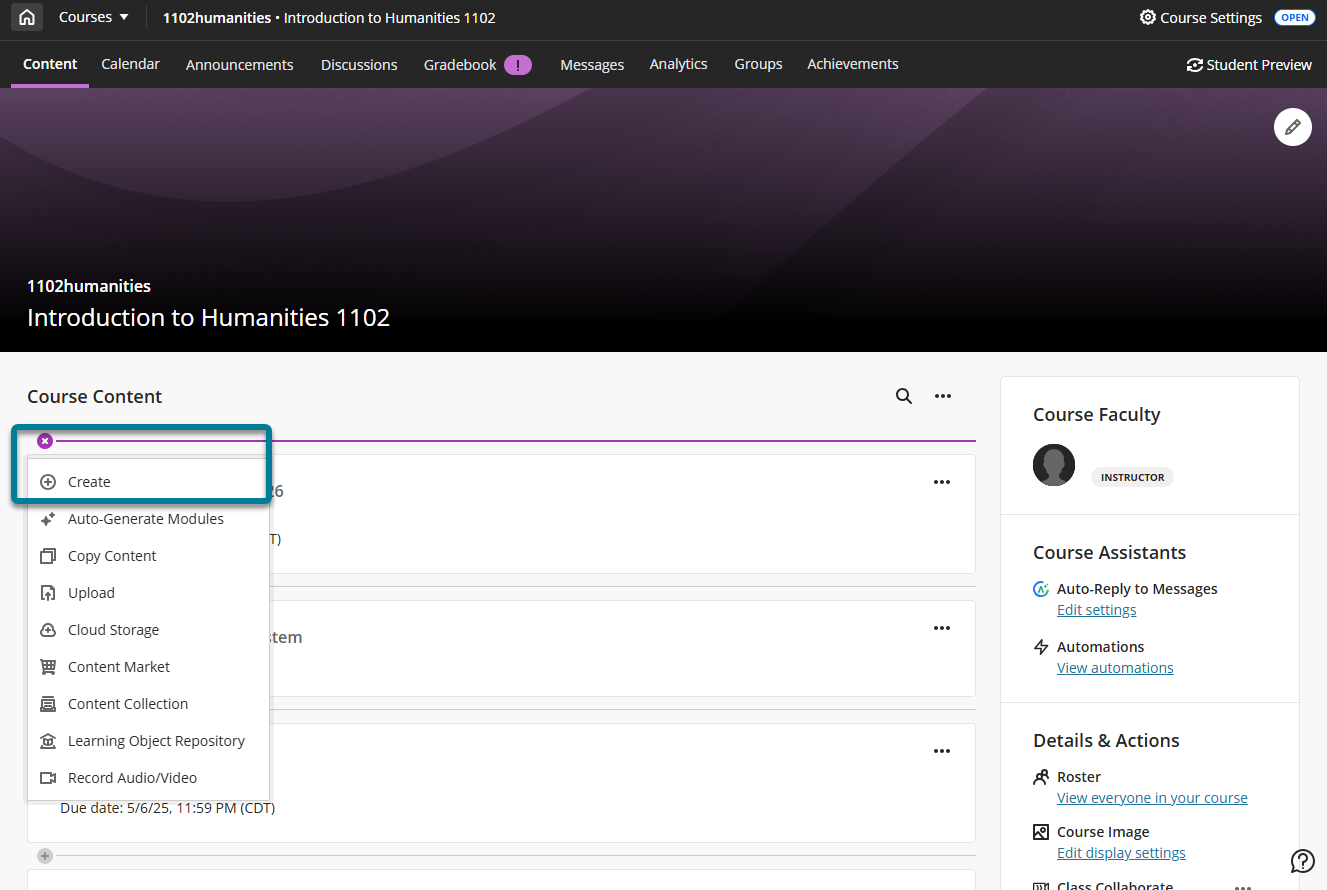
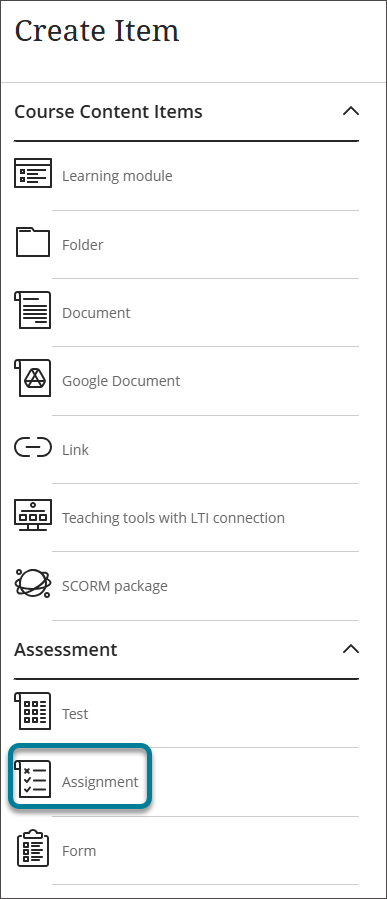
Klicka på plustecknet där du vill lägga till en uppgift på sidan Kursinnehåll. På menyn ska du välja Skapa för att öppna panelen Skapa objekt och välja Uppgift.
Sidan Ny uppgift öppnas.
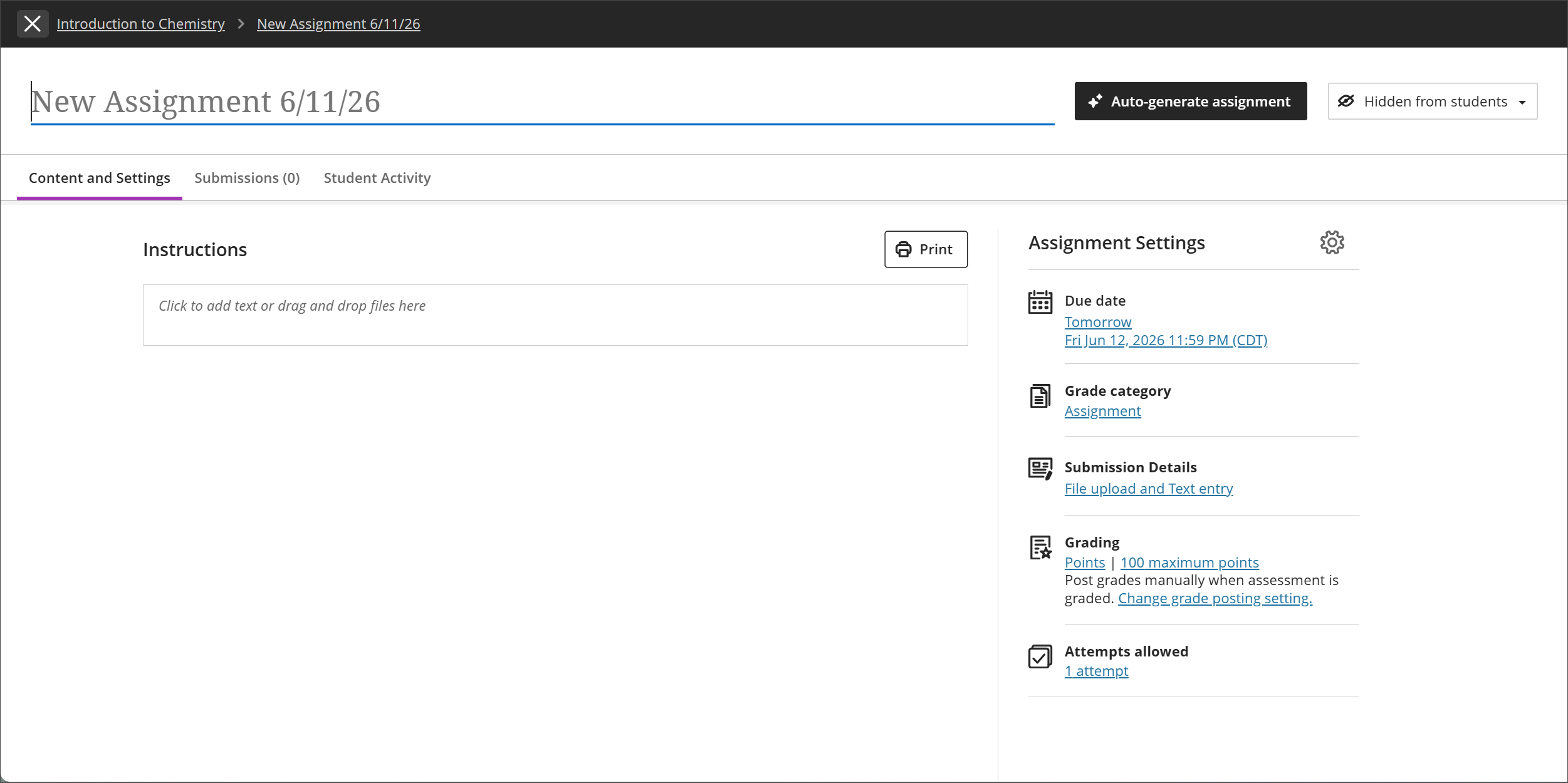
Ange en beskrivande titel så att deltagarna enkelt kan hitta uppgiften bland kursinnehållet. På sidan Kursinnehåll visas titeln som en länk deltagarna kan klicka på för att visa materialet. Om du inte lägger till någon titel visas Ny uppgift och datumet i innehållslistan. Om du inte lägger till något innehåll visas inte uppgiften på sidan Kursinnehåll.
Lägg till uppgiftsinstruktioner och innehåll
Under Instruktioner anger du instruktioner och innehåll för uppgiften.
Du kan dra och släppa filer från din lokala enhet eller använda knappen Infoga innehåll för att öppna en meny för kursinnehållstyper.
Notera
Eleverna kan inte se vad du lägger till förrän du gör dina uppgifter synliga.
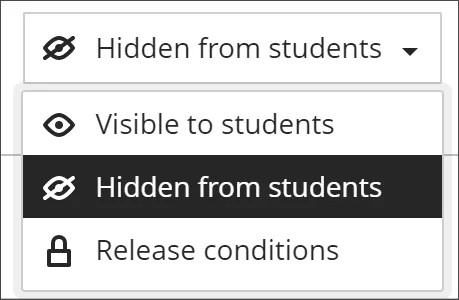
Uppgiftssynlighet
Deltagare kan inte se en uppgift förrän du väljer att visa den. Du kan skapa allt innehåll i förväg och välja vad du vill att deltagarna ska se baserat på ditt schema. Du kan även ställa in tillgänglighetsvillkoren baserat på datum, tid och prestation för andra objekt i Kursadministration och resultat för kursen. På sidan Kursinnehåll kan deltagarna se när du ställer in att uppgiften ska visas.
Generera uppgiftsanmodan automatiskt
Plagiering med hjälp av AI är ett växande problem inom utbildningsvärlden. Forskning pekar på en rad problem med att förlita sig på AI-baserad upptäckt. Detektionsmodellerna hinner inte med utvecklingen inom AI-tekniken. Blackboard LMS ger dig möjlighet att dra nytta av den effektiva metoden med autentisk bedömning. Om din institution har aktiverat funktionen AI Design Assistant kan du automatiskt generera uppgiftsformuleringar som uppmuntrar studenterna att:
tänka på högre nivå
tillämpa kunskaper från lektionerna
producera autentiska inlämningar som är bevisade
emulera verkliga situationer.
Uppgiftsförslag genereras utifrån kursens sammanhang. AI-designassistenten genererar tre uppgiftsförslag.
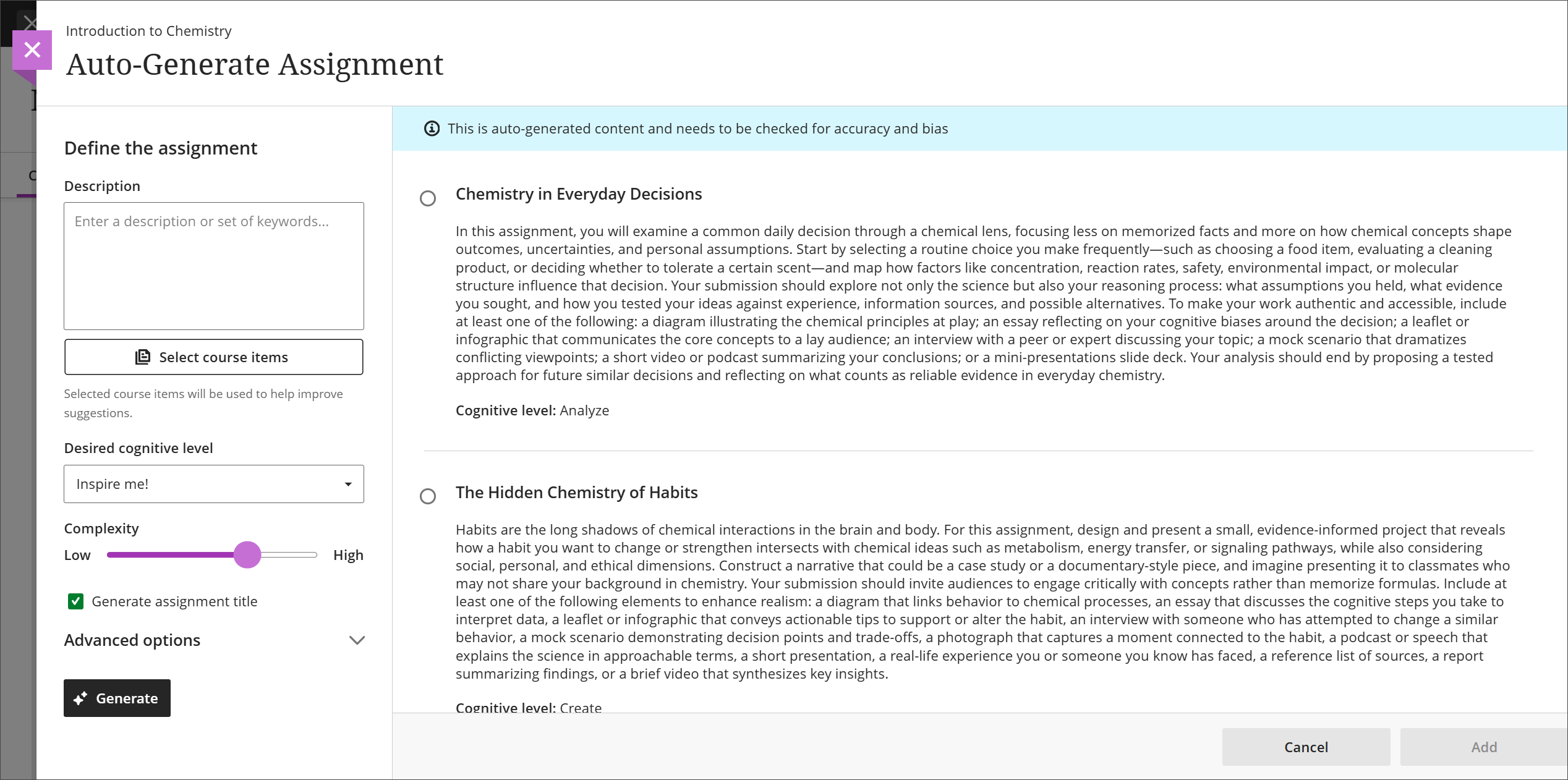
Så här skapar du uppgifter automatiskt med AI-designassistenten:
Välj Skapa uppgift automatiskt.
Ange en beskrivning (på max 2 000 tecken) för att begränsa fokuset för promptarna
Om du vill kan du välja Välj kursobjekt för att ange sammanhanget för de genererade promptarna. Välj valfritt kursinnehåll, en mapp eller en inlärningsmodul och välj sedan Välj objekt för att återgå till generering av uppmaningar.
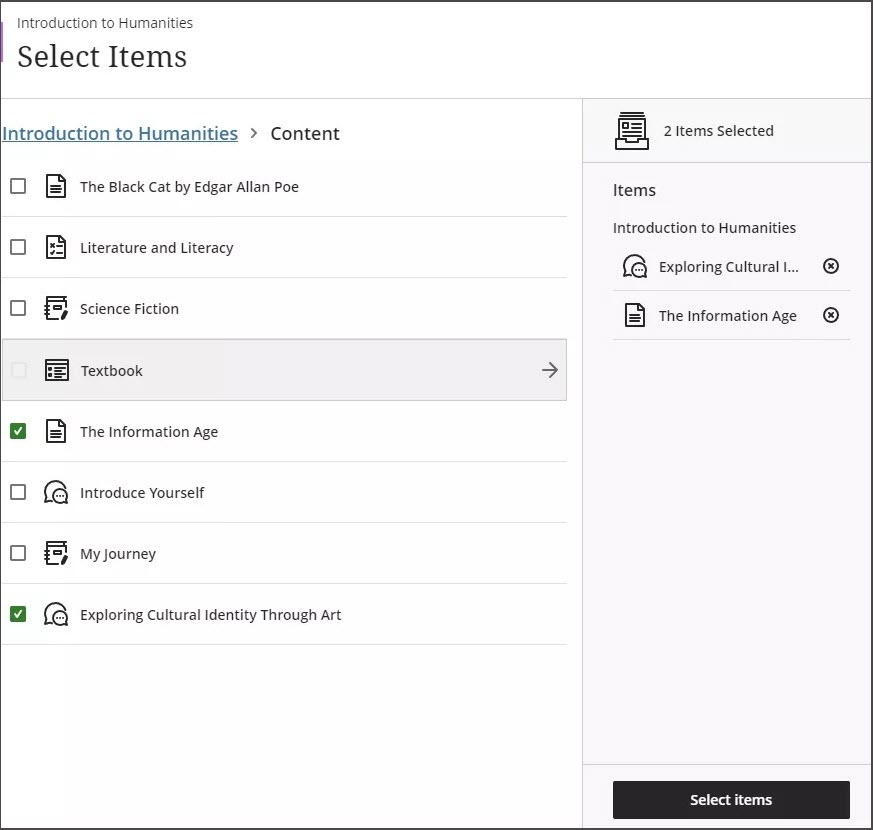
Notera
Filtyper som stöds av kontextväljaren är PDF, Word, PowerPoint, text, RTF och HTML.
Välj en kognitiv nivå från menyn Önskad kognitiv nivå: Tillämpa, Analysera, Utvärdera, Skapa eller Inspirera mig!
Notera
De kognitiva nivåerna baseras på Blooms taxonomi. Inspirera mig! genererar en blandning av nivåer.
Justera skjutreglaget Komplexitet för att ställa in komplexiteten i promptarnas inriktning.
Välj om du vill generera en titel för promptarna eller inte
Välj Avancerade alternativ för att ändra utdataspråk
Välj Skapa.
Granska varje prompt med avseende på korrekthet och partiskhet och välj sedan den prompt som du vill lägga till i din uppgift.
Välj Lägg till.
Uppgifter och aktivitetsflödet
Vissa åtgärder utlöser en avisering i ditt aktivitetsflöde eller i dina elevers aktivitetsflöden.
När du skapar en uppgift och gör den synlig för deltagare visas ett meddelande i deras aktivitetsflöden.
När du publicerar resultat för uppgifter kan deltagarna välja Visa dina resultat för att se sina resultat. Eventuell återkoppling du ger visas efter uppgiftens titel.
När du har inlämningar att bedöma ser du en avisering i flödet. Klicka på uppgiftens titel för att påbörja bedömningen på uppgiftens inlämningssida.
Video: Skapa tilldelningar
I följande video med berättarröst presenteras en del av informationen på den här sidan med ljud och bild. Om du vill ha en detaljerad beskrivning av vad som visas i videon öppna då videon på Vimeo.