ORIGINAL Kriterier
Note
Denna dokumentation har översatts med hjälp av AI-stödd maskinöversättning. Översättningarna tillhandahålls ”i befintligt skick” utan någon garanti för deras riktighet. Den engelska versionen av detta innehåll är den officiella och giltiga källan.
Kriterier kan bidra till konsekvent och opartisk bedömning, och hjälpa deltagare att fokusera på vad du förväntar dig.
Kriterier är ett poängsättningsverktyg som du kan använda för att utvärdera bedömt arbete. När du skapar kriterier delar du upp det arbete som kursdeltagarna ska utföra i olika delar. Du kan ange tydliga beskrivningar av vad som ingår i varje del för olika kunskapsnivåer.
Med kriterier blir det enklare för kursdeltagarna att organisera sitt arbete eftersom de tydligt kan se vad som krävs för att nå ett visst resultat. Genom att låta deltagarna se kriterierna innan de slutför sitt arbete är du öppen med vad som gäller när du bedömer det.
Se en video om att skapa kriterier
I följande video med berättarröst presenteras en del av informationen på den här sidan med ljud och bild. Om du vill ha en detaljerad beskrivning av vad som visas i videon öppnar du videon på YouTube, går till Fler åtgärder och väljer Visa transkription.
Video: Skapa kriterier visar hur man skapar ett kriterium för att bedöma och bedöma deltagararbete.
Skapa ett kriterium
Du kan skapa flera olika uppsättningar kriterier i en kurs. Kriterier består av rader och kolumner. Det är en rad för varje kriterium. Kolumnerna motsvarar de olika prestationsnivåerna för varje kriterium. Nya kriterieuppsättningar består av tre rader och tre kolumner.
När du har skapat kriterier kan du koppla dem till innehåll i kursen.
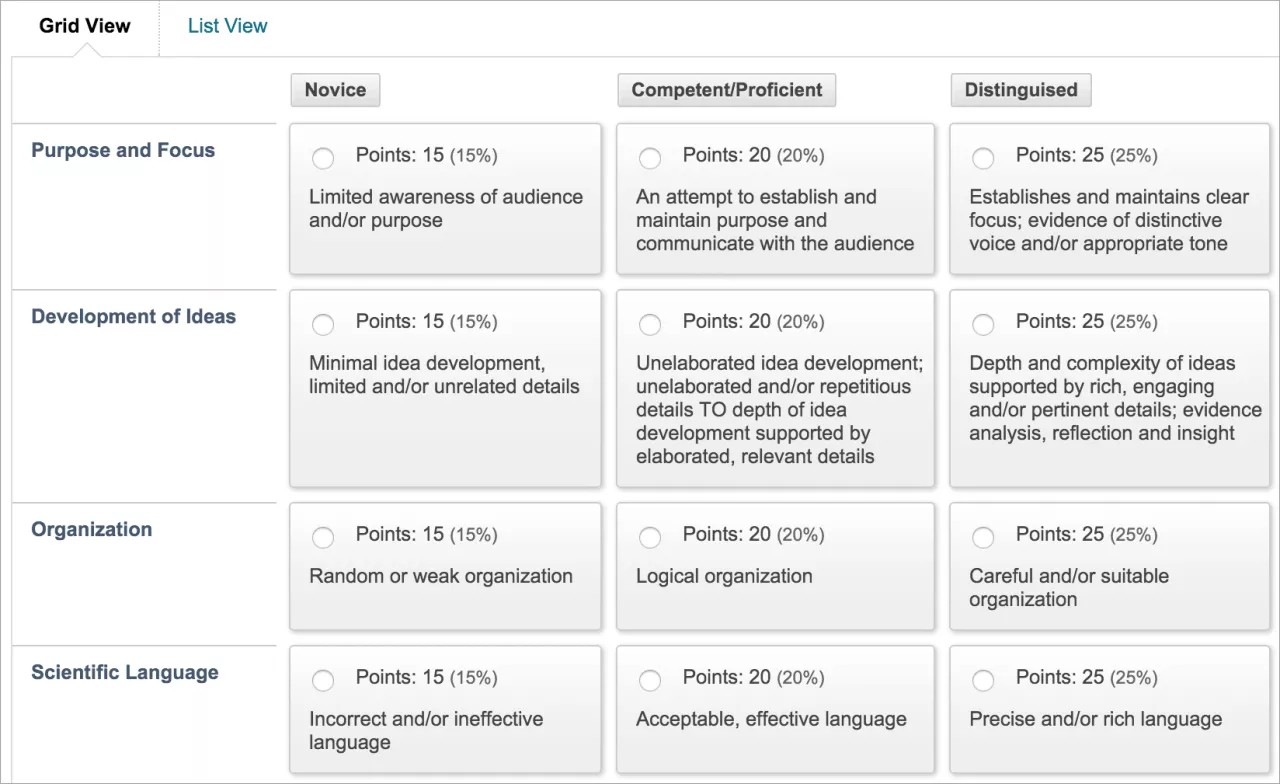
Kontrollpanel > kursverktyg > kriterier
På sidan Kriterier, välj Skapa matris. Skriv in ett namn och eventuellt en beskrivning.
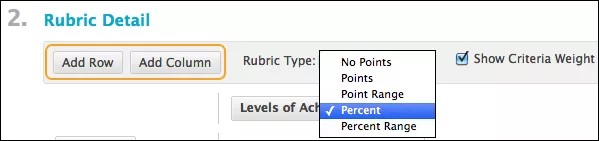
Välj Lägg till rad för att lägga till ett nytt kriterium längst ner i rutnätet.
Välj Lägg till kolumn för att lägga till en ny nivå av prestation i rutnätet.
Välj en Kriterietyp från menyn:
Inga poäng: Ge endast återkoppling.
Poäng: Varje nivå av prestation har ett enda poängvärde.
Poängintervall: Varje nivå av prestation har ett intervall av värden.
Procent: Varje föremåls möjliga poäng avgör procentandelen.
Procentintervall: Varje prestationsnivå har ett spann av värden. När du bedömer väljer du lämplig procentnivå för varje enskild prestationsnivå. Poängen räknas fram automatiskt som följer: vikten x prestationsprocent x poängen på arbetet.
För att ändra en rad eller kolumns titel, öppna en rubrikmeny och välj Redigera. Skriv in den nya titeln och välj Spara.
Ange ett poängvärde eller en procentsats för varje rad och kolumn.
Ange en beskrivning av kriteriet och den kopplade prestationsnivån. Varje cell är begränsad till 1 000 tecken.
Välj Skicka in.
Du kan ändra ordningen på rader och kolumner. Välj rubriken Kriterier eller Nivåer av prestation, vilket öppnar en omordningspanel.
När du har använt en uppsättning kriterier för bedömning kan kriterierna inte längre ändras. Du kan kopiera ett kriterium för att skapa ett dubblettkriterium som du kan redigera.
Procentbaserade kriterier
När du väljer procentbaserade kriterier kan du välja mellan följande alternativ:
Visa kriterier vikt kryssruta: Visa eller dölja kriteriers vikter. Om du lägger till fler rader med vikterna dolda fördelas vikterna jämnt över alla nya kriterier.
Balansvikter: Använd efter att du lagt till en ny rad för att hålla alla kriterier lika viktade. Om du vill att olika kriterier ska ha olika viktning skriver du in procentsatser för vart och ett av kriterierna. Du måste markera rutan Visa kriterier vikt för att Balansvikter ska visas.
Totalviktningen för alla villkor måste vara lika med 100 %. Ingen rad kan ha 0 %. Åtminstone en prestationsnivå måste ha värdet 100 %.
Se en video om att koppla kriterier
I följande video med berättarröst presenteras en del av informationen på den här sidan med ljud och bild. Om du vill ha en detaljerad beskrivning av vad som visas i videon öppnar du videon på YouTube, går till Fler åtgärder och väljer Visa transkription.
Video: Associera kriterier visar hur man kopplar ett kriterium till ett betygsbart innehållsobjekt.
Koppla till ett kriterium.
Du kan koppla kriterier till följande typer av bedömningsbara objekt:
Uppgifter
Öppna frågor, kortsvarsfrågor och svar via fil-frågor
Bloggar och loggböcker
Wiki-webbplatser
Diskussionsforum och diskussionstrådar
Du kan även koppla kriterier till valfri kolumn i Kursadministration och resultat om den kolumnen inte ingår i något sammanräknat resultat. Du kan till exempel koppla kriterier till manuellt skapade kolumner för lektionsdeltagande och använda kriterierna för att bedöma deltagandet på lektionerna. Gå in i kolumnens meny och välj Redigera kolumninformation.
För att koppla till ett kriterium, gå till menyn Lägg till kriterium och välj ett av dessa alternativ:
Välj Kriterium bland de du har skapat.
Skapa ny kriterium öppnar ett fönster så att du kan skapa en kriterium.
Create From Existing använder en befintlig kriterium som mall för att skapa en ny kriterium.
I kolumnen Typ kan du ange ett kriterium som Används för betygsbedömning eller Används för sekundär utvärdering. Om du kopplar flera uppsättningar kriterier kan du endast ställa in en uppsättning som primär.
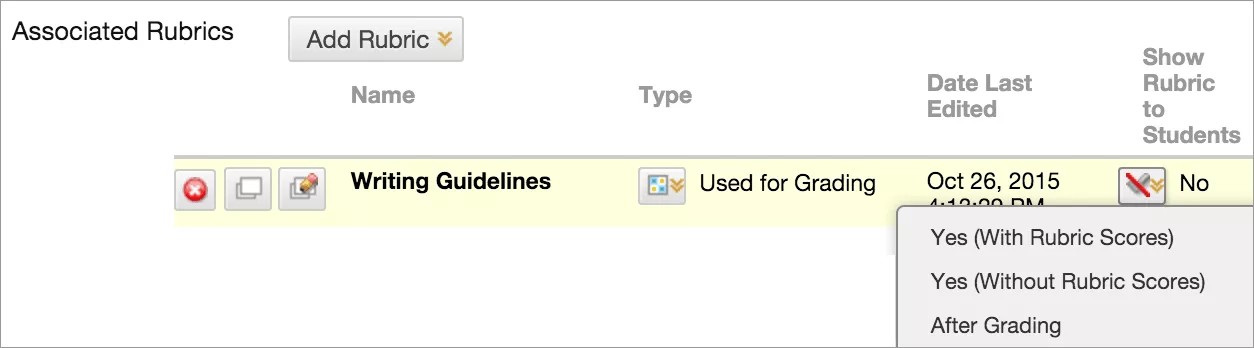
Visa kriteriet för deltagare har fyra alternativ för kriteriets synlighet:
Nej: Deltagare kan inte se kriteriet.
Ja (med kriteriepoäng): Deltagarna kan se kriteriet när du gör objektet tillgängligt, inklusive möjliga poäng- eller procentvärden.
Ja (utan kriteriepoäng): Deltagarna kan se kriteriet när du gör objektet tillgängligt, men de kan inte se möjliga poäng- eller procentvärden.
Efter rättning: Deltagare kan se kriteriet först efter att du har rättat deras inlämningar.
För en procentsbaserad kriterium, skriv in de möjliga poängen. För en poängbaserad kriterium ombeds du använda kriteriums poängvärde som möjliga poäng för föremålet.
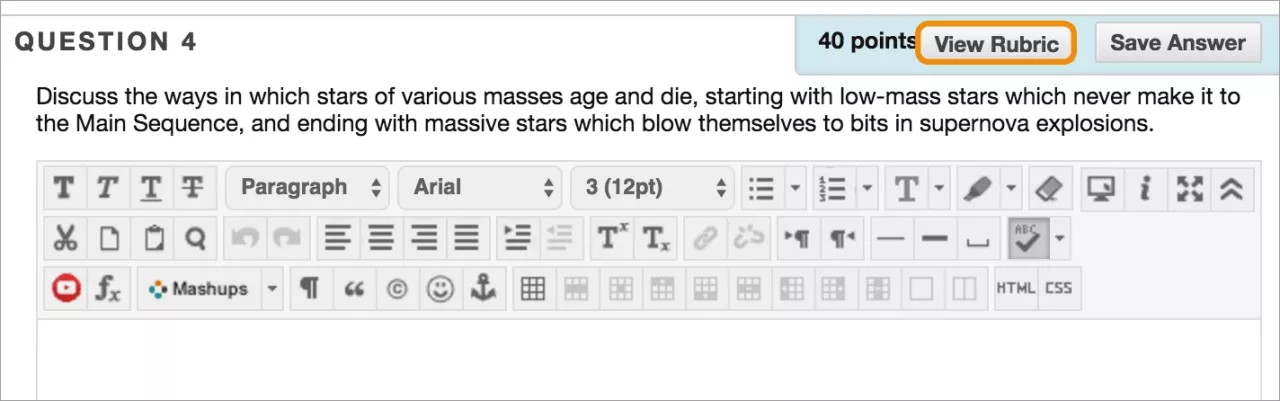
Poängvärden för provfrågor ställs in på huvudytan för provet eller frågebanken. Med både poäng- och procentbaserade kriterier justeras beräkningarna efter de poängvärden som ställts in för provfrågorna. Frågor som du har kopplat med kriterier visas med en kriterieikon bredvid poängrutan.

Deltagarens syn på innehållet med ett kriterium
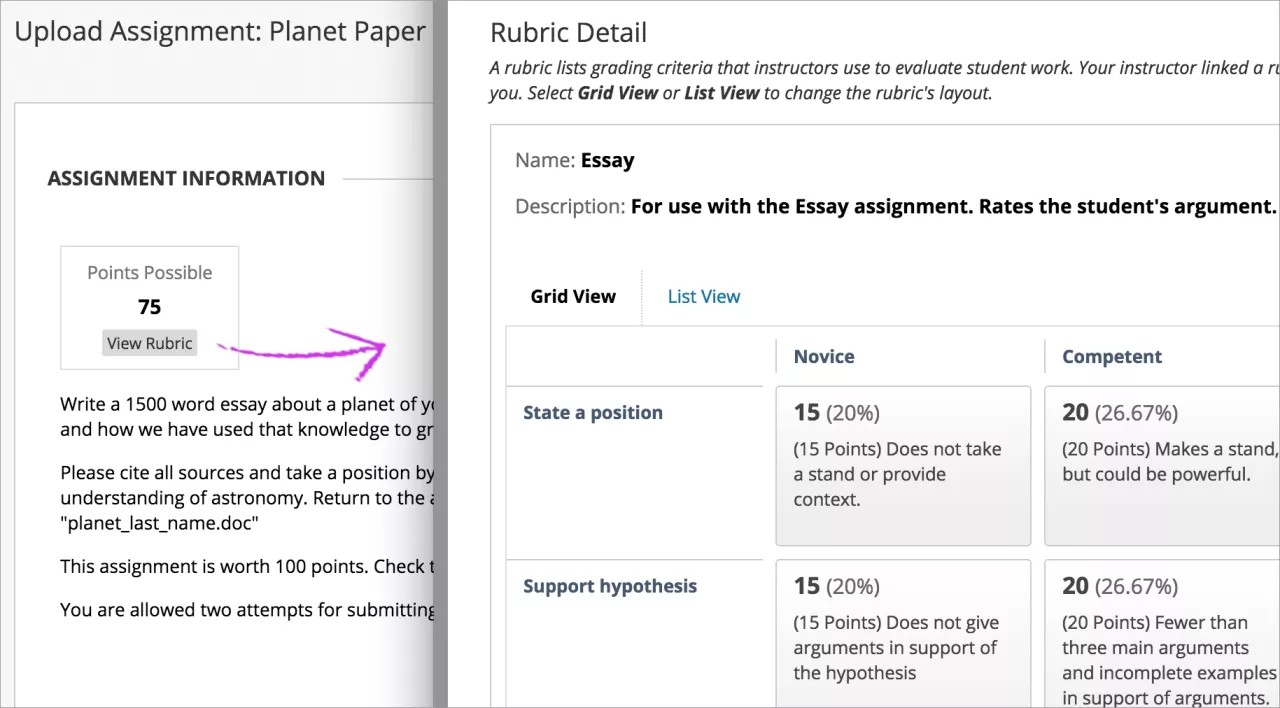
Deltagare kan välja Visa kriterium och se betygskriterierna innan de lämnar in sitt arbete. De kan flytta kriteriefönstret bredvid innehållet så att de kan se anvisningarna samtidigt som kriterierna.
Notera
Om du inte valde ett alternativ för ett kriterium i kriteriets listvy och sedan skrev återkoppling, sparades inte återkopplingen när du sparade kriteriet.
För en uppgift
För en provfråga
Hantera kriterier
Öppna ett kriteriums meny för att redigera, kopiera eller ta bort det. Du kan också Visa associerat innehåll för att se vilka objekt ett kriterium är kopplat till.
Du kan kopiera kriterier om du har ett liknande bedömningsbart inlämningsobjekt som du vill använda samma bedömningskriterier för. Du kan behålla inställningarna och sätta ett nytt namn på kriterierna. Om du vill redigera kriterier som använts kan du kopiera dem. En kopia skapas med samma titel och siffran 1 läggs till: "Introduktionstal(1)."
Hantera kopplade kriterier
När du redigerar ett objekt med kopplade kriterier kan du ändra alternativen för kriterierna.
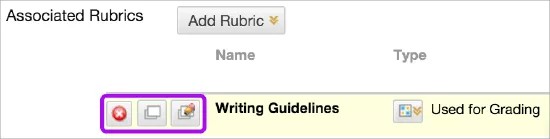
Under rubriken Kopplade kriterier har du följande inställningsalternativ:
Ta bort kriteriekopplingen tar bort kopplingen till ett kriterium men tar inte bort själva kriteriet. Du kan ta bort kriterier från en uppgift som du har bedömt. Resultaten finns kvar. Resultaten är inte längre kopplade till kriterierna, utan visas nu i stället som resultat du har lagt till manuellt.
Visa kriterium öppnar en förhandsvisning som du inte kan redigera, med en länk för att visa tillhörande objekt och skriva ut kriteriet.
Redigera kriteriet öppnar det tillhörande kriteriet så att du kan redigera det. Om du redan har använt kriterierna för bedömning kan de inte redigeras.