ORIGINAL Resultatkurvor
Note
Denna dokumentation har översatts med hjälp av AI-stödd maskinöversättning. Översättningarna tillhandahålls ”i befintligt skick” utan någon garanti för deras riktighet. Den engelska versionen av detta innehåll är den officiella och giltiga källan.
Ibland lyckas inte kursdeltagare så bra på prov som förväntat. Du som lärare kan välja att ändra kursdeltagarnas poäng så att poängen jämnas ut.
Ett enkelt sätt att bedöma efter kurva är att lägga till samma antal poäng till varje deltagares poäng. En vanlig metod: Hitta skillnaden mellan det högsta resultatet i klassen och den högsta möjliga poängen och lägg till så många poäng.
Exempel: Kurva ett testresultat
Om klassens högsta procentresultat är 88 % är skillnaden 12 %. Du kan lägga till 12 procentpoäng till varje deltagares provresultat.
Om testet är värt 50 poäng och det högsta resultatet är 48 poäng är skillnaden 2 poäng. Du kan lägga till 2 poäng till varje deltagares provresultat.
Du kan kurva resultat i Blackboard på två sätt:
Metod 1: I Original Course View, ladda ner provets kolumn Kursadministration och resultat, applicera lämpliga kurvberäkningar i ett kalkylblad och ladda upp de resulterande resultaten till en ny kolumn i Kursadministration och resultat.
Metod 2: Manuellt åsidosätt varje deltagares ursprungliga provresultat.
Metod 1: Ladda ner resultat, justera provresultat och ladda upp till Kursadministration och resultat
Med den här metoden behöver du inte skriva in resultat manuellt och den är att föredra för större klasser. Dessa steg använder Microsoft® Excel® för att ändra den nedladdade filen. Den enkla formeln lägger till poäng till det ursprungliga provresultatet. Du kan använda mer avancerade formler vid behov.
De justerade resultaten laddas sedan upp. Sedan ändrar du kolumninställningarna för det ursprungliga provresultatet så att det inte längre ingår i några sammanräknade resultatsummor. Istället används kolumnen med justerade provresultat. Instruktioner för hur du gör det finns nedan. Du kan också ta bort det ursprungliga provresultatet från deltagarnas Mina resultat-sidor.
Nedladdningsresultat
Notera de första värdena i summakolumnen innan du börjar. När du sedan har laddat upp den nya kolumnen i Kursadministration och resultat kan du kontrollera att kolumnen tagits med som den ska i beräkningar.
I vyn Full Resultat Center, gå in i menyn Arbeta offline och välj Ladda ner.
På sidan Ladda ner resultat i avsnittet Data välj Vald kolumn. Välj kolumnens namn i menyn.
I avsnittet Alternativ ställ in Typ till Tab.
I avsnittet Spara plats väljer du Min dator.
Välj Skicka in.
Välj Ladda ner. I popup-fönstret väljer du Spara fil och väljer OK. Notera filnamn och plats. Om filen automatiskt sparas i mappen med hämtade filer kan du flytta den till en annan mapp och döpa om den.
Justera testresultat
Gå till XLS-filen som du laddade ner och öppna den i Excel.
Gå till den första cellen i kolumnen till höger om kolumnen med provresultat. Ange ett kolumnnamn som du enkelt känner igen när du har laddat upp kolumnen till Kursadministration och resultat. Välj ett namn som är annorlunda än de andra kolumnnamnen i Kursadministration och resultat.
Markera cellen under den nya kolumnens namn och skriv in en formel som lägger till ett visst antal poäng till det ursprungliga testresultatet.
Skriv in denna formel och ersätt siffran 7,5 med det antal punkter du vill ha:
=D2+7,5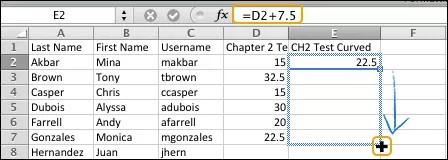
Tryck på returtangenten. Cellen uppdateras och lägger till de extra poängen till det ursprungliga testresultatet.
Håll pekaren över cellens nedre högra hörn. Fyllningshandtaget (+) visas.
Dra fyllningshandtaget till den sista cellen som du vill kopiera formeln till i kolumnen. Släpp musknappen för att kopiera formeln till de markerade cellerna och uppdatera innehållet med de nya totalpoängen. Formeln känner automatiskt av att cellinnehållet är en del av en serie och justerar formeln för alla cellerna i kolumnen.
I Excel, välj Spara. Ett popup-meddelande visas med en varning om att vissa funktioner kan gå förlorade om du sparar filen som i TXT-format. Välj Fortsätt för att spara dina ändringar i filen.
Ladda upp justerade poäng till Resultat Center
Gå tillbaka till kursens resultatcenter och gå in i menyn Arbeta offline och välj Ladda upp.
Välj Bläddra i min dator och öppna XLS-filen du sparade i Excel.
Ställ in avgränsare till Auto.
Välj Skicka in.
På sidan Upload Resultats Confirmation notera att den ursprungliga kolumnen inte har några datauppdateringar och att din nya kolumn listas för uppladdning. Välj Skicka in.
Rulla längst till höger i rutnätet för Kursadministration och resultat för att visa kolumnen som har laddats upp. Som standard visas den nya kolumnen för deltagarna i Mina resultat och inkluderas i beräkningar i Kursadministration och resultat, såsom kolumnen total.
Som standard är den nya kolumnens Points Possible satt till noll. Gå in i kolumnhuvudets meny och välj Redigera kolumninformation. Skriv in ett nytt värde för Möjliga poäng och välj Skicka in.
Viktigt
Värdet Points Possible måste vara lika med de poäng som är möjliga från det ursprungliga testet. Om du använder procentsatser måste antalet möjliga poäng vara lika med 100.
Ändra inställningarna för den ursprungliga testkolumnen så att den INTE inkluderas i summakolumnens beräkningar och INTE visas för deltagare. Gå in i menyn för den ursprungliga testkolumnen och välj Redigera kolumninformation.
På sidan Redigera kolumnen i avsnittet Alternativ, välj Nej för Inkludera denna kolumn i resultatberäkningar -OCH- välj Nej för Visa denna kolumn för deltagare. Välj OK i popup-fönstret som verifierar att du vill utesluta kolumnen från beräkningarna.
Kontrollera de första värdena i summakolumnen för att säkerställa beräkningarna. Skillnaden mellan de ursprungliga värdena och de nya värdena ska vara det antal poäng som du har lagt till i varje enskilt provresultat.
Metod 2: Manuellt åsidosätt varje provresultat
Om du har ett mindre antal resultat att justera kan du skriva över varje enskilt resultat på två olika sätt:
I Original Course View rekommenderar vi att du tilldelar ett överskrivningsresultat från fliken Manuell Överskrivning på sidan Betygsdetaljer. Du kan lägga till återkoppling för deltagaren och anteckningar för dig själv om resultatändringen. Då finns det nedskrivet varför du valde att justera resultatet för eventuella framtida försök.
-ELLER-
Skriv in det omprövade och justerade resultatet för ett provförsök direkt i cellen.