Fremdriftssporing og rapporter for studentfremdrift
Du kan slå på denne funksjonen for å gi studentene en enkel måte å holde oversikt over hva de har gjort i emnet ditt. Du kan når som helst slå på fremdriftssporing. Fremdriftssporing skjer bak en funksjon, og administratorer kan bestemme om de vil gi underviserne muligheten til å slå på denne funksjonen på institusjonsnivå.
Hvis du slår på fremdriftssporing etter begynnelsen av emnet, merkes deltakelseselementer med tilbakevirkende kraft som fullført. Vurderinger som studenter har sendt inn tidligere, blir for eksempel merket som fullført. Elementer som ikke deltar, for Ultra-dokumenter, må fortsatt merkes manuelt av studentene.
Slå på fremdriftssporing
Slå på fremdriftssporing for emnet ditt:
Velg Emneinnstillinger i emnet ditt. Emneinnstillinger vises øverst i hjørnet på en emneside.
På Emneinnstillinger-siden, i økten Fremdriftssporing bruker du Spor studentfremgang-bryteren for å slå verktøyet av eller på.
Når den er slått på, ser studentene fremgangen sin i emnet. Alt innhold viser et ikon som viser studentenes progresjon. Når alt innhold i en mappe eller modul er fullført, markeres hele mappen automatisk som fullført.
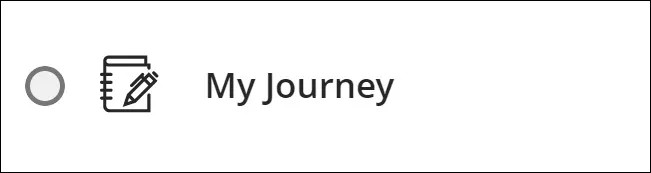
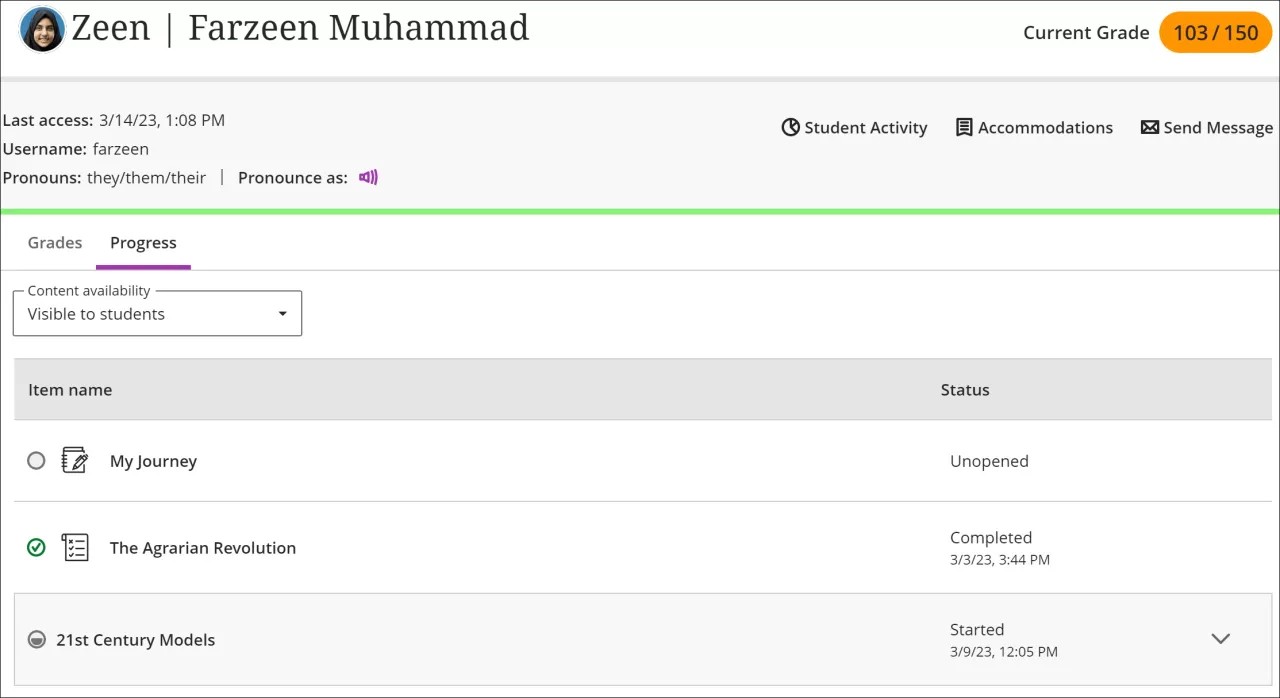
Før en student har gått inn i innholdet, er Fremdrift-ikonet en tom sirkel:
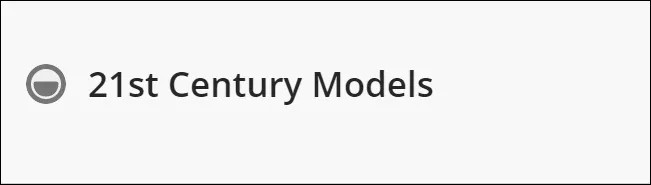
Når en student har gått inn i innholdet, er Fremdrift-ikonet en sirkel fylt med halvsirkel:
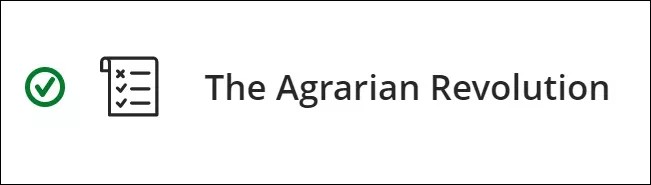
For elementer som sendes inn, endres Fremdrift-ikonet til et grønt merke for å indikere at elementet er fullført. Hvis elementet ikke har et innsendingsalternativ, for eksempel et Ultra-dokument, må Student merke elementet som fullført selv.
Hvis du vil ha mer informasjon om studentaktivitet, kan du gå til følgende hjelpesider:
Studentprogresjon-fanen
Fremdrift-fanen sporer individuell studentfremdrift i et emne. Du kan se fullførte og ikke fullførte oppgaver for hver student. Du kan åpne fanen ved å velge Fremdrift i en students studentoversikt. Gå til «Studentoversikt»-temaet for å finne ut mer om studentoversikten og måter å få tilgang til den på.
Innhold som vises i kategorien Fremdrift , avhenger av innholdstilgjengeligheten. Som standard er Innholdstilgjengelighet-filteret angitt til Synlig for studenter. Velg Alle fra nedtrekksmenyen Innholdstilgjengelighet for å se innhold som ikke er synlig for studentene i tillegg til synlig innhold. Innhold som ikke er synlig for studenter, har et låseikon ved siden av.
Studentfremdriftsrapport for emneinnhold
Undervisere må vite hvordan studentene engasjerer seg i andre emneinnhold enn oppgaver. Deretter kan du fatte viktige tiltak, for eksempel forbedre emneinnhold eller å nå ut til inaktive studenter. Det er to måter å få tilgang til denne rapporten på.
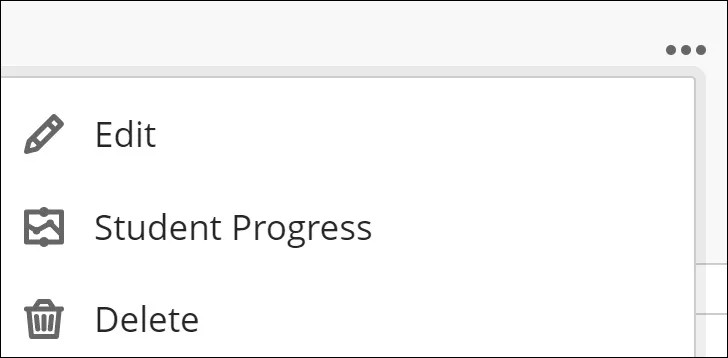
Den første måten er å velge ellipsemenyen ved siden av innholdet og deretter velge Studentfremdrift for å åpne studentfremdriftsrapporten.
Den andre måten er å få frem innholdssiden og deretter velge Student Progress fanen.
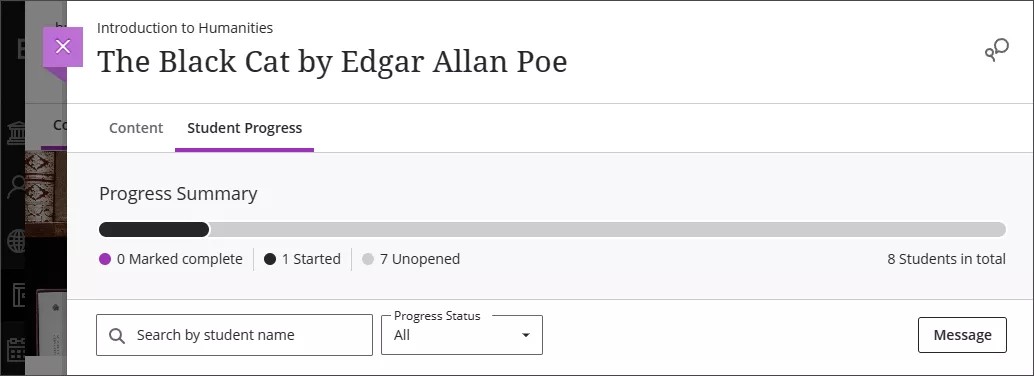
Du kan se fremdriften studentene markerer for følgende innholdstyper:
Ultra-dokumenter
SCORM-pakker
Opplastede filer
Lenker
Skydokumenter
LTI-innhold uten tilknyttet vurdering
Læringsmoduler
Mapper
Med rapporten kan du velge innhold og se følgende:
Studenter som ikke har åpnet innhold ennå
Studenter som har åpnet innhold
Studenter som har merket innholdet som fullført
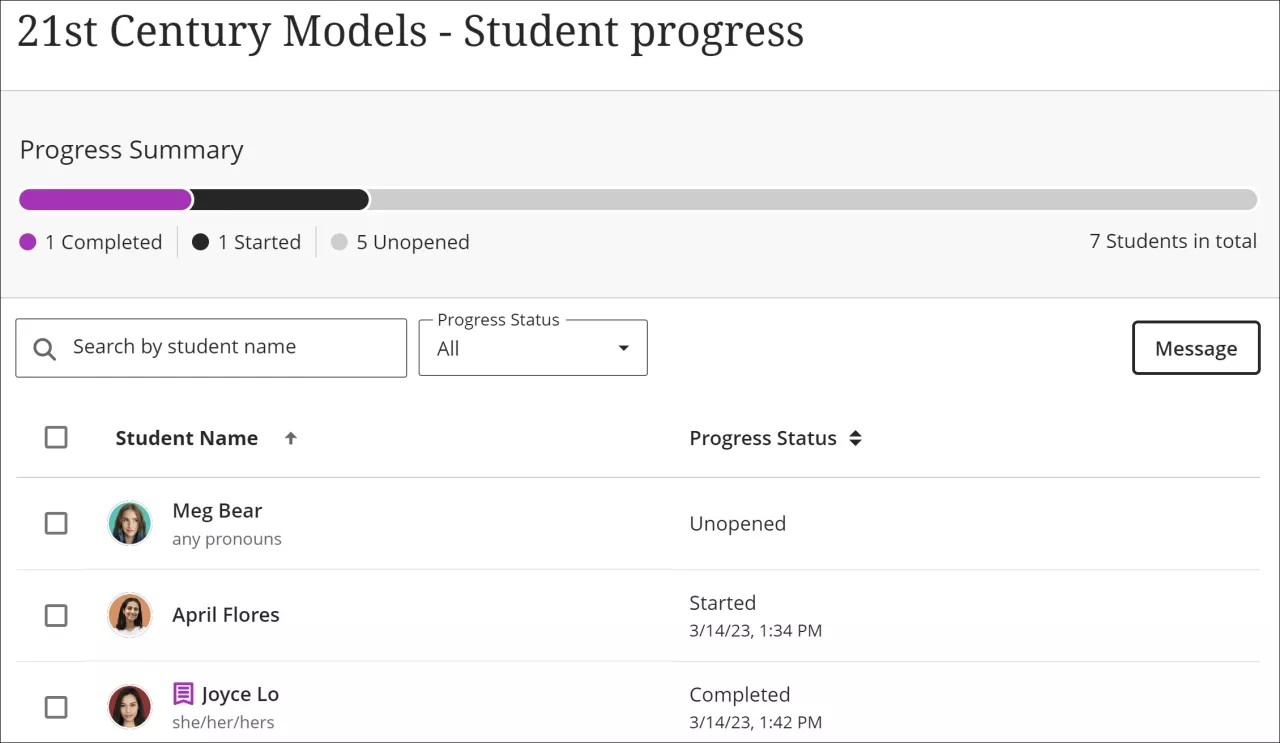
Rapporten inkluderer datoen og klokkeslettet en handling skjedde (for eksempel da en student for første gang valgte innhold eller fikk tilgang til innhold via Ally). Du kan sortere etter studentnavn eller fremdriftsstatus. Du kan handle basert på denne informasjonen ved å sende enkeltmeldinger eller massemeldinger. Hvis du sender en massemelding, mottar hver student en individuell melding.
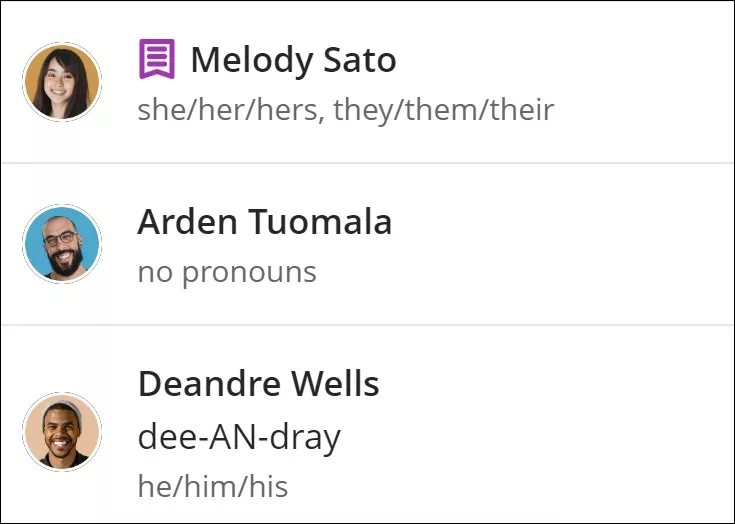
Studentnavnlisten inneholder nyttig informasjon som kan brukes til å tilpasse samhandlingen din med studentene. Hvis en student har oppgitt denne informasjonen, viser listen ytterligere informasjon om navn, navneopptak, uttale, tilrettelegginger og pronomen.