ORIGINAL Hedef Performans Panosu
Note
Bu belge, yapay zeka destekli makine çevirisi kullanılarak çevrilmiştir. Çeviriler, doğruluğu konusunda herhangi bir garanti olmaksızın “olduğu gibi” sunulmaktadır. Bu içeriğin İngilizce sürümü resmi ve geçerli kaynaktır.
Performans Panosu, eğitmenlere bir kurs veya kuruluştaki her türlü kullanıcı etkinliğine ilişkin bir pencere sağlar. Kursa kayıtlı tüm kullanıcılar, her kullanıcının kurstaki ilerleme durumu ve etkinliği hakkında ilgili bilgilerle birlikte listelenir.
Bir ders için etkinleştirildiğinde, Performans Panosu Ders Menüsü'ndeki Değerlendirme altında görünür. Performans Panosu yalnızca Orijinal Kurs Görünümü'nde kullanılabilir.
Performans Panosu
Performans Panosu, kursunuzdaki veya organizasyonunuzdaki her tür kullanıcı etkinliğini gösterir. Eğitmenler, öğrenciler, eğitim asistanları, not verenler ve konuklar dâhil olmak üzere kursunuza kayıtlı tüm kullanıcılar listelenir. Her kullanıcının ilerlemesi ve etkinliğiyle ilgili bilgiler görünür.
Performans Panosu sayfası
Kontrol Paneli > Değerlendirme > Performans Panosu
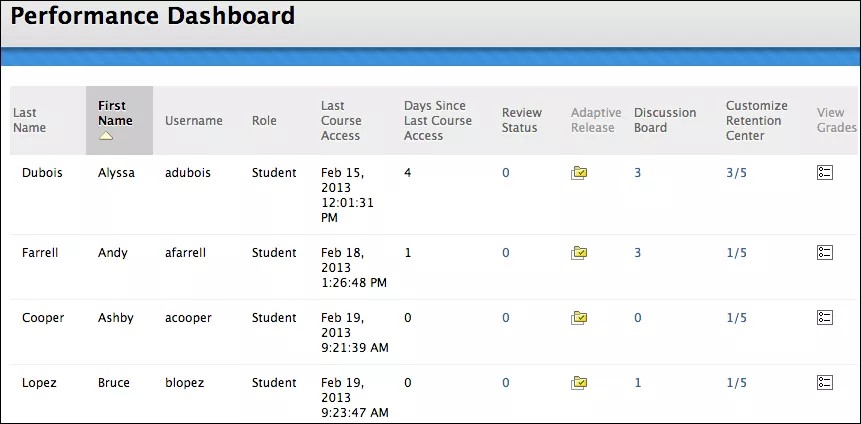
Performans Panosu sayfası kurs bilgilerinin bir özetini gösterir:
Soyadı, Ad ve Kullanıcı Adı: Kullanıcıların adlarını ve Blackboard'um'da oturum açmak için kullandıkları kullanıcı adlarını görüntüler.
Rol: Kullanıcıların kursunuzdaki tanımlı rollerini görüntüler. Rol örneklerine eğitmen, öğrenci, not veren, eğitim asistanı, konuk ve gözlemci dâhildir. Bir kullanıcı, kursunuzda bir role sahipken başka bir kursta farklı bir role sahip olabilir.
Son Kurs Erişimi: Bir kullanıcının kursunuza en son eriştiği tarih ve saati görüntüler.
Son Kurs Erişiminden Bu Yana Geçen Gün Sayısı: Bir kullanıcının kursunuza son erişiminden bu yana geçen gün sayısını görüntüler.
İnceleme Durumu: Kaç öğenin incelendiğini görüntüler. Ayrıntılı görünüm için gösterilen sayıyı seçin. Gözden geçirme durumu aracı etkinleştirilmediyse kursunuzda bu araca ait sütun görünmez.
Uyarlamalı Sürüm: Yalnızca kursunuzda uyarlamalı sürüm etkinleştirilmişse görüntülenir. Tüm kurstaki kullanıcı ve erişim durumuyla ilgili dizin ağacı şeklindeki genel bakışı gösteren yeni bir pencere açmak için simgeyi seçin.
Tartışma Panosu: Yalnızca kursunuzda tartışma panosu etkinleştirilmişse görüntülenir. Kursunuzda, seçilen kullanıcı tartışma iletilerinin hepsini listeleyen Tartışma Panosu sayfasını açmak için numara bağlantılarından birini seçin.
Öğrenci Devamını Sağlama Merkezini Özelleştir: Yalnızca kursunuzda Öğrenci Devamlılığı Merkezi aracı etkinleştirilmişse görüntülenir. Bu sütunda tetiklenen kuralların sayısı ve bir uyarıyı tetikleyebilen toplam kural sayısı gösterilir. Örneğin, 2/6, bir kullanıcının 6 kuraldan 2 tanesini tetiklediğini belirtir. Kullanıcının Öğrenci Devamlılığı Merkezi'ndeki durumunu gösteren sayfayı görüntülemek için bu sütundaki veriyi seçin.
Notları Görüntüle: Yalnızca not Merkezi etkinleştirilmişse görüntülenir. Sütun Tam Not Merkezi'ne doğrudan bağlantı sağlar.
Sayfayı yazdırmaya uygun formatta yeni bir pencerede açmak için Yazdır'ı seçebilirsiniz. Sütunları gerektiğinde sıralayabilirsiniz.
İnceleme durumu göstergesi
Gözden Geçirme Durumu sütunundaki sayılar bir öğrencinin Gözden Geçirildi olarak işaretlediği ögelerin sayısını gösterir. Gözden Geçirme Durumu sütunu yalnızca gözden geçirme durumu aracı kursunuzda etkinleştirildiğinde görülebilir.
Gözden geçirme durumunu etkinleştirdiğinizde öğrencilerin ilerleyebileceği bir yol oluşturursunuz. Her öğrenciye kursunuzda belirli öğeleri Gözden Geçirildi olarak işaretlemesi için farklı bir koşul belirleyebilirsiniz. Herhangi bir zamanda bir öğrencinin takip bilgileri söz konusu öğrenciye gösterilebilir veya kendisinden gizlenebilir. Performans Panosu, ögenin kullanılabilirliğine ve öğrencilerin gözden geçirme gereksinimindeki ilerlemesine ait anlık görünümü sağlar.
Her öğrencinin Gözden Geçirme Durumu sayısı, öğrencinin kursunuzda Gözden Geçirildi ve Gözden Geçirildi Olarak İşaretle seçeneklerini göreceği bir öğe listesi ile bağlantılıdır.
Uyarlamalı sürüm
İçeriğin sürümünü özelleştirdiğinizde daha etkileşimli ve her bir öğrencinin ihtiyaçlarına uyumlu bir kurs oluşturursunuz. Orijinal Kurs Görünümü'nde uyarlamalı sürümü kullanarak uygun içeriği seçili bireylere uygun zamanda gösterebilirsiniz.
Her kullanıcının Performans Panosu’ndaki uyarlamalı sürüm göstergesi kursunuzdaki tüm ögeleri gösteren ağaç görünümünde bir kurs menüsü açar. Simgeler kullanıcıların ögeleri görüp göremediğini de gösterir. Simgeler aynı zamanda varsa gözden geçirmeye gerek duyulan ögelerin gözden geçirme durumunu da gösterir.
Not
Uyarlamalı Sürüm sütunu yalnızca uyarlamalı sürüm kursunuzda etkinleştirilirse görülebilir.
Uyarlamalı Sürüm ve Gözden Geçirme Durumu Simgeleri | |
|---|---|
 | Görünür: Bu öğe o kullanıcı tarafından görülebilir. |
 | Görünmez: Bu öğe söz konusu kullanıcı tarafından görülemez. |
 | İncelendi: Bu öğe kullanıcı tarafından puanlama olarak işaretlendi. |
 | Puanlama İncelendi: Bu öğe kullanıcıya Puanlama İncelendi olarak gösterilir, ancak henüz gözden geçirildi olarak işaretlenmemiştir. |
Performans panosu hakkında bir video izleyin
Aşağıdaki betimlemeli video, bu sayfada yer alan bazı bilgilerin görsel ve işitsel bir temsilidir. Videoda tasvir edilenlerin ayrıntılı açıklamasını görmek için videoyu YouTube'da açın, Daha Fazla İşlemlere gidin ve Metin Dökümünü Açı seçin.